Polski
Jak sparować kontroler PS5 z wieloma urządzeniami
 Ta aplikacja jest całkowicie darmowa. Nie trzeba zakładać konta. Nie ma subskrypcji ani skomplikowanych pobrań, a nic nie jest zablokowane. Zoptymalizowana pod Apple Silicon.
DualSense może mieć jednocześnie cztery sparowania, każde w osobnym slocie. Żeby przypisać urządzenie do slotu, przytrzymaj jeden z czterech przycisków akcji razem z przyciskiem PS przez ponad pięć sekund, a potem wybierz kontroler na liście Bluetooth tego urządzenia. Żeby przełączyć później, przytrzymaj ten sam przycisk akcji i PS przez około trzy sekundy. Mac może więc być na przycisku trójkąta, a PS5 na przycisku kółka, bez parowania pomiędzy.
Kroki i tabelę slotów wzięto ze strony pomocy Sony o używaniu DualSense z PC, Makiem i urządzeniami mobilnymi, odczytanej 7 października 2026 roku. Tworzę InputConfig, darmową aplikację na Maca, która przypisuje kontroler do klawiszy i myszy po połączeniu.
Kroki
- Odłącz kabel USB i upewnij się, że lampki kontrolera są wyłączone.
- Przytrzymaj przycisk trójkąta i przycisk PS przez ponad pięć sekund, aż pasek świetlny i lampki gracza mrugną dwa razy.
- Na Macu otwórz Ustawienia systemowe, Bluetooth i połącz kontroler. Jest teraz w slocie 1.
- Powtórz dla przycisku kółka i PS w przypadku drugiego urządzenia. Przełącz później, przytrzymując ten przycisk i PS przez około trzy sekundy.
Poznaj cztery sloty
| Slot | Przytrzymaj z przyciskiem PS | Lampki gracza |
|---|---|---|
| 1 | Trójkąt | Jedna |
| 2 | Kółko | Dwie |
| 3 | Krzyżyk | Trzy |
| 4 | Kwadrat | Cztery |
Każdy slot zapamiętuje jedno urządzenie: Maca, PC, telefon, tablet. Są cztery przyciski twarzy i każdy może zapamiętać jedno urządzenie.
Umieść Maca w slocie
- Ty: Odłącz kabel USB i sprawdź, czy lampki kontrolera są wyłączone. Przytrzymaj przycisk trójkąta i PS przez ponad pięć sekund. Pasek świetlny i lampki gracza mrugną dwa razy. Potem otwórz na Macu Ustawienia systemowe, Bluetooth.
- macOS: Wyświetla kontroler. Kliknij Połącz.
- Sprawdzenie: Pasek świetlny się zapala, a lampki gracza mrugają, pokazując slot: jedna lampka dla slotu 1.
Każdy z czterech przycisków działa tak samo, więc wybierz ten, który zapamiętasz. Wybranie slotu samodzielnie oznacza, że zawsze wiesz, który przycisk sprowadza Maca z powrotem. Jak podłączyć kontroler PS5 do Maca ma stronę Maca w całości.
Albo pozwól kontrolerowi wybrać
Zwykły tryb parowania, czyli przytrzymanie Create i PS przez co najmniej trzy sekundy, wybiera teraz kolejny wolny slot. Lampki gracza mrugają, pokazując, który slot zajął. Gdy wszystkie cztery są zajęte, zastępowany jest ten slot, z którym połączono się najdawniej. Create i PS nadal sparują, a lampki mówią, w którym slocie kontroler się znalazł.
Przełączaj między urządzeniami
- Ty: Włącz urządzenie, które chcesz. Przytrzymaj przycisk akcji jego slotu i PS przez około trzy sekundy, a puść, gdy pasek świetlny i lampki gracza mrugną.
- Kontroler: Łączy się z urządzeniem tego slotu, niezależnie od tego, czy był włączony, czy wyłączony.
- Sprawdzenie: Lampki gracza pokazują numer slotu.
- Z Maca. Sony podaje, że Mac może też przejąć połączenie z własnej listy Bluetooth, z wyjątkiem sytuacji, gdy kontroler jest podłączony do PS5. Wtedy użyj przycisków.
- Samo PS. Naciśnięcie PS na wyłączonym kontrolerze łączy go z urządzeniem, którego używał ostatnio.
Samo PS wraca do ostatniego urządzenia, a PS z przyciskiem twarzy wybiera konkretne.
Wróć do PS5
Sposobem Sony na ponowne dołączenie do PS5 jest kabel: podłącz kontroler do konsoli kablem USB, naciśnij PS, a potem odłącz. Kabel do konsoli zawsze działa, bez względu na to, co zawierają sloty. Jak odłączyć kontroler PS5 od Maca omawia wyłączanie i usuwanie.
Jeśli kombinacje przycisków nic nie robią
- Odłącz kabel. Sony zaczyna od wyjętego kabla USB i wyłączonych lampek.
- Przytrzymaj wystarczająco długo. Ponad pięć sekund, żeby przypisać slot, około trzech, żeby przełączyć.
- Zaktualizuj kontroler. Jeśli jego oprogramowanie nie było aktualizowane od dawna, zrób to przed kolejną próbą.
- Zresetuj go. Przycisk resetu w małym otworze z tyłu, przytrzymany przez co najmniej pięć sekund, a potem sparuj ponownie.
Kontroler, który ignoruje przyciski slotów, warto najpierw zaktualizować. Jak zaktualizować firmware kontrolera PS5 pokazuje sposoby, a kontroler PS5 nie łączy się z Makiem omawia resztę.
Użyj go na Macu po połączeniu
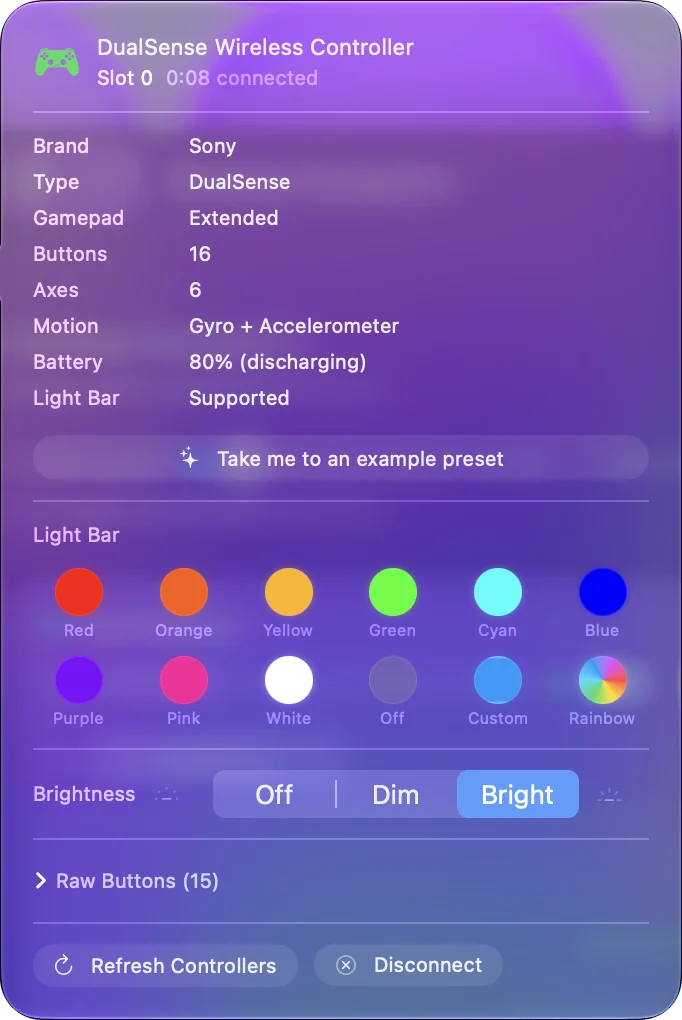
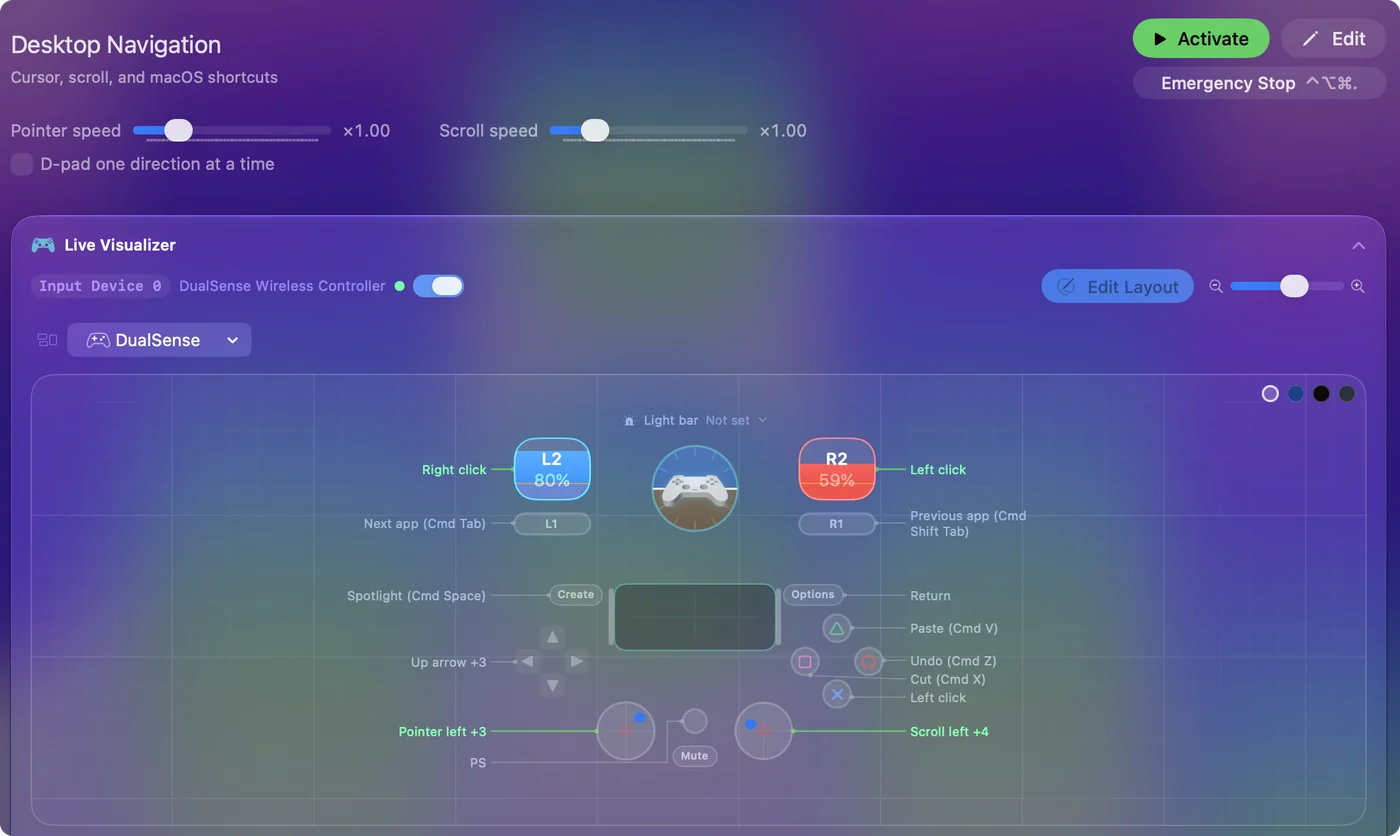
Gry na Maca z obsługą kontrolerów widzą DualSense od razu. W przypadku gier i aplikacji, które przyjmują tylko klawiaturę i mysz, InputConfig zamienia przyciski, gałki, touchpad i żyroskop w klawisze, kliknięcia i ruch wskaźnika, a ma gotowe układy dla ponad 450 gier i aplikacji. Zmiana slotu zmienia, które urządzenie słyszy kontroler, a mapper decyduje, co Mac z nim robi. Twój pierwszy preset zajmuje około pięciu minut.
Krótka wersja
- Przypisz. Przycisk akcji i PS przez ponad pięć sekund, a potem połącz w Bluetooth.
- Przełącz. Przytrzymaj ten sam przycisk i PS przez około trzy sekundy.
- PS5. Użyj kabla USB, a potem naciśnij przycisk PS.
Daj Macowi przycisk akcji, a kontroler wróci do niego w trzy sekundy.
Pytania
Czy kontroler PS5 może być sparowany z wieloma urządzeniami?
Tak. Strona pomocy Sony podaje, że jeden DualSense może mieć do czterech sparowań, każde w slocie wybranym przyciskiem akcji i przyciskiem PS.
Jak przełączyć kontroler PS5 między Makiem a PS5?
Przydziel Macowi slot, a potem przytrzymaj przycisk akcji tego slotu i PS przez około trzy sekundy, żeby do niego wrócić. Żeby dołączyć do PS5, Sony podaje kabel USB do konsoli i przycisk PS.
Ile urządzeń może zapamiętać DualSense?
Cztery. Gdy wszystkie sloty są zajęte, a parowanie jest automatyczne, zastępowany jest slot, z którym najdawniej nie było połączenia.
Co oznaczają lampki gracza przy parowaniu?
Pokazują slot: jedna lampka dla slotu 1, dwie dla slotu 2, trzy dla slotu 3 i cztery dla slotu 4.
Dlaczego przytrzymanie trójkąta i PS nic nie robi?
Odłącz kabel USB, upewnij się, że lampki są wyłączone, i przytrzymaj ponad pięć sekund. Jeśli nadal nic się nie dzieje, zaktualizuj oprogramowanie kontrolera.
Więcej po polsku
Kto pisze. Ryleigh Newman tworzy InputConfig i na co dzień steruje własnym Makiem za pomocą kontrolera, bo ręce nie działają najlepiej. Ta strona jest przetłumaczona z angielskiego. InputConfig wyświetla się po polsku, gdy Mac jest ustawiony na polski. Niektóre strony witryny są tylko po angielsku.
Ta strona w innych językach: English, Deutsch, Français, 繁體中文
Za darmo. macOS 14 lub nowszy. Bez konta, nic nie opuszcza Twojego Maca. Open source na GitHubie.