Polski
Kontroler PS5 nie działa na Macu
 Ta aplikacja jest całkowicie darmowa. Nie trzeba zakładać konta. Nie ma subskrypcji ani skomplikowanych pobrań, a nic nie jest zablokowane. Zoptymalizowana pod Apple Silicon.
Najczęściej kontroler PS5, który wydaje się nie działać na Macu, działa: Mac widzi DualSense bez problemu, a gra go nie czyta. Najpierw sprawdź parowanie w Ustawieniach systemowych, Kontrolery do gier. Potem znajdź poniżej aplikację, która go ignoruje, od najmniejszej poprawki.
Kroki
- Potwierdź kontroler w Ustawieniach systemowych, Kontrolery do gier.
- Włącz obsługę PlayStation w Steam i uruchamiaj grę ze Steam.
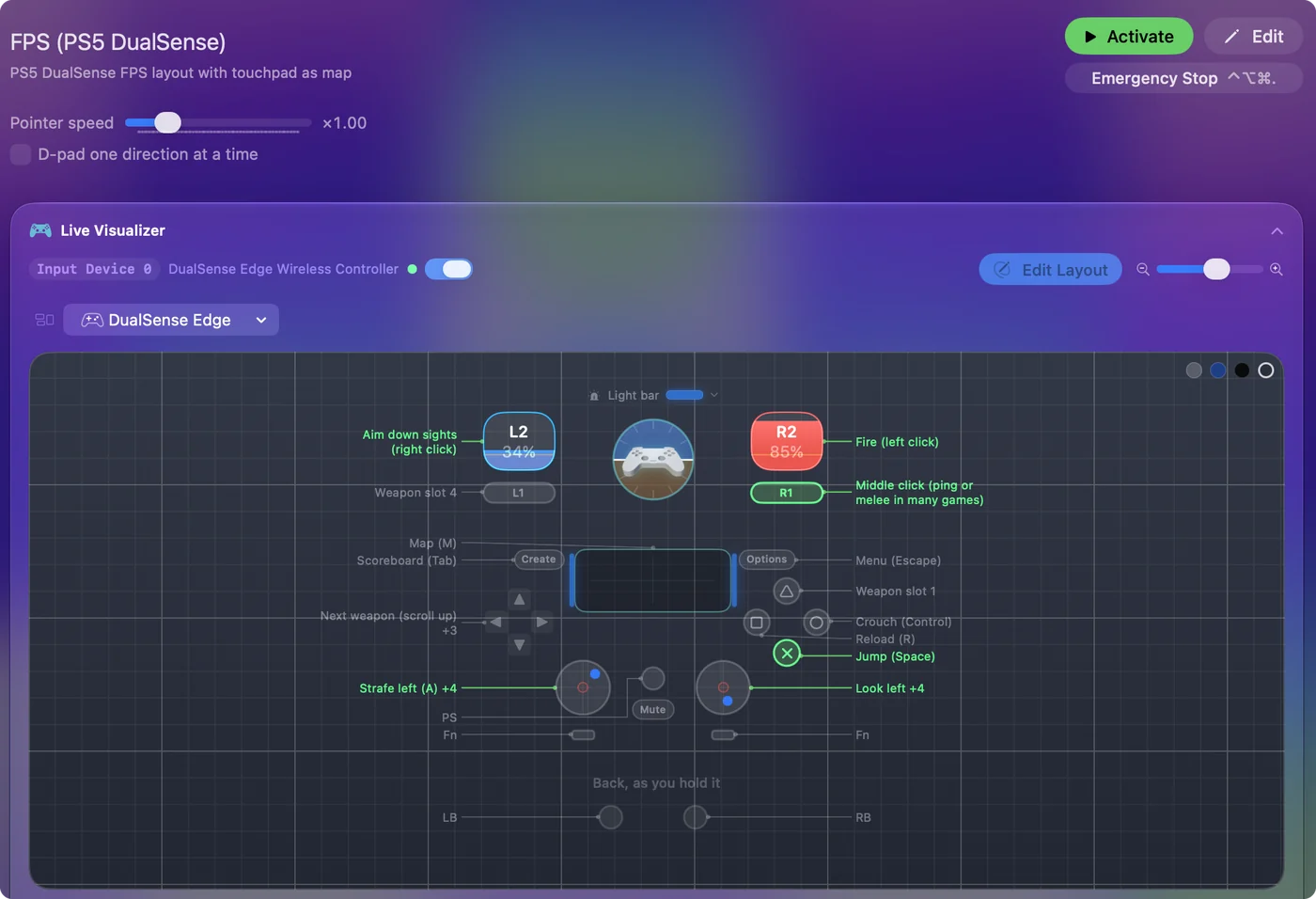
- W grach bez obsługi kontrolerów aktywuj pasujący preset InputConfig.
- Sprawdź dostęp Accessibility, jeśli InputConfig widzi naciśnięcia, a aplikacja nie reaguje.
Sprawdź, czy Mac go widzi
- Ty: Otwórz Ustawienia systemowe, Kontrolery do gier na pasku bocznym i naciśnij przyciski na DualSense.
- macOS: Wypisuje kontroler i podświetla każdy przycisk na rysunku, gdy go naciskasz.
- Sprawdzenie: Jeśli jest na liście i się świeci, strona Maca jest załatwiona, a problem leży w aplikacji. Jeśli go brakuje, zapomnij go w Bluetooth, przytrzymaj PS i Create, aż pasek świetlny zamiga, i sparuj ponownie.
Jeśli w ogóle nie pojawia się w Bluetooth, zobacz kontroler PS5 nie łączy się z Makiem. Jeśli łączy się i odpada, zobacz ciągle się rozłącza. To jedno sprawdzenie mówi, czy naprawiać parowanie, czy aplikację.
Włącz obsługę PlayStation w Steam
- Ty: W Steam otwórz Ustawienia, Kontroler i włącz obsługę kontrolerów PlayStation. Uruchom grę ze Steam, żeby Steam Input był aktywny.
- Sprawdzenie: Kontroler pojawia się na liście Steam. Jeśli gra nadal go ignoruje, ta gra nie czyta Steam Input na Macu. Użyj mappera, żeby gra zobaczyła zamiast tego klawiaturę.
Graj w Minecraft Java z ustawieniem zamiast moda
Minecraft Java w ogóle nie ma obsługi kontrolerów. Albo zainstaluj mod do kontrolera, albo aktywuj preset Minecraft w InputConfig, które nie wymaga moda: WASD i mysz pochodzą z gałek, a spusty kopią i stawiają. Szczegóły są na stronie o Minecraft.
Mapuj doświadczenia w Robloxie, które go ignorują
Roblox na Macu czyta kontroler, ale każde doświadczenie decyduje, czy z niego skorzysta, a wiele słucha tylko klawiatury i myszy. Preset Roblox obejmuje te, bo doświadczenie dostaje zwykłe wejście klawiatury i myszy: WASD na lewej gałce, kamera na prawej, skok na Cross, narzędzia 1 do 4 na krzyżaku. Zobacz stronę o Robloxie.
Mapuj każdą inną grę lub aplikację na klawisze
Jeśli Mac widzi kontroler, a aplikacja nie, to aplikacja nigdy nie została napisana, by czytać kontrolery. Mapper naprawia to we wszystkich przypadkach, bo aplikacja dostaje klawiaturę i mysz, których się spodziewa. Wybierz gotowy układ z biblioteki presetów albo zbuduj jeden w dwie minuty.
Jeśli InputConfig go widzi, ale nic się nie dzieje
Sprawdź po kolei, od najprostszego kroku:
- Sprawdź, czy preset jest aktywny. Ikona w pasku menu pokazuje działający preset.
- Obserwuj Live Visualizer. Naciśnij przycisk. Powinien się świecić.
- Sprawdź Dostępność. Jeśli się świeci, a nic nie dociera do aplikacji, włącz InputConfig w Ustawieniach systemowych, Prywatność i ochrona, Dostępność. To zwykła przyczyna.
- Przeczytaj dłuższą listę. Podłączony, ale nie działa omawia resztę.
Jeśli przestał działać po aktualizacji macOS
Sprawdź po kolei, od najprostszego kroku:
- Testuj w Ustawieniach systemowych. Naciśnij przycisk w Kontrolerach do gier. Jeśli się świeci, zaktualizuj grę albo Steam i wypróbuj Steam Input na oba sposoby.
- Sparuj ponownie. Jeśli go brakuje, zapomnij go w Bluetooth i przytrzymaj PS oraz Create, żeby sparować ponownie.
- Wyłącz w pełni. Wyłącz Maca, odczekaj kilka sekund i uruchom go ponownie.
Krótka wersja
- Na liście w Kontrolerach do gier. Mac jest w porządku. Napraw aplikację: obsługa w Steam, ustawienie albo mapper.
- Nie na liście. Zapomnij go i sparuj ponownie z PS i Create.
- Świeci się w InputConfig, ignorowany przez aplikację. Sprawdź Accessibility (Dostępność).
Najpierw udowodnij, że Mac widzi pada, a każdy następny krok będzie krótszy.
Pytania
Dlaczego mój kontroler PS5 nie działa na moim Macu?
Zwykle Mac go widzi, a gra nie. Potwierdź to w Ustawieniach systemowych, Kontrolery do gier, a potem włącz obsługę w grze albo w Steam, albo użyj mappera, takiego jak InputConfig, żeby gra dostawała wejście klawiatury i myszy.
Czy kontroler PS5 działa ze Steam na Macu?
Tak, gdy obsługa kontrolerów PlayStation jest włączona w ustawieniach kontrolera Steam, a gra jest uruchomiona ze Steam. Niektóre gry nadal ignorują Steam Input na Macu. Mapper obejmuje te gry.
Czy Minecraft na Macu obsługuje kontroler PS5?
Minecraft Java nie obsługuje. Użyj moda do kontrolera albo presetu Minecraft w InputConfig, który nie wymaga moda.
Mój kontroler PS5 przestał działać po aktualizacji macOS. Co mam zrobić?
Naciśnij przycisk w Ustawieniach systemowych, Kontrolery do gier. Jeśli się świeci, zaktualizuj grę albo Steam i wypróbuj Steam Input na oba sposoby. Jeśli go brakuje, zapomnij go w Bluetooth, przytrzymaj PS i Create, żeby sparować ponownie, i wyłącz Maca w pełni.
Więcej po polsku
Pełne poradniki, po angielsku
Kto pisze. Ryleigh Newman tworzy InputConfig i na co dzień steruje własnym Makiem za pomocą kontrolera, bo ręce nie działają najlepiej. Ta strona jest przetłumaczona z angielskiego. InputConfig wyświetla się po polsku, gdy Mac jest ustawiony na polski. Niektóre strony witryny są tylko po angielsku.
Ta strona w innych językach: English
Za darmo. macOS 14 lub nowszy. Bez konta, nic nie opuszcza Twojego Maca. Open source na GitHubie.