Polski
Kontroler PS5 nie wibruje na Macu
 Ta aplikacja jest całkowicie darmowa. Nie trzeba zakładać konta. Nie ma subskrypcji ani skomplikowanych pobrań, a nic nie jest zablokowane. Zoptymalizowana pod Apple Silicon.
DualSense, który łączy się z Makiem i działa w grze, ale nigdy nie wibruje, jest prawie zawsze sprawny. macOS obsługuje jego silniczki wibracji, ale gra wibruje kontrolerem tylko wtedy, gdy jej twórca o to poprosił macOS, a wiele gier i portów na Maca tego nigdy nie robiło. Najpierw sprawdź silniczki, żeby wiedzieć, z którym z dwóch przypadków masz do czynienia.
Kroki
- Otwórz Ustawienia systemowe, Kontrolery do gier, zaznacz DualSense i kliknij Identify.
- Albo aktywuj preset Haptic Feedback w InputConfig i naciśnij cztery przyciski.
- Jeśli nic nie bzyczy, podłącz kabel USB-C i sprawdź ponownie.
- Jeśli bzyczy tylko na kablu, zapomnij kontroler i sparuj go ponownie przez Bluetooth.
Sprawdź silniczki
Dwa sposoby, oba w minutę:
- Ustawienia systemowe. Otwórz Kontrolery do gier na pasku bocznym, zaznacz DualSense i kliknij Identify. Na padzie, który to obsługuje, odtworzy to wzór haptyczny.
- Cztery siły. Zainstaluj InputConfig, za darmo w Mac App Store, aktywuj jego preset Haptic Feedback, kliknij pole tekstowe i naciśnij Krzyżyk, Kółko, Kwadrat i Trójkąt. Każdy wpisuje literę i wibruje, od 30 procent na Krzyżyku do 100 na Trójkącie.
Potem odczytaj wynik:
- Bzyczy. Kontroler, połączenie i Mac są w porządku, a powodem jest gra.
- Nie bzyczy. Podłącz kontroler kablem USB-C i spróbuj ponownie.
- Nadal nic na kablu. Usterka jest w kontrolerze.
Każdy przypadek, kontroler po kontrolerze, opisuje strona jak sprawdzić wibracje kontrolera na Macu.
Zrozum, dlaczego gra nie wibruje
Wibracje musi wysłać gra. Na Macu idą przez framework kontrolerów od Apple, a gra, która nigdy nie napisała tego kodu, dostaje przyciski i gałki, ale żadnych wibracji.
- Gry z Windowsa w warstwie zgodności. Działa to różnie z tego samego powodu. Ten przypadek opisuje strona o CrossOver.
- Gry ze Steama. Steam Input stoi między grą a kontrolerem, więc warto raz spróbować włączyć i raz wyłączyć Steam Input dla tej jednej gry w jej ustawieniach kontrolera.
Żadnej z tych rzeczy nie da się naprawić aplikacją do kontrolera z zewnątrz gry.
Jeśli bzyczy na kablu, ale nie przez Bluetooth
Wtedy problemem jest łącze bezprzewodowe, nie silniczki.
- Ty: Zapomnij kontroler w Ustawieniach systemowych, Bluetooth, potem przytrzymaj PS i Create, aż pasek świetlny zamiga, i połącz go ponownie.
- macOS: Paruje go od nowa.
- Sprawdzenie: Uruchom test silniczków jeszcze raz przez Bluetooth.
Jeśli kontroler czasem się też rozłącza, poprawki są na stronie kontroler PS5 ciągle się rozłącza.
Czego Mac nie robi
Na Macu dostajesz wibracje: silniczki, mocniejsze lub słabsze. Teksturowane efekty haptyczne z gier na PS5 nie wchodzą w to, a InputConfig ich nie dodaje. Adaptacyjne spusty (trigger) to inna sprawa. Od wersji 1.8 InputConfig może nadać L2 i R2 stały opór Light, Medium albo Firm, gdy działa preset, ale efekty, które gra na PS5 w nich skryptuje, jak napinający się łuk, pochodzą tylko z gier, które je programują. Jeśli gra na Macu wydaje się płytsza niż ta sama gra na PS5, to jest ta różnica.
Dodaj wibracje do tego, co naciskasz
InputConfig może sprawić, że kontroler zawibruje, gdy zadziała jedno z Twoich własnych przypisań.
- Ty: W Options wiersza, w sekcji Feedback, zaznacz Vibrate (Wibruj) i ustaw Strength, od 10 do 100 procent, oraz Duration, od krótkiego stuknięcia do dwóch sekund.
- InputConfig: Wibruje kontrolerem za każdym razem, gdy ten wiersz zadziała.
- Sprawdzenie: Naciśnij element i poczuj bzyknięcie.
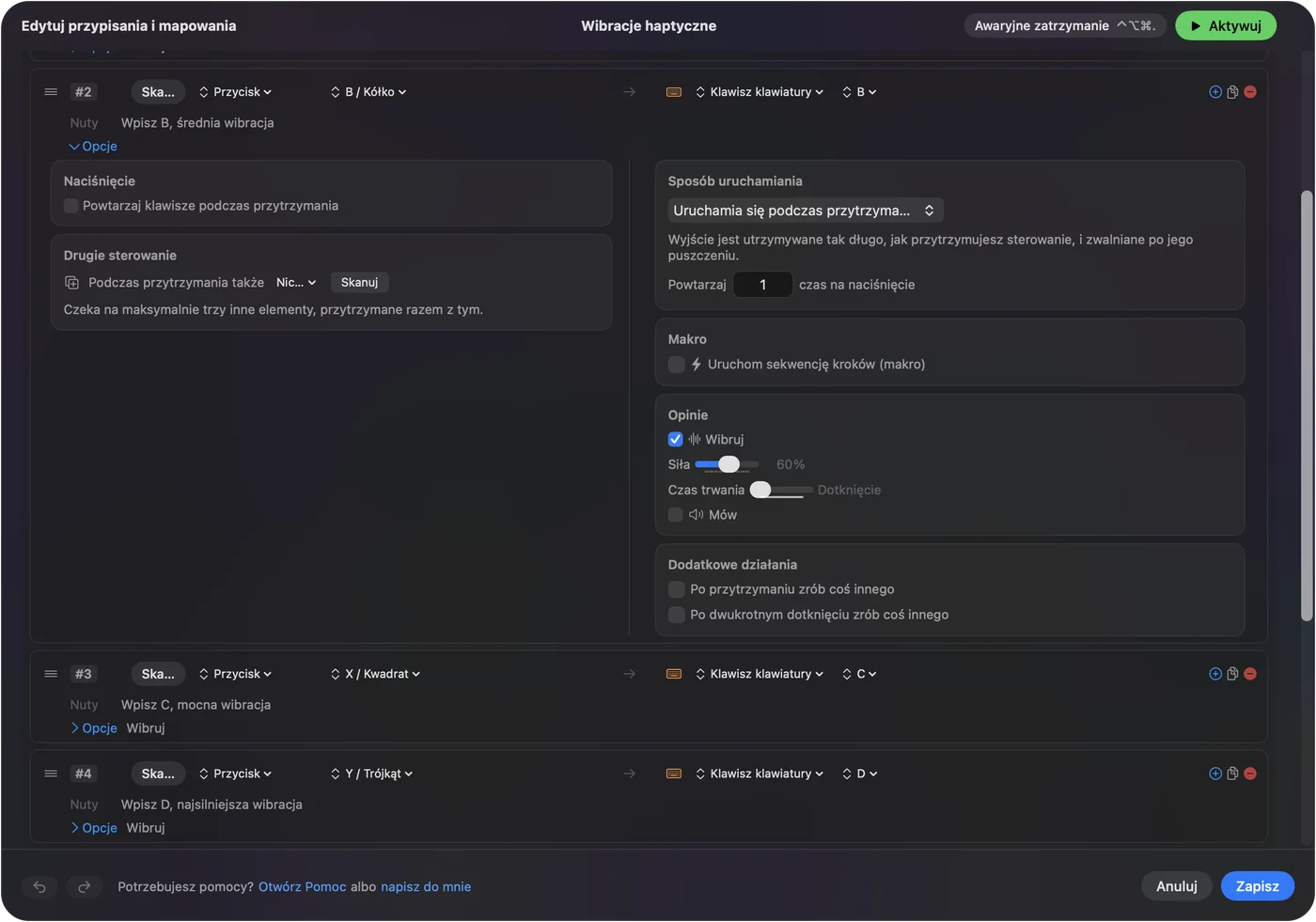
Najlepiej użyć tego na wierszach, których wyniku nie widać, jak makro albo ukryty skrót, żeby poczuć, że poszło. Działa na DualSense, DualSense Edge i DualShock 4 przez Bluetooth i USB oraz na kontrolerach Xbox przez macOS. Nie przepuszcza własnych wibracji gry ani nie dodaje wibracji do wybuchów w grze. Krok po kroku: jak sprawić, żeby kontroler wibrował na Macu.
W skrócie
- Najpierw test. Użyj Identify w sekcji Kontrolery do gier albo presetu Haptic Feedback.
- Bzyczy. Gra po prostu nie wysyła wibracji.
- Bzyczy tylko na kablu. Sparuj go ponownie przez Bluetooth.
Nieruchomy kontroler w grze na Maca to zwykle cicha gra, nie zepsuty pad.
Pytania
Czy kontroler PS5 wibruje na Macu?
Tak. Silniczki działają na Macu, w grach, które wysyłają wibracje, i w aplikacjach takich jak InputConfig. Wiele gier na Maca ich nie wysyła, dlatego kontroler może sprawiać wrażenie martwego.
Czy wibracje działają przez Bluetooth na Macu?
Tak. Gry używające wibracji mogą z nich korzystać przez Bluetooth, a InputConfig wibruje DualSense, DualSense Edge i DualShock 4 przez Bluetooth i przez USB.
Czy mogę sprawdzić wibracje DualSense na Macu bez PS5?
Tak. Kliknij Identify dla kontrolera w Ustawieniach systemowych, Kontrolery do gier, albo aktywuj preset Haptic Feedback w InputConfig i naciśnij cztery przyciski. Każdy wibruje z inną siłą.
Czy adaptacyjne spusty działają na Macu?
Tylko w takim zakresie, w jakim ustawia je gra albo InputConfig. InputConfig daje każdemu spustowi stały opór Light, Medium albo Firm, gdy działa preset. Efekty, które zmieniają się z grą, muszą pochodzić z samej gry.
Więcej po polsku
Pełne poradniki, po angielsku
Kto pisze. Ryleigh Newman tworzy InputConfig i na co dzień steruje własnym Makiem za pomocą kontrolera, bo ręce nie działają najlepiej. Ta strona jest przetłumaczona z angielskiego. InputConfig wyświetla się po polsku, gdy Mac jest ustawiony na polski. Niektóre strony witryny są tylko po angielsku.
Ta strona w innych językach: English, Español, 日本語, Русский, ไทย, 繁體中文
Za darmo. macOS 14 lub nowszy. Bez konta, nic nie opuszcza Twojego Maca. Open source na GitHubie.