Polski
Jak utrzymać kursor myszy w grze na Macu i go ukryć
 Ta aplikacja jest całkowicie darmowa. Nie trzeba zakładać konta. Nie ma subskrypcji ani skomplikowanych pobrań, a nic nie jest zablokowane. Zoptymalizowana pod Apple Silicon.
Gdy gałka kontrolera rusza myszą w grze, wskaźnik może dotknąć krawędzi ekranu i kamera przestaje się obracać, albo kursor pojawia się nad grą. Preset w InputConfig ma na to trzy przełączniki: Confine cursor, Auto-recenter i Hide cursor. Gotowe presety gier z Smart Preset Maker (Kreator inteligentnych ustawień) włączają za ciebie Confine cursor i zostawiają dwa pozostałe wyłączone, bo większość gier sama blokuje i ukrywa mysz.
Tworzę InputConfig, darmową aplikację na Maca, która pozwala grać w gry na klawiaturę i mysz kontrolerem.
Kroki
- Otwórz preset gry w InputConfig i kliknij Edit (Edytuj).
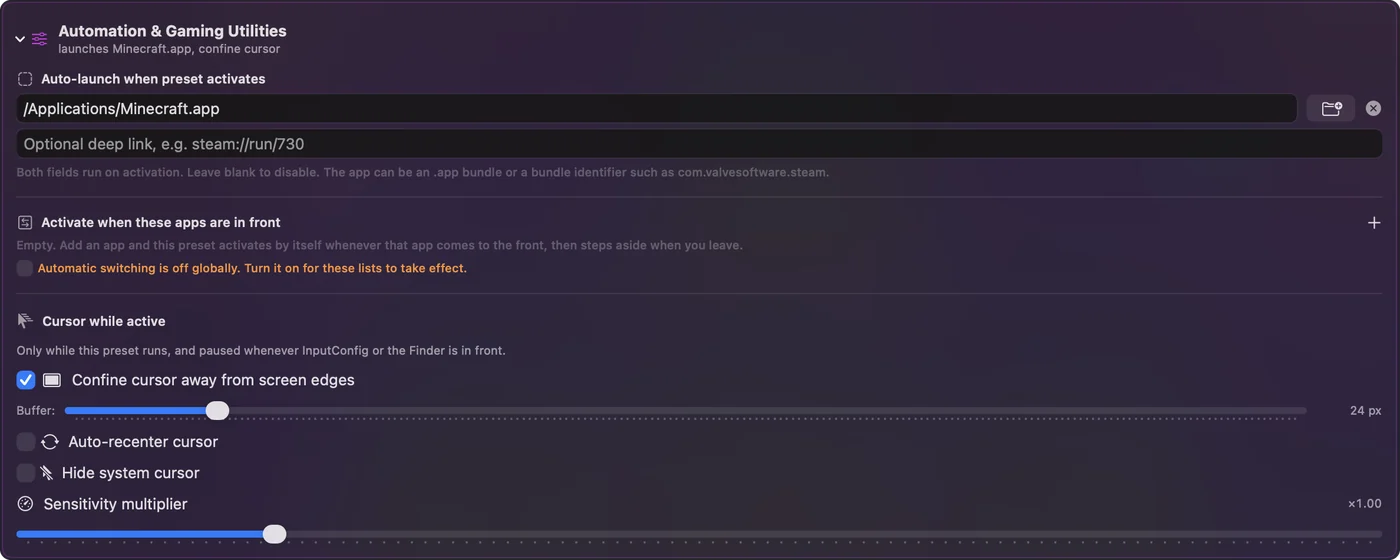
- Rozwiń Automation & Gaming Utilities (Narzędzia automatyzacji i gier).
- Włącz Confine cursor away from screen edges (Ogranicz kursor z dala od krawędzi ekranu).
- Włącz Hide system cursor (Ukryj kursor systemowy) tylko wtedy, gdy gra pokazuje kursor, a Auto-recenter cursor tylko wtedy, gdy kamera nadal przestaje się obracać.
- Kliknij Save i uruchom grę.
Włącz trzy przełączniki
- Ty: Kliknij Edit na presecie i rozwiń Automation & Gaming Utilities na dole edytora. Włącz przełączniki, których potrzebujesz.
- InputConfig: Pilnuje wskaźnika, gdy preset działa.
- Sprawdź: W grze przytrzymaj gałkę widoku w jedną stronę. Kamera dalej się obraca i żaden kursor nie jest widoczny.

- Confine cursor. Trzyma wskaźnik w ustalonej odległości od krawędzi ekranu, więc gałka nigdy nie wypycha go z pełnoekranowej gry.
- Auto-recenter. Przesuwa wskaźnik z powrotem na środek co pewien czas, dla rzadkiej gry, która podąża za wskaźnikiem i przestaje się obracać na krawędzi ekranu. Gry, które blokują mysz, jak większość, go nie potrzebują, a wyciąga wskaźnik z ich menu.
- Hide cursor. Ukrywa wskaźnik, gdy preset działa. Gry same go ukrywają, gdy grasz, i pokazują go w menu, więc presety gier zostawiają to wyłączone.
Ograniczenie to przełącznik, którego najbardziej potrzebują gry z patrzeniem myszą, bo gra sama ukrywa kursor, gdy grasz.
Trzymaj je z dala od innych aplikacji
Nie chcesz ukrytego, ograniczonego wskaźnika na pulpicie. Dodaj grę do listy przy Activate (Aktywuj), gdy te aplikacje są na wierzchu, a trzy przełączniki działają tylko wtedy, gdy gra jest na wierzchu. Bez listy wstrzymują się, gdy na wierzchu jest InputConfig albo Finder.
Jeśli wskaźnik nadal ucieka
Sprawdź po kolei, od najprostszego kroku:
- Sprawdź, czy preset działa. Przełączniki nic nie robią, dopóki nie klikniesz Activate.
- Sprawdź, która aplikacja jest na wierzchu. Przy liście aplikacji działają tylko w nich.
- Włącz Auto-recenter, jeśli musisz. Rzadka gra, która podąża za wskaźnikiem, przestaje się obracać na krawędzi ekranu bez tego.
- Użyj pełnego ekranu. Gra w oknie zostawia wskaźnikowi więcej miejsca na błądzenie.
Czego to nie zrobi
Te przełączniki zarządzają wskaźnikiem Maca. Nie zmieniają kursora, który gra rysuje we własnym wnętrzu. Działają, gdy preset jest uruchomiony, i przestają działać w chwili, gdy się zatrzyma albo gdy zadziała awaryjne zatrzymanie. Ręczne uruchomienie takiego presetu najpierw o tym mówi i wypisuje wszystkie sposoby zatrzymania; zaznacz Don't show this again, żeby to pominąć dla presetu.
Krótka wersja
- Kamera zatrzymuje się na krawędzi. Confine cursor, a Auto-recenter tylko w razie potrzeby.
- Kursor nad grą. Hide cursor, dla gry, która go nie ukrywa.
- Tylko w grze. Dodaj grę do listy aplikacji.
Pytania
Dlaczego kamera przestaje się obracać, gdy używam pada jako myszy?
Wskaźnik dotarł do krawędzi ekranu, więc gra nie dostaje już ruchu. Włącz Confine cursor w sekcji Automation presetu w InputConfig, a Auto-recenter cursor (Automatycznie wyśrodkuj kursor) tylko dla rzadkiej gry, która podąża za wskaźnikiem.
Jak ukryć kursor myszy w grze na Macu?
Większość gier sama ukrywa wskaźnik, gdy grasz. Jeśli tak nie jest, włącz Hide system cursor w sekcji Automation presetu. Dodaj grę do listy przy Activate, żeby wskaźnik był ukryty tylko tam.
Czy muszę to ustawiać dla każdej gry?
Gotowe presety gier zrobione w Smart Preset Maker włączają za ciebie ograniczenie kursora, a centrowanie i ukrywanie zostawiają wyłączone, bo gra sama blokuje i ukrywa mysz, a potrzebuje wskaźnika w menu. Przy presecie zrobionym samodzielnie włącz je raz.
Więcej po polsku
Pełne poradniki, po angielsku
Kto pisze. Ryleigh Newman tworzy InputConfig i na co dzień steruje własnym Makiem za pomocą kontrolera, bo ręce nie działają najlepiej. Ta strona jest przetłumaczona z angielskiego. InputConfig wyświetla się po polsku, gdy Mac jest ustawiony na polski. Niektóre strony witryny są tylko po angielsku.
Ta strona w innych językach: English, Español, Bahasa Indonesia, 한국어, Русский, 繁體中文
Za darmo. macOS 14 lub nowszy. Bez konta, nic nie opuszcza Twojego Maca. Open source na GitHubie.