Polski
Jak połączyć Joy-Cony z Makiem
 Ta aplikacja jest całkowicie darmowa. Nie trzeba zakładać konta. Nie ma subskrypcji ani skomplikowanych pobrań, a nic nie jest zablokowane. Zoptymalizowana pod Apple Silicon.
Zdejmij Joy-Cona ze Switcha, przytrzymaj mały przycisk Sync na jego szynie, aż diody zaczną biegać tam i z powrotem, i kliknij Połącz obok Joy-Con (L) albo Joy-Con (R) w Ustawieniach systemowych, Bluetooth. Potem zrób to samo z drugim. Każdy Joy-Con to osobne urządzenie Bluetooth, więc Mac widzi dwa kontrolery. macOS 13 Ventura i nowszy obsługują je bez sterownika, na każdym Macu, także na MacBooku Air i MacBooku Pro.
Kroki
- Zdejmij Joy-Cony ze Switcha.
- Przytrzymaj przycisk Sync na szynie, aż diody zaczną biegać.
- Kliknij Połącz obok Joy-Con (L) albo Joy-Con (R) w Ustawieniach systemowych, Bluetooth.
- Powtórz to dla drugiego Joy-Cona.
Sparuj każdego Joy-Cona
- Zdejmij Joy-Cony ze Switcha.
- Na Macu otwórz Ustawienia systemowe, Bluetooth.
- Ty: Na pierwszym Joy-Conie przytrzymaj przycisk Sync, czyli mały okrągły przycisk na płaskiej stronie szyny między SL i SR, aż diody na szynie zaczną biegać tam i z powrotem.
- macOS: Pokazuje Joy-Con (L) albo Joy-Con (R) z przyciskiem Połącz.
- Sprawdzenie: Kliknij Połącz, a Joy-Con pojawi się na liście jako Połączono. Powtórz to dla drugiego Joy-Cona.
Jeśli w pobliżu jest włączony Switch, Joy-Con może od razu wrócić do niego. Wyłącz konsolę na czas parowania albo na Switchu otwórz Ustawienia systemowe, Controllers and Sensors, Disconnect Controllers.
Zrób jeden kontroler z dwóch Joy-Conów
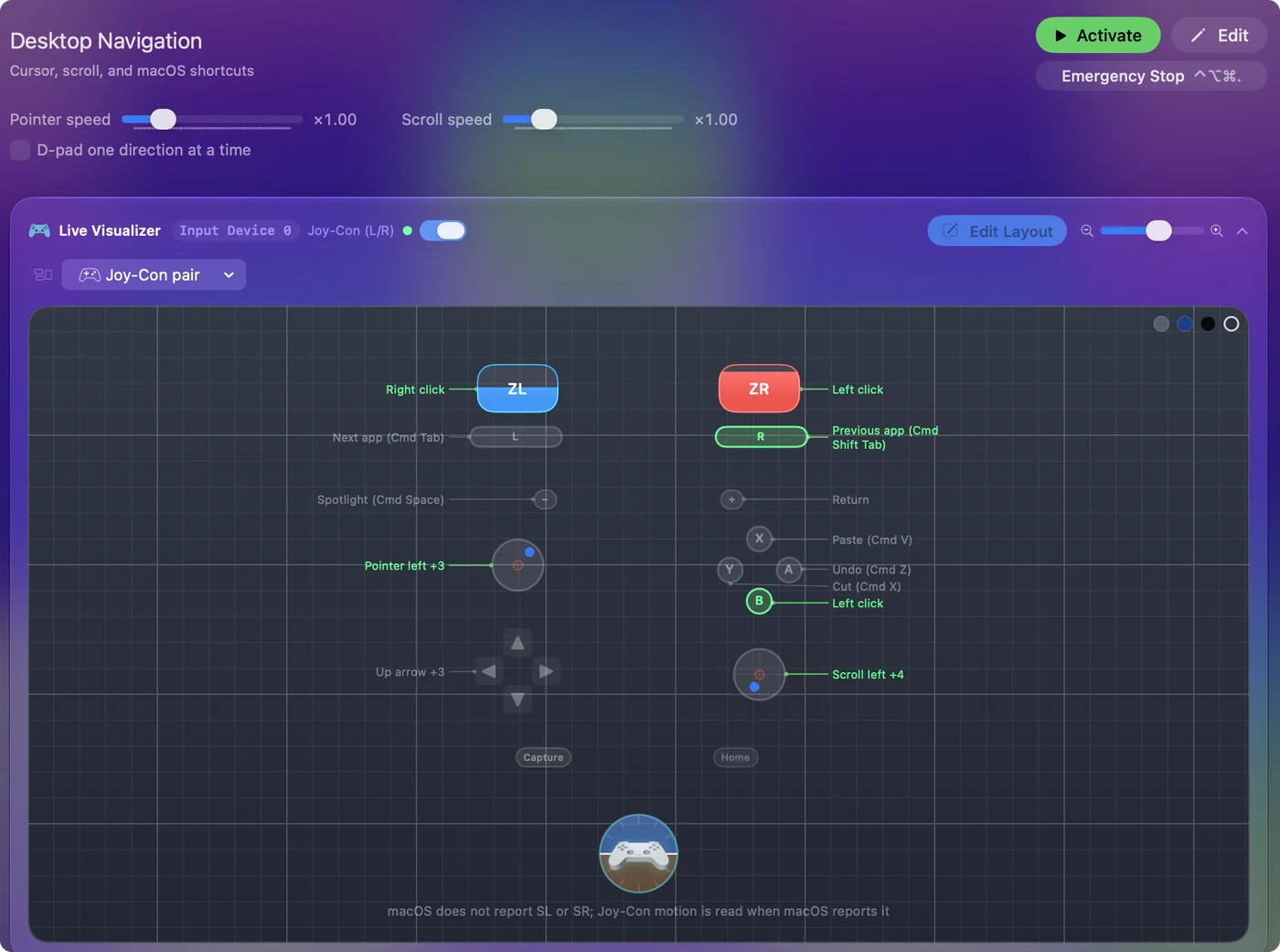
Dwa sparowane Joy-Cony to dla Maca dwa kontrolery. Gdy oba są połączone, macOS 13 i nowszy może też pokazać połączoną parę Joy-Con Pair, która zachowuje się jak jeden pełnowymiarowy pad, a tego oczekują gry szukające jednego kontrolera.
Jeśli aplikacja widzi je osobno, a mają działać jak jeden pad, InputConfig daje każdemu Joy-Conowi osobne miejsce w tym samym presecie, więc lewy może obsługiwać ruch, a prawy akcje. Przypisania zrobione na połączonej parze nie przenoszą się na pojedynczego Joy-Cona, więc wybierz jeden układ na preset.
Trzymaj jednego Joy-Cona bokiem
Obrócony bokiem pojedynczy Joy-Con to mały pad: gałka, cztery przyciski i przyciski SL oraz SR na szynie. Nadaje się jako kontroler do jednej ręki do czytania, multimediów i wskaźnika.
- Ty: W InputConfig dodaj wiersz, naciśnij Skanuj (Scan) i wychyl gałkę w stronę, w którą ma działać ten wiersz.
- InputConfig: Pojedynczy Joy-Con numeruje przyciski i gałkę tak jak inne kontrolery. Trzymana bokiem gałka jest obrócona o ćwierć obrotu, a Skanuj (Scan) zapisuje kierunek, w którym faktycznie ją wychylono.
- Sprawdzenie: Wychyl gałkę w tę stronę ponownie, a wiersz zadziała.
Przewodnik po Macu jedną ręką ma preset Joy-Con One Hand do pobrania, który robi z niego pełną mysz, a dwie osoby mogą używać po jednym Joy-Conie, bo każdy Joy-Con ma własne miejsce.
Używaj ich w grach i aplikacjach, które je ignorują
- Gry na Maca z obsługą kontrolerów. Widzą Joy-Cony przez obsługę kontrolerów od Apple, chociaż wiele z nich pokazuje na ekranie litery jak w kontrolerze Xbox.
- Steam. Włącz w Steamie obsługę kontrolerów Nintendo w Settings, Controller, a potem ustaw Steam Input dla gry z ikony kontrolera na jej stronie.
- Aplikacje na klawiaturę i mysz. InputConfig mapuje przyciski Joy-Conów na klawisze, kliknięcia i wskaźnik. Pełne układy gier z Kreatora inteligentnych ustawień (Smart Preset Maker) wymagają przycisków obu Joy-Conów. Pojedynczy Joy-Con nadaje się do wskaźnika i krótkich układów.
- Emulatory. Różnią się od siebie, więc jeśli Twój nie wymienia Joy-Cona, przypisz go do klawiszy profilu klawiatury emulatora. Jak to zrobić, pokazuje przewodnik po emulatorach.
Zaktualizuj presety zrobione na Joy-Conach przed wersją 1.6
InputConfig odczytuje przyciski Joy-Conów według położenia, tak samo jak Switch Pro Controller, i numeruje elementy pojedynczego Joy-Cona jak w innych kontrolerach. Wiersze nagrane na Joy-Conie w starszej wersji mogą więc zadziałać z przycisku obok tego, który naciśnięto.
- Ty: Po aktualizacji połącz Joy-Cona.
- InputConfig: Proponuje zaktualizowanie tych wierszy w presetach, które zaznaczysz.
- Sprawdzenie: Naciśnij przycisk, a wiersz przeznaczony dla niego zadziała. Jeśli pominiesz propozycję, Check Older Presets Again (Sprawdź starsze presety ponownie) w Ustawienia (Settings), Advanced zaproponuje ją ponownie.
Czego nie przekazuje
macOS przekazuje przyciski i gałki. Nie przekazuje kamery IR ani NFC. Gdy macOS zgłasza żyroskop i akcelerometr Joy-Cona, wiersze ruchu w InputConfig je odczytują, także przy pojedynczym Joy-Conie. Zobacz celowanie żyroskopem na Macu.
Porównaj BetterJoy, Joy-Con Toolkit i JoyKeyMapper
- BetterJoy i Joy-Con Toolkit. To programy na Windows, bez wersji na Maca. Mac nie potrzebuje BetterJoy do parowania Joy-Conów, bo macOS 13 czyta je sam.
- JoyKeyMapper. To mała darmowa aplikacja na Maca, z otwartym kodem na licencji MIT, która mapuje kontrolery Nintendo na klawisze. Jej ostatnie wydanie, 1.2.0, pochodzi z sierpnia 2020. Jeśli używasz tylko Joy-Conów, może Ci wystarczyć.
- InputConfig. Tworzę go z myślą o szerszym przypadku: Joy-Cony, każdy inny kontroler, sprzęt MIDI oraz klawiatura i mysz Maca w jednej aplikacji, w macOS 14 lub nowszym.
Jeśli masz Joy-Con 2
Joy-Con 2 dołączone do Switcha 2 nie parują się z macOS jako kontrolery do gier, więc powyższe kroki do nich nie działają. Od wersji 1.8 InputConfig czyta je sam, każdy osobno i trzymany poziomo: przez USB w stacji ładowania Joy-Con 2 albo przez Bluetooth, gdy włączysz Connect Switch 2 Pro, GameCube and Joy-Con 2 controllers over Bluetooth w Settings, Devices i przytrzymasz przycisk synchronizacji, aż światła przemkną. To funkcja eksperymentalna, a część Bluetooth jest oznaczona jako jeszcze niesprawdzona na kontrolerze. Szczegóły i to, co robią projekty społeczności, są na stronie Joy-Con 2 na Macu.
Rozłącz je
- Zachowaj parowanie. Kliknij Joy-Con (L) albo Joy-Con (R) na liście Bluetooth w Centrum sterowania albo kliknij jego wpis na górze paska bocznego InputConfig i wybierz Disconnect (Rozłącz).
- Oddaj go. Nasunięcie Joy-Cona z powrotem na Switcha oddaje go konsoli.
W skrócie
- Sparuj każdego osobno. Przytrzymaj Sync na szynie, potem Połącz w Ustawieniach systemowych, Bluetooth, w macOS 13 lub nowszym.
- Dwa albo jeden. Użyj obu jako Joy-Con Pair albo jednego bokiem jako małego pada.
- Ruch w InputConfig. Mac dostaje przyciski i gałki, ale nie kamerę IR ani NFC, a wiersze ruchu odczytują żyroskop, gdy macOS go zgłasza.
Wyłącz Switcha przed parowaniem, a reszta zajmie minutę.
Pytania
Czy można podłączyć Joy-Cony do Maca?
Tak, w macOS 13 Ventura lub nowszym. Sparuj każdego Joy-Cona osobno przyciskiem Sync na jego szynie, w Ustawieniach systemowych, Bluetooth.
Jak używać dwóch Joy-Conów jako jednego kontrolera na Macu?
Sparuj oba. W macOS 13 i nowszym Mac może zaproponować połączoną parę Joy-Con Pair, która działa jak jeden gamepad. Jeśli aplikacja nadal widzi dwa, InputConfig może umieścić oba w jednym presecie, po jednym miejscu na każdy, żeby działały razem jak jeden pad.
Dlaczego mój Joy-Con nie łączy się z Makiem?
Zwykle nadal jest przypięty do Switcha albo z nim sparowany. Zdejmij go, wyłącz konsolę, wybierz Zapomnij to urządzenie obok Joy-Cona w ustawieniach Bluetooth Maca, jeśli był wcześniej sparowany, potem przytrzymaj przycisk Sync, aż diody zaczną biegać, i kliknij Połącz.
Czy Joy-Cony działają w Steamie na Macu?
Włącz w Steamie obsługę kontrolerów Nintendo w Settings, Controller i ustaw Steam Input dla gry. Jeśli gra ze Steama nadal je ignoruje, zobacz stronę o kontrolerze, który działa na Macu, ale nie w Steamie.
Czy mogę użyć Joy-Cona do Anki na Macu?
Tak. Cztery przyciski i dwa przyciski na szynie wystarczą do oceny, cofnięcia i powtórki, co mieści pętlę powtórek w jednej ręce. Układ jest w przewodniku po Anki.
Czy Joy-Con 2 działają na Macu?
Nie przez macOS, który nie potrafi ich sparować jako kontrolerów do gier. Od wersji 1.8 InputConfig czyta każdy Joy-Con 2 osobno, przez USB w stacji ładowania albo przez Bluetooth z ustawieniem, jako funkcję eksperymentalną.
Więcej po polsku
Pełne poradniki, po angielsku
Kto pisze. Ryleigh Newman tworzy InputConfig i na co dzień steruje własnym Makiem za pomocą kontrolera, bo ręce nie działają najlepiej. Ta strona jest przetłumaczona z angielskiego. InputConfig wyświetla się po polsku, gdy Mac jest ustawiony na polski. Niektóre strony witryny są tylko po angielsku.
Ta strona w innych językach: English, Deutsch, Español, Français, Bahasa Indonesia, Italiano, 繁體中文, 简体中文
Za darmo. macOS 14 lub nowszy. Bez konta, nic nie opuszcza Twojego Maca. Open source na GitHubie.