Nederlands
Switch Pro Controller werkt niet op een Mac
 Deze app is helemaal gratis. Je hoeft geen account te maken. Er zijn geen abonnementen, geen ingewikkelde downloads, en niets is vergrendeld. Geoptimaliseerd voor Apple silicon.
Drie dingen veroorzaken bijna elk geval. De Mac heeft macOS 13 Ventura of nieuwer nodig. De controller stuurt invoer alleen over Bluetooth, niet over zijn USB-C-kabel. En hij blijft gekoppeld aan de laatste Switch waarmee hij is gebruikt, dus een Switch in de buurt kan hem terugpakken. Check die drie en dan de oplossingen hieronder.
Stappen
- Check of de Mac macOS 13 Ventura of nieuwer draait.
- Zet de Switch uit, of verbreek de verbinding met de controller daarop.
- Vergeet de Pro Controller in de Bluetooth-instellingen van de Mac.
- Houd de Sync-knop ingedrukt tot de spelerlampjes lopen en kies dan Pro Controller in Bluetooth.
- Druk op een knop in Systeeminstellingen, Gamecontrollers om het te bevestigen.
Koppel hem opnieuw, goed dit keer
- Open op de Switch Systeeminstellingen, Controllers and Sensors, Disconnect Controllers, of zet de Switch gewoon uit.
- Vergeet op de Mac de Pro Controller in Systeeminstellingen, Bluetooth, als hij daar staat.
- Jij: Houd de kleine Sync-knop op de bovenrand naast de USB-C-poort ingedrukt tot de spelerlampjes heen en weer lopen, en kies Pro Controller in de Bluetooth-lijst.
- macOS: Verbindt hem als gamecontroller.
- Controle: Open Gamecontrollers in de zijbalk van Systeeminstellingen en druk op een knop.
Meer detail: een Switch Pro Controller met een Mac verbinden.
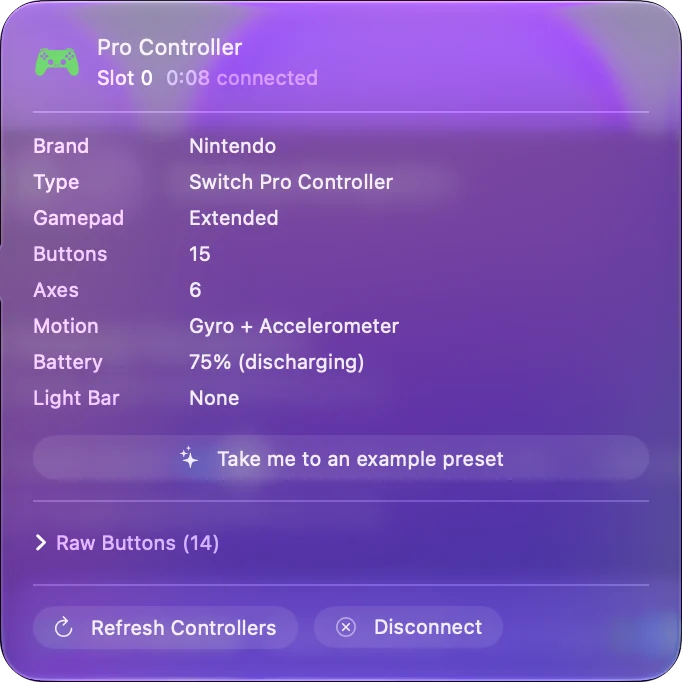
Als hij met de kabel is aangesloten en er niets gebeurt
Dat is normaal. Over USB-C laadt de Pro Controller op, maar macOS leest hem alleen over Bluetooth. Koppel hem draadloos, en je kunt de kabel nog steeds laten zitten om op te laden terwijl je speelt.
Als het werkt in Systeeminstellingen maar niet in de game
De kant van de Mac is klaar.
- Een Steam-game. Check dat de controllerinstellingen van Steam Switch-ondersteuning aan hebben, en kijk naar de controllerinstelling voor die game. Zie werkt in Steam maar niet in de game.
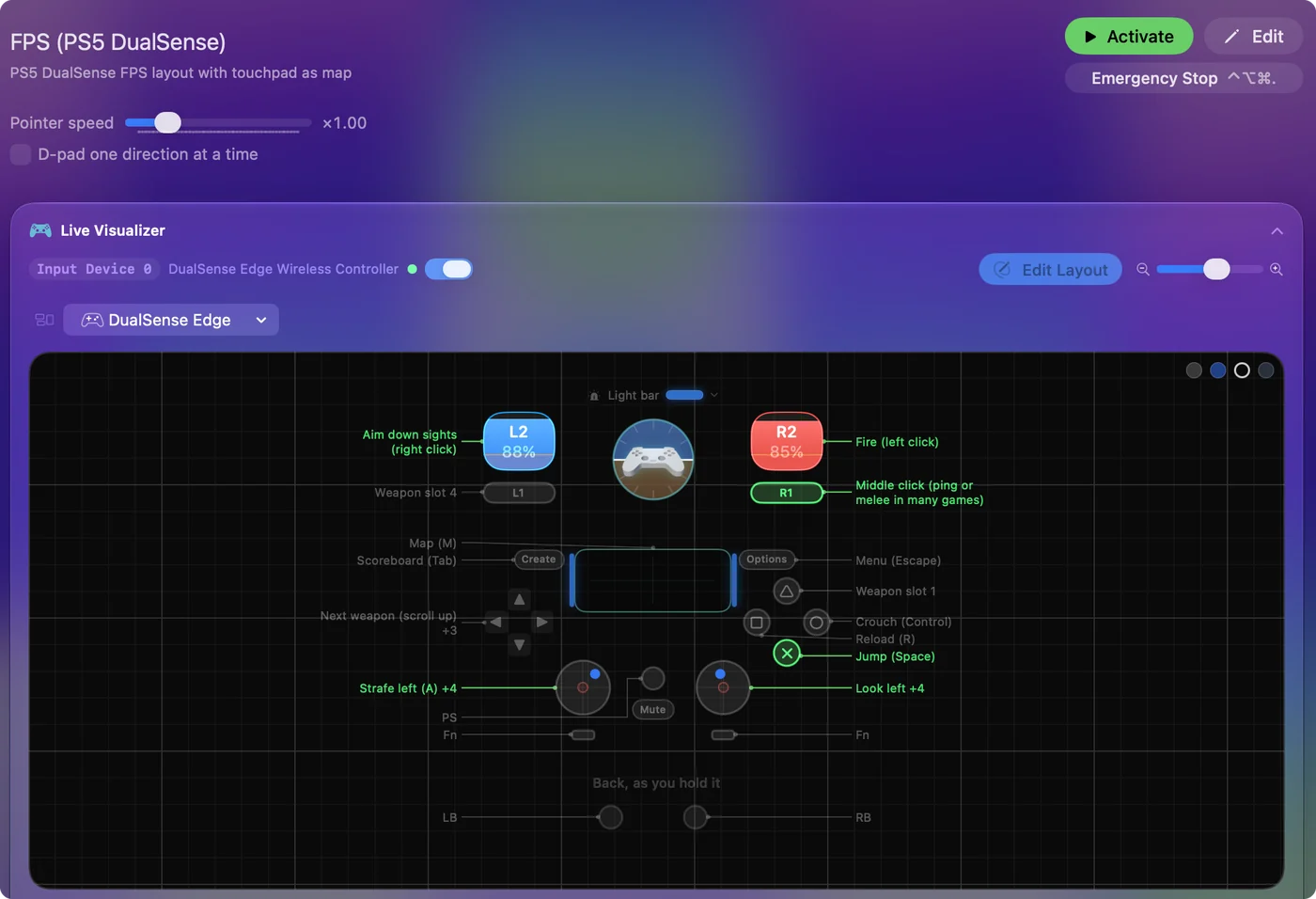
- Een game zonder controllerondersteuning. InputConfig wijst de Pro Controller toe aan de toetsen en muis die de game leest, met een FPS-indeling gebouwd voor dit pad.
Als A en B verkeerd om zitten
Nintendo zet B onderaan en A rechts, het omgekeerde van Xbox en PlayStation. Games en apps gaan meestal op positie, dus de knop die een game A noemt is degene waarop B staat. In InputConfig gaat een presetrij met A / Cross af op de onderste knop. Laat je de letters kloppen, gebruik dan Scan bij die rijen en druk op de knoppen die je wilt.
Wat hij niet kan op een Mac
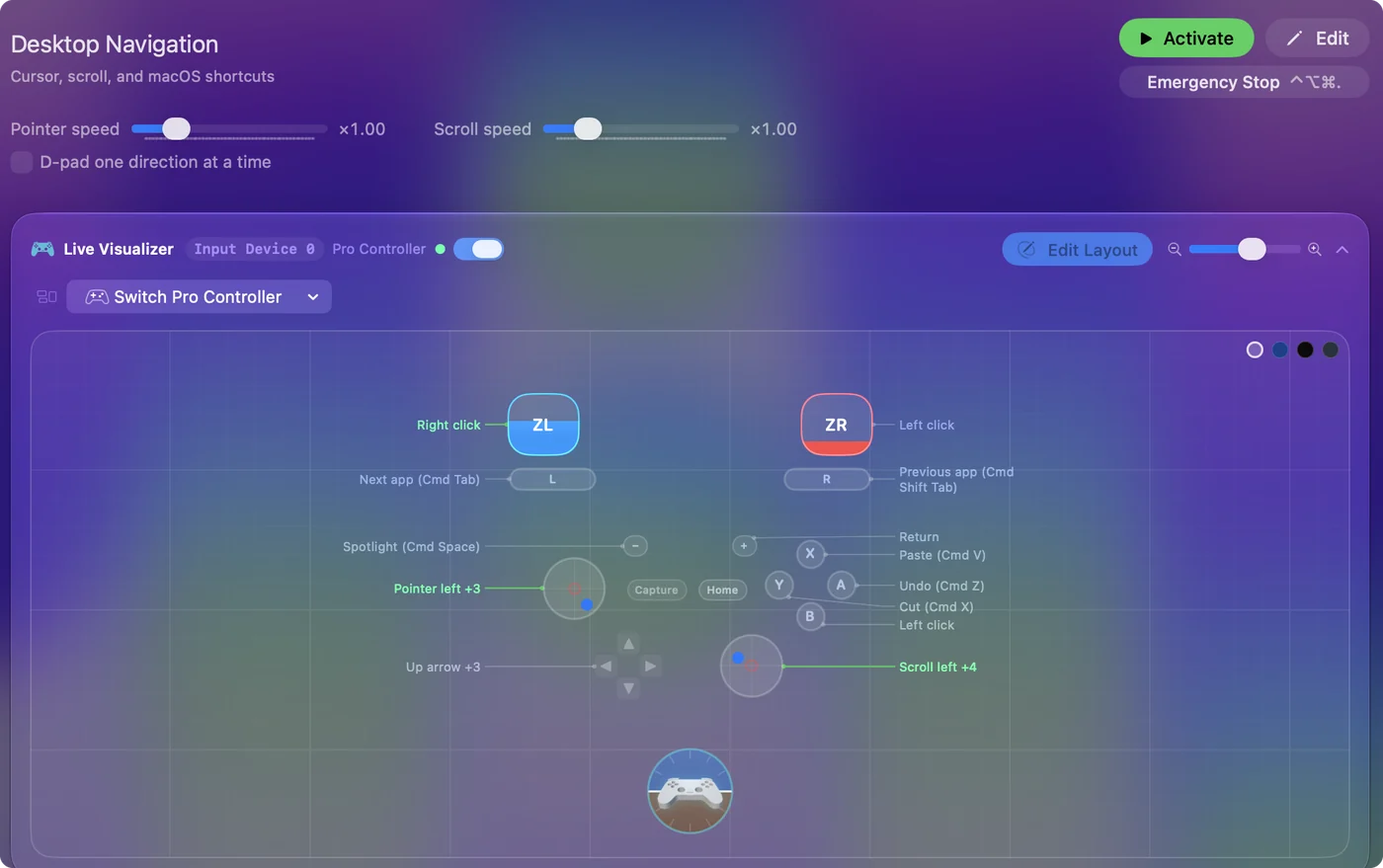
macOS geeft de HD-rumble van de Pro Controller niet door aan apps, dus rumble is er niet mee op een Mac. Elke knop, beide sticks en de D-pad werken. Wil je gyro-richten, dan lezen de Motion-rijen van InputConfig de gyroscoop en versnellingsmeter, zoals bij een PlayStation-controller, dus dat werkt.
Als je Joy-Cons of een Switch 2 Pro Controller hebt
- Joy-Cons. Ze koppelen een voor een met de Sync-knop op de rail, ook op macOS 13 en nieuwer. De Joy-Con-pagina behandelt het gebruik van een of beide.
- De Switch 2 Pro Controller. macOS ondersteunt hem niet. InputConfig kan hem starten en toewijzen via een USB-C-kabel, of sinds 1.8 via Bluetooth met een instelling, als experimentele functie. Zie de Switch 2 Pro Controller op een Mac.
De korte versie
- macOS 13 of nieuwer. Oudere versies lezen hem niet.
- Bluetooth, niet de kabel. De kabel laadt alleen op.
- Geen Switch in de buurt. Zet hem uit terwijl je koppelt.
Koppel hem over Bluetooth met de Switch uit, en de meeste problemen beginnen nooit.
Vragen
Waarom maakt mijn Switch Pro Controller geen verbinding met mijn Mac?
Meestal pakt de Switch hem terug, of is de Mac ouder dan macOS 13. Zet de Switch uit, vergeet de controller op de Mac, houd Sync ingedrukt tot de lampjes lopen en koppel opnieuw.
Werkt de Switch Pro Controller bedraad op een Mac?
Nee. De kabel laadt hem op, maar macOS leest hem alleen over Bluetooth.
Waarom zijn A en B verwisseld op een Mac?
De labels van Nintendo zijn het omgekeerde van die van Xbox. Games gaan op positie, dus de onderste knop werkt als A. Wijs de rijen in InputConfig opnieuw toe met Scan als je de letters wilt laten kloppen.
Werkt gyro met een Switch Pro Controller op een Mac?
Ja, in InputConfig: de Motion-rijen lezen de gyroscoop en accelerometer, zoals bij een PlayStation-controller, dus gyro-richten werkt. De HD-rumble komt niet door.
Meer in het Nederlands
Uitgebreide handleidingen, in het Engels
Wie dit schrijft. Ryleigh Newman ontwikkelt InputConfig en bedient de eigen Mac elke dag met een controller, omdat de handen niet goed meewerken. Deze pagina is vertaald uit het Engels. InputConfig staat in het Nederlands als de Mac in het Nederlands is ingesteld. Sommige pagina's van de site zijn nog alleen in het Engels.
Deze pagina in andere talen: English, Español, 日本語, Русский, 繁體中文
Gratis. macOS 14 of nieuwer. Geen account, niets verlaat je Mac. Open source op GitHub.