Nederlands
Hoe gebruik je de Steam Controller uit 2026 op een Mac?
 Deze app is helemaal gratis. Je hoeft geen account te maken. Er zijn geen abonnementen, geen ingewikkelde downloads, en niets is vergrendeld. Geoptimaliseerd voor Apple silicon.
De Steam Controller van Valve uit 2026, met twee duimsticks en een vierkant trackpad onder elke stick, werkt op een Mac met Steam: in Big Picture en in games die Steam start, via Steam Input. Buiten Steam behandelt macOS hem niet als gamecontroller. Hij valt terug op een eenvoudige muis en toetsenbord, dus desktop-apps en de meeste games zien zijn knoppen nooit. Ik maak een gratis app, InputConfig, die hem vanaf versie 1.6 rechtstreeks leest en elke bediening omzet in toetsen, klikken, scrollen of MIDI. De ondersteuning voor dit model is als experimenteel gemarkeerd, omdat die is gebouwd op het gepubliceerde protocol in de open source bibliotheek SDL, en niet met de controller in de hand.
Stappen
- Sluit Steam af, of zet de controller uit in de instellingen van Steam. Steam neemt de controller over zolang het draait.
- Koppel hem: een USB-C-kabel, Bluetooth in Systeeminstellingen, Bluetooth, of de Steam Controller Puck in de Mac gestoken.
- Open InputConfig. De controller verschijnt bovenaan de zijbalk met zijn batterijniveau.
- Open in de zijbalk Feature Showcases, klik op Steam Controller (2026) en klik op Activeer. Sta de eerste keer de toestemming Toegankelijkheid toe als macOS erom vraagt.
- Schuif met een vinger over het rechter trackpad om de aanwijzer te verplaatsen, en tik of druk erop om te klikken. Klik op Deactiveer om te stoppen.
Koppel hem op een van drie manieren
- USB-kabel. Steek hem in en InputConfig leest hem meteen.
- Bluetooth. Koppel hem in Systeeminstellingen, Bluetooth, zoals elke andere controller. macOS kan hem samen met zijn ingebouwde toetsenbord presenteren, dat InputConfig alleen leest als Invoer vastleggen ervoor is toegestaan. Verschijnt hij niet via Bluetooth, gebruik dan de kabel of de Puck, of kijk in InputConfig, Devices (Apparaten) in de menubalk. Daar staat hij vermeld als iets dat Invoer vastleggen nodig heeft, met een link naar de instelling.
- Steam Controller Puck. De draadloze dongle van Valve houdt maximaal vier controllers. Elke krijgt een eigen plek in InputConfig als hij aangaat, en geeft die weer af als hij uitgaat, zodat elke speler eigen rijen kan hebben.
Welke je ook gebruikt, sluit eerst Steam af. Steam neemt de controller over zolang het draait, en de twee vechten erom.
Weet wat je kunt koppelen
| Bediening | In InputConfig |
|---|---|
| A, B, X, Y, bumpers, sticks indrukken, D-pad | Knoppen en een D-pad, op dezelfde plekken als een Xbox-pad |
| View, Menu, Steam, Quick Access | Knoppen |
| Vier achterknoppen (L4, R4, L5, R5) | Knoppen met een eigen invoer |
| Triggers | Analoge assen. De klik aan het eind van de trek telt als volledig ingedrukt |
| Twee trackpads | Echte trackpads: een vinger die schuift, een tik, een dubbele tik of een druk, op elk van de twee pads. Ook assen voor positie en voor hoe hard je drukt |
| Aanraaksensoren op de sticks en de grepen | Knoppen die bij aanraking vuren |
| Gyro | Motion rows voor gyro-richten of een kantelaanwijzer |
| Trilling | Haptische feedback op elke rij, als gewone trilling op de sterkte die je instelt |
| Batterij | Getoond naast de controller in de app |
De Live Visualizer tekent deze controller met elke bediening waar die echt zit, en met wat elke bediening is gekoppeld. Kies je hem onder Valve in het menu van de Live Visualizer, dan krijgen de knoppen van een preset de namen die de Steam Controller erop drukt.
Begin met de ingebouwde preset
- Jij: Open in de zijbalk Feature Showcases, klik op Steam Controller (2026) en klik op Activeer. Sta de eerste keer de toestemming Toegankelijkheid toe als macOS erom vraagt.
- InputConfig: Bestuurt het bureaublad met de controller.
- Controle: Schuif met een vinger over het rechter trackpad om de aanwijzer te verplaatsen, en tik of druk erop om te klikken. Klik op Deactiveer om te stoppen.
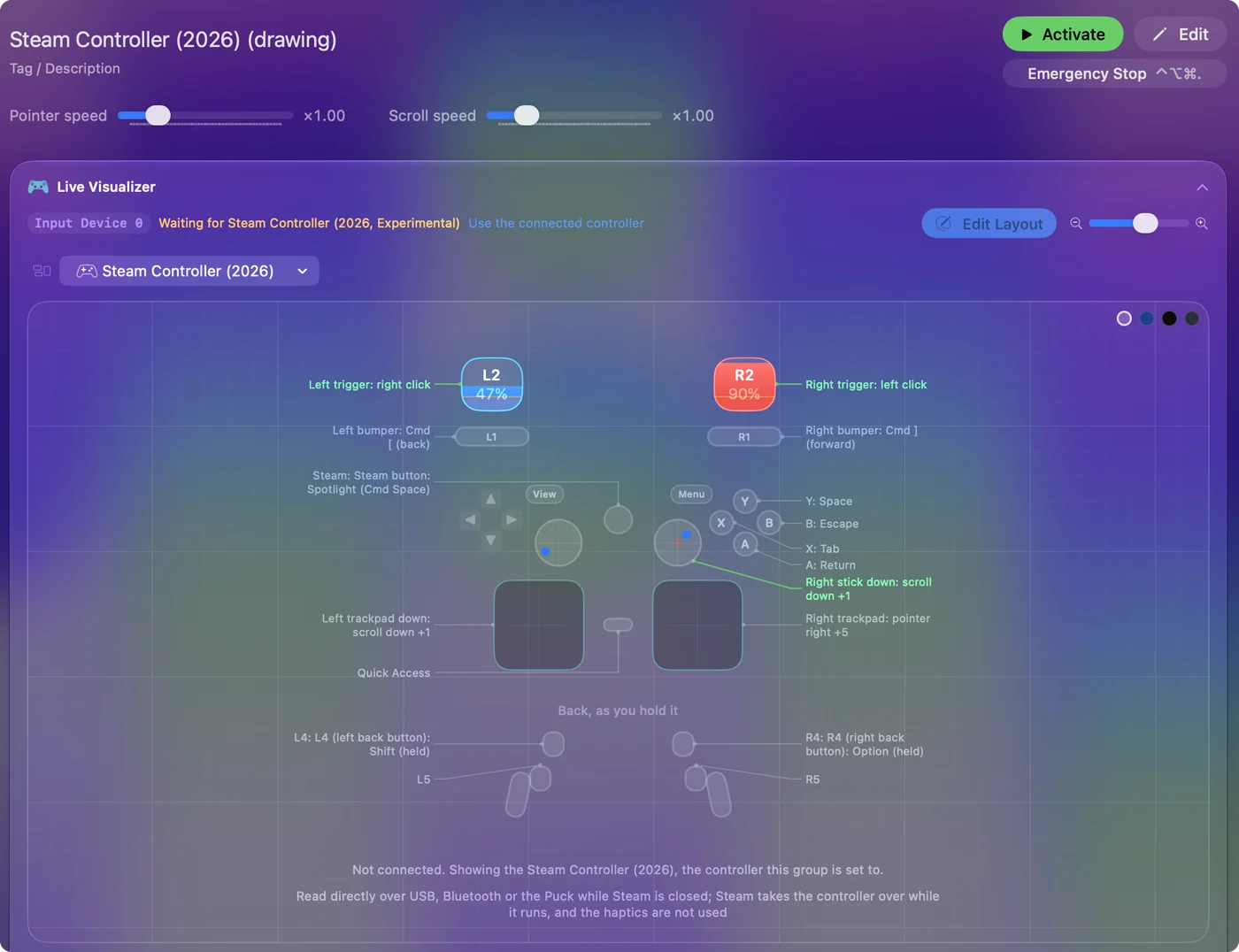
- Aanwijzer en klikken. Het rechter trackpad verplaatst de aanwijzer zoals een Mac-trackpad, en een tik of druk erop klikt. De rechter trigger klikt en de linker trigger klikt rechts.
- Scrollen. Het linker trackpad en de rechter stick scrollen.
- Toetsen. A is Return, B is Escape, X is Tab, Y is Space, de bumpers gaan terug en vooruit, en de Steam-knop opent Spotlight.
- Achterknoppen. L4 en R4 houden Shift en Option vast.
De volledige tabel staat op de pagina van de preset Steam Controller (2026), en de trackpads als muis legt uit hoe je ze afstelt. Motion Cursor, de preset voor een kantelaanwijzer, werkt ook op deze controller, met A, B en Y als zijn knoppen.
Gebruik hem in games
- Games die Steam start. Die krijgen de controller via Steam Input. Laat Steam voor die games dus draaien en houd de preset van InputConfig uit.
- Games zonder controllerondersteuning, of buiten Steam. Sluit Steam af en geef het spel toetsen en muis. De Smart Preset Maker bouwt een lay-out voor meer dan 450 games en apps. Voor deze controller biedt hij aan L4, R4, L5 en R5 de vier knoppen op het gezicht te laten herhalen, zodat de achterknoppen vanaf het begin iets doen.
Weet wat lizard mode is
Zonder software die ermee praat, gedraagt de controller zich als een eenvoudige muis en toetsenbord. Valve noemt dat lizard mode. InputConfig zet lizard mode uit terwijl een preset draait, en stuurt het commando elke 2 seconden opnieuw, omdat de controller het weer aanzet als hij niets hoort. Stopt de preset, dan komt lizard mode terug, zodat je altijd een werkende aanwijzer hebt. De hulppagina over de Steam Controller behandelt beide modellen naast elkaar.
Gebruik de oorspronkelijke Steam Controller uit 2015
De oorspronkelijke Steam Controller uit 2015 heeft één stick en twee ronde trackpads, en werkt op een Mac op dezelfde manier: Steam bestuurt hem zolang Steam draait, en als Steam gesloten is, leest InputConfig hem uit. Ik heb deze pagina geschreven voor het model van 2026, en de helppagina over de Steam Controller behandelt beide naast elkaar.
- Hoe je hem verbindt. Met een kabel, of via zijn USB-dongle. De dongle is USB-A, dus een MacBook met alleen USB-C-poorten heeft een adapter nodig.
- Wat hij uitleest. Alle tweeëntwintig knoppen zijn te koppelen, inclusief de twee grepen aan de achterkant, samen met de stick, beide trackpads en de analoge triggers. De gyro wordt ook gelezen, als experimentele functie.
- Wat hij nodig heeft. Alleen InputConfig en een gesloten Steam. InputConfig zet de eigen muis- en toetsenbordemulatie van de controller uit zolang een preset draait.
Sluit op beide modellen eerst Steam af, want Steam en InputConfig kunnen de controller niet allebei besturen.
Als hij niet reageert
Klim deze ladder, met de kleinste stap eerst:
- Koppelingen flikkeren of komen en gaan. Steam draait nog. Sluit het helemaal af.
- Een Puck-plek verschijnt niet. Een plek verschijnt alleen zolang een controller erin is ingeschakeld.
- Er beweegt niets. InputConfig heeft de toestemming Toegankelijkheid nodig. Het menubalkpictogram wordt oranje als een draaiende preset die nodig heeft.
- De gyro-aanwijzer verschuift een beetje over een lange sessie. De gyro van deze controller volgt een draai op basis van de snelheid, dus een kleine fout kan oplopen. InputConfig leert de rustvoorkeur terwijl de controller stil ligt. De acties Center Pointer on Screen (Centreer aanwijzer op scherm) en Re-zero Motion zetten het neutrale punt terug.
- Iets komt niet overeen met wat je indrukt. De ondersteuning is experimenteel. De Live Visualizer laat elke bediening oplichten zodra die binnenkomt, en dat is de snelste manier om te zien wat InputConfig hoort.
De korte versie
- Met Steam. Het werkt in Big Picture en in games die Steam start.
- Zonder Steam. InputConfig leest elke bediening, als experimentele functie, via een kabel, Bluetooth of de Puck.
- De regel. Een van de twee tegelijk: sluit Steam af voordat een preset draait.
Sluit Steam eerst af, en de rest van de controller is van jou.
Vragen
Werkt de Steam Controller uit 2026 op een Mac zonder Steam?
Als gamecontroller niet vanzelf: macOS ziet een eenvoudige muis en toetsenbord. Met InputConfig kan elke knop, de achterknoppen, beide trackpads en de gyro, als experimentele functie, in elke app aan toetsen en muis worden gekoppeld.
Is de Steam Controller 2 hetzelfde als de Steam Controller van 2026?
Mensen zoeken hem als Steam Controller 2, en het is het model dat Valve in 2026 uitbracht met twee duimsticks en onder elke een vierkant trackpad. De oorspronkelijke uit 2015 is die met één stick en twee ronde trackpads.
Is het hetzelfde als de originele Steam Controller?
Nee. Het model uit 2015 heeft één stick en twee ronde trackpads. Het model uit 2026 heeft twee sticks, vierkante trackpads eronder, vier achterknoppen en een gyro. InputConfig leest beide, elk met een eigen ingebouwde preset. De ondersteuning voor het model uit 2026 is experimenteel.
Kan ik er meer dan één gebruiken?
Ja. Via de Steam Controller Puck krijgt elk van maximaal vier controllers een plek, zodat elke speler een eigen groep rijen kan hebben.
Werkt de gyro op een Mac?
In InputConfig wel, experimenteel. Motion rows lezen hem voor gyro-richten of een kantelaanwijzer. De meeste Mac-games lezen zelf geen gyro.
Trilt hij?
Ja. Haptische feedback op een rij laat hem trillen op de sterkte die de rij instelt.
Werkt de oorspronkelijke Steam Controller uit 2015 op een Mac?
Ja. Zolang Steam draait, bestuurt Steam hem. Is Steam gesloten, dan leest InputConfig hem uit met een kabel of via zijn USB-dongle en koppelt het zijn knoppen, stick, beide trackpads en triggers aan toetsen en muis. De gyro is experimenteel.
Meer in het Nederlands
Uitgebreide handleidingen, in het Engels
Wie dit schrijft. Ryleigh Newman ontwikkelt InputConfig en bedient de eigen Mac elke dag met een controller, omdat de handen niet goed meewerken. Deze pagina is vertaald uit het Engels. InputConfig staat in het Nederlands als de Mac in het Nederlands is ingesteld. Sommige pagina's van de site zijn nog alleen in het Engels.
Deze pagina in andere talen: English, Deutsch, Français, 繁體中文
Gratis. macOS 14 of nieuwer. Geen account, niets verlaat je Mac. Open source op GitHub.