Nederlands
Een Xbox-controller als muis gebruiken op een Mac
 Deze app is helemaal gratis. Je hoeft geen account te maken. Er zijn geen abonnementen, geen ingewikkelde downloads, en niets is vergrendeld. Geoptimaliseerd voor Apple silicon.
Ja, een Xbox-controller werkt als Mac-muis zodra een mapper zijn sticks en triggers omzet in de aanwijzer en klikken. Elke Xbox-controller met Bluetooth koppelt zonder driver met een Mac, en InputConfig, een gratis Mac-app die ik maakte, maakt er in elke app een muis en toetsenbord van. macOS kan dit zelf niet: de instellingen voor Gamecontrollers wisselen alleen controllerknoppen om voor andere controllerknoppen, en alleen in games die al een pad ondersteunen.
Stappen
- Koppel de Xbox-controller over Bluetooth, of sluit een USB-kabel aan op macOS 15 of nieuwer.
- Open InputConfig en sta toegang via Toegankelijkheid toe.
- Activeer de preset Desktop Navigation (Navigatie op het bureaublad).
- Sleep Pointer speed (Aanwijzersnelheid) op de pagina van de preset, of pas rijen aan in de editor.
Koppel de controller en zet Desktop Navigation aan
Stap 1: koppelen
- Jij: Houd de kleine koppelknop op de bovenrand ingedrukt tot de Xbox-knop snel knippert en kies dan de controller in Systeeminstellingen, Bluetooth. Of sluit een USB-kabel aan, die macOS leest vanaf macOS 15 Sequoia.
- macOS: Verbindt hem als gamecontroller, zonder driver.
- Controle: De Xbox-knop blijft branden en de controller verschijnt in Systeeminstellingen, Gamecontrollers.
Stap 2: activeren
- Jij: Open InputConfig, sta toegang via Toegankelijkheid toe en activeer de ingebouwde preset Desktop Navigation.
- InputConfig: Beweegt de aanwijzer met de linkerstick en klikt met RT en A.
- Controle: Duw de linkerstick en de aanwijzer beweegt. Drijft hij weg terwijl de stick rust, open dan de preset en verhoog de dode zone van de stick.
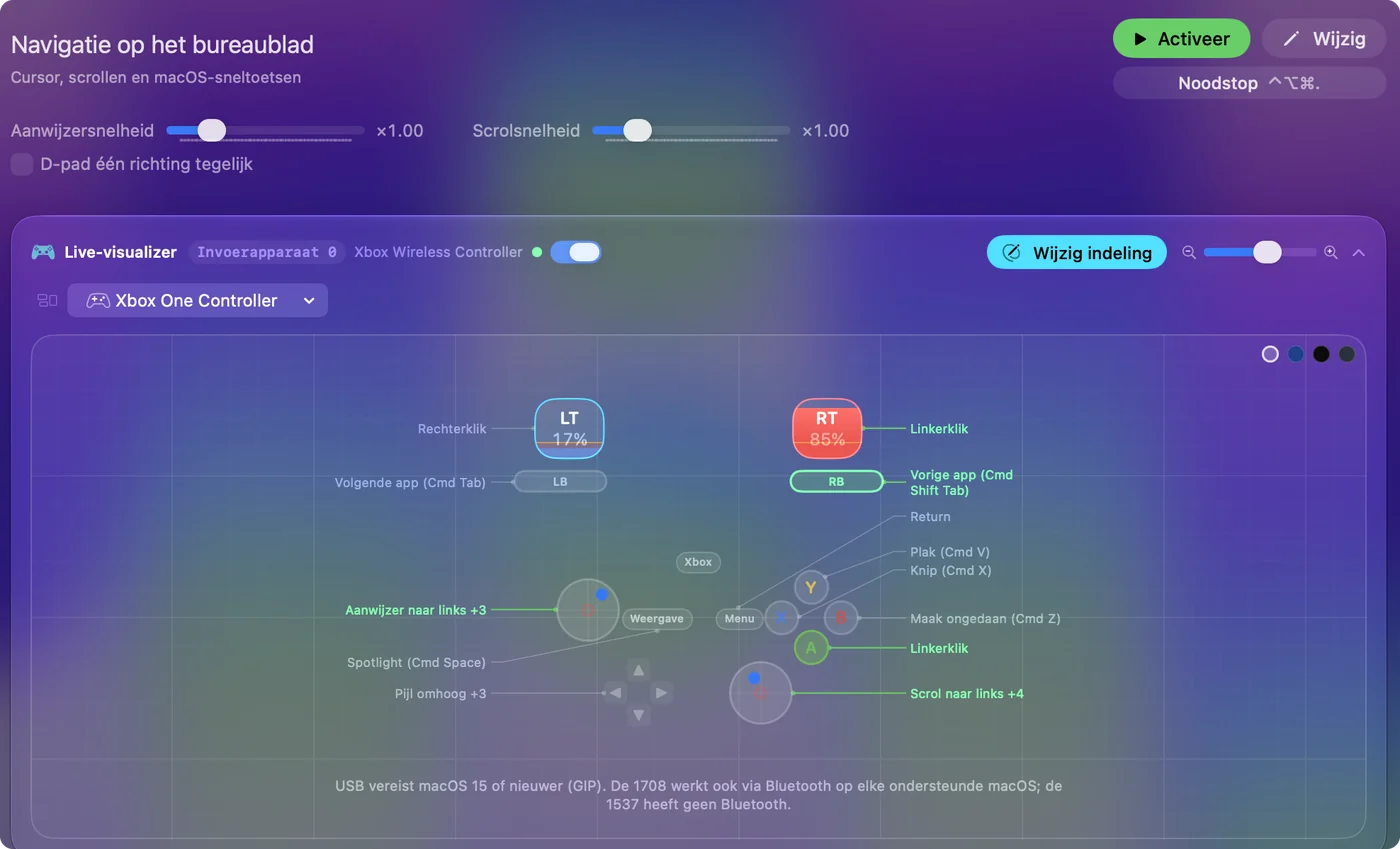
De indeling, per taak:
- Wijzen en scrollen. De linkerstick beweegt de aanwijzer, de rechterstick scrolt.
- Klikken. RT en A linksklikken, LT rechtsklikt.
- Bewerken. B, X en Y zijn Undo, Cut en Paste, en op de rechterstick drukken selecteert alles.
- Je door de Mac bewegen. De D-pad stuurt pijltoetsen, de bumpers wisselen van app, Menu is Return en View opent Spotlight.
Kies een andere kant-en-klare indeling
- Mouse + Scroll (Muis + scrollen). Een aanwijzer en verder niets: A linksklikt, B rechtsklikt, X middenklikt, en de D-pad duwt de aanwijzer langzaam voor kleine doelen.
- Easy Browse. Hij bedient de hele Mac vanaf het pad: een aanwijzer die langzaam begint, A om te klikken, B om een pagina terug te gaan, een druk op de linkerstick om te pakken en los te laten, een druk op de rechterstick om dubbel te klikken, LB voor dicteren en RB om de geselecteerde tekst voor te lezen.
Zet de aanwijzer trager voor kleine doelen
- Pointer speed en Scroll speed (Scrolsnelheid). Ze staan op de pagina van de preset en maken elke aanwijzer- of scrollrij in de preset in één keer sneller of trager.
- Ramp-up. In de Options van een stickrij begint hij de aanwijzer langzaam en bouwt op naarmate je langer vasthoudt, waardoor kleine knoppen makkelijker te raken zijn.
- De curve Smooth. Een kleine duw blijft langzaam, en een volle duw steekt nog steeds het scherm over.
Verlaag eerst Pointer speed en pak Ramp-up er pas bij als kleine doelen nog moeilijk te raken zijn. Muissnelheid van een controller en scrollen met een controller behandelen beide.
Check welke Xbox-controllers werken
- Over Bluetooth. De Xbox Wireless Controller (het Bluetooth-model vanaf 2016), de Xbox Series X|S-controller, de Xbox Elite Series 2 en de Xbox Adaptive Controller.
- Over een USB-kabel. Xbox One-, Series- en Elite-controllers, vanaf macOS 15 Sequoia. De oorspronkelijke Xbox One-controller zonder Bluetooth heeft die kabel en macOS 15 nodig.
- Helemaal niet. Bedrade Xbox 360-pads en de draadloze ontvanger van de Xbox 360 kan macOS niet lezen. InputConfig zegt dat in zijn menu Devices (Apparaten) in plaats van je te laten raden.
- Paddles van de Elite Series 2. Druk op Scan bij een rij en druk op de paddle: InputConfig wijst toe wat de Mac ontvangt. De Elite Series 2 op een Mac legt profielen en paddles uit.
Wijzen zonder stick: de Xbox Adaptive Controller
De twee grote pads en de 3,5 mm-poorten van de Adaptive Controller zijn voor InputConfig allemaal knoppen. Wijs ze toe aan aanwijzerbeweging in stappen, klikken of een willekeurige toets, en sluit de schakelaars aan die je al gebruikt. De gids voor de Xbox Adaptive Controller behandelt de volledige opzet.
Als de aanwijzer niet beweegt
Loop deze ladder af, de kleinste stap eerst:
- Check de koppeling. De controller hoort in Systeeminstellingen, Gamecontrollers, te staan en zijn knoppen horen daar op te lichten.
- Check de kabel en macOS. Een bedraad Xbox One- of Series-pad vraagt macOS 15 of nieuwer. Koppel hem daarvoor over Bluetooth.
- Check Toegankelijkheid. Licht de Live Visualizer (Live-visualizer) op maar blijft de aanwijzer stilstaan, zet InputConfig dan aan in Systeeminstellingen, Privacy en beveiliging, Toegankelijkheid.
- Check het model. Is het een bedraad Xbox 360-pad, dan noemt het menu Devices hem en legt het uit dat macOS hem niet kan lezen.
Wat een Xbox-controller hier niet kan
Een Xbox-controller heeft geen touchpad en geen gyroscoop, dus op een Mac wijst hij alleen met een stick. Wil je wijzen door een vinger te schuiven of door te kantelen, dan heb je een PlayStation-controller nodig: zie een PS5-controller als muis. De triggers zijn wel analoog en kunnen alles aansturen wat een stick kan.
De korte versie
- Koppelen. Gebruik Bluetooth op elk recent Xbox-pad, of een kabel op macOS 15 of nieuwer.
- Activeren. Zet Desktop Navigation aan en pas dan Pointer speed aan.
- Ken de grens. Hij wijst alleen met de stick, omdat een Xbox-pad geen touchpad en geen kanteling heeft.
Een Xbox-pad en één preset zijn een volledige muis voor op de bank, zonder Steam en zonder driver.
Vragen
Kan een Xbox-controller de muis bewegen op een Mac?
Ja, met een mapper. De preset Desktop Navigation van InputConfig zet de aanwijzer op de linkerstick, scrollen op de rechterstick en klikken op de triggers.
Hoe maak ik de aanwijzer van de Xbox-controller trager of sneller?
Sleep Pointer speed op de pagina van de preset. Open voor fijnere controle de Options van een stickrij en stel de curve Smooth of Ramp-up in.
Werken de paddles van de Elite Series 2 op een Mac?
Ja, op het standaardprofiel, zonder brandend profiellampje: elke paddle meldt zich dan als een eigen knop, P1 tot P4, en Scan wijst hem toe. In een eigen profiel kopieert een paddle de knop die het profiel hem geeft, en de Mac ziet alleen die knop.
Heb ik Steam nodig om een Xbox-controller als muis te gebruiken op een Mac?
Nee. InputConfig draait vanuit de menubalk met Steam gesloten, en de aanwijzer werkt in elke app, van de Finder tot een browser. Steam kan iets vergelijkbaars met zijn eigen bureaubladindeling, maar alleen terwijl Steam open is.
Waarom werkt mijn bedrade Xbox 360-controller niet op een Mac?
macOS kan bedrade Xbox 360-pads en de draadloze ontvanger van de Xbox 360 niet lezen, dus geen enkele app op de Mac kan ze toewijzen. InputConfig noemt het pad in zijn menu Devices en legt dit uit.
Meer in het Nederlands
Uitgebreide handleidingen, in het Engels
Wie dit schrijft. Ryleigh Newman ontwikkelt InputConfig en bedient de eigen Mac elke dag met een controller, omdat de handen niet goed meewerken. Deze pagina is vertaald uit het Engels. InputConfig staat in het Nederlands als de Mac in het Nederlands is ingesteld. Sommige pagina's van de site zijn nog alleen in het Engels.
Deze pagina in andere talen: English, Français, Português, 繁體中文
Gratis. macOS 14 of nieuwer. Geen account, niets verlaat je Mac. Open source op GitHub.