Nederlands
Is er BetterJoy voor de Mac?
 Deze app is helemaal gratis. Je hoeft geen account te maken. Er zijn geen abonnementen, geen ingewikkelde downloads, en niets is vergrendeld. Geoptimaliseerd voor Apple silicon.
Nee, en op een Mac heb je er meestal geen nodig. BetterJoy laat een Switch Pro Controller, Joy-Cons en de SNES-controller van de Switch werken met emulators en als algemene XInput-controller, en de installatiestappen zijn voor Windows: drivers installeren, daarna een .exe starten. macOS 13 en nieuwer leest Joy-Cons en de Switch Pro Controller via Bluetooth zonder driver, dus games en emulators die controllers ondersteunen zien ze rechtstreeks.
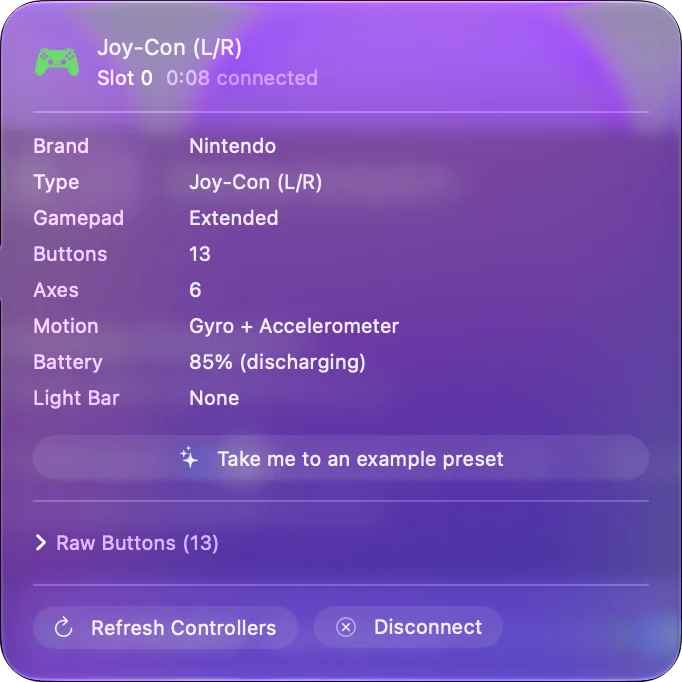
Ik maak InputConfig, een gratis Mac-app die het deel dekt dat macOS overlaat: die controllers koppelen aan toetsen en de muis voor games die ze negeren.
Stappen
- Houd de knop Sync op de Joy-Con of de Pro Controller vast tot de lampjes bewegen.
- Open System Settings (Systeeminstellingen), Bluetooth, en klik op Connect.
- Open System Settings, Gamecontrollers, en druk op een knop om te zien of hij werkt.
- Wijs in een emulator de knoppen toe in het eigen bedieningsscherm.
- Voor een game die controllers negeert druk je in InputConfig op Scan bij een rij en druk je op een knop.
Weet wat macOS al doet
- Koppelen. Joy-Cons verbinden één voor één via Bluetooth, elk als eigen controller, en macOS 13 en nieuwer kan ze ook tot een paar samenvoegen. De Switch Pro Controller koppelt op dezelfde manier.
- Games. Een Mac-game met controllerondersteuning ziet ze als elke andere gamepad.
- Emulators. Emulators die controllers lezen wijzen ze toe in hun eigen bedieningsscherm.
Joy-Cons verbinden en een Switch Pro Controller verbinden geven de stappen. Het werk dat BetterJoy op Windows doet, zit ingebouwd in macOS 13 en nieuwer.
Vergelijk de rest van BetterJoy op een Mac
| In BetterJoy | Op een Mac |
|---|---|
| De controller in emulators gebruiken | macOS toont hem als gamecontroller, en de emulator leest hem |
| Optreden als algemene XInput-controller | Niet nodig voor Mac-games, die de controller rechtstreeks lezen. InputConfig presenteert geen controller van welke soort dan ook |
| SL, SR en Capture naar toetsen herprogrammeren | InputConfig koppelt elke knop die hij ontvangt, ook de zijknoppen van een Joy-Con, aan een toets, een klik of een sneltoets |
| Gyro als muis | De Motion-rijen van InputConfig lezen de gyroscoop en versnellingsmeter van een Joy-Con wanneer macOS die meldt |
Knoppen en sticks komen op een Mac binnen, en de bewegingssensoren van een Joy-Con komen binnen wanneer macOS ze meldt.
Koppel ze voor games die controllers negeren
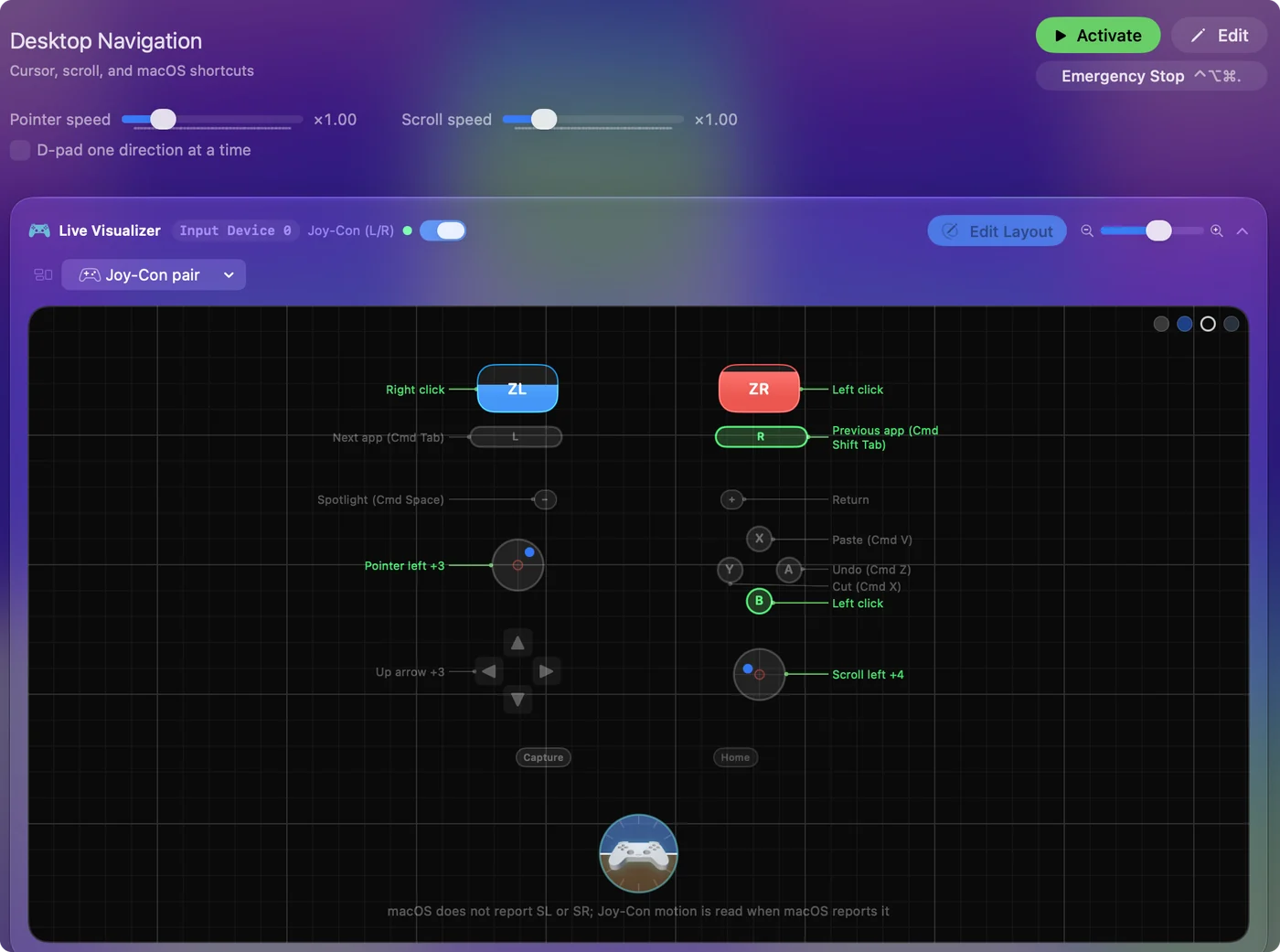
- Jij: Voeg een rij toe aan een preset, druk op Scan en druk op een knop van de Joy-Con of de Pro Controller. Kies de toets of klik die de game verwacht.
- InputConfig: Koppelt de rij aan die knop, en zet een stick om in WASD of in de aanwijzer.
- Controle: Activeer de preset en druk in de game op de knop.
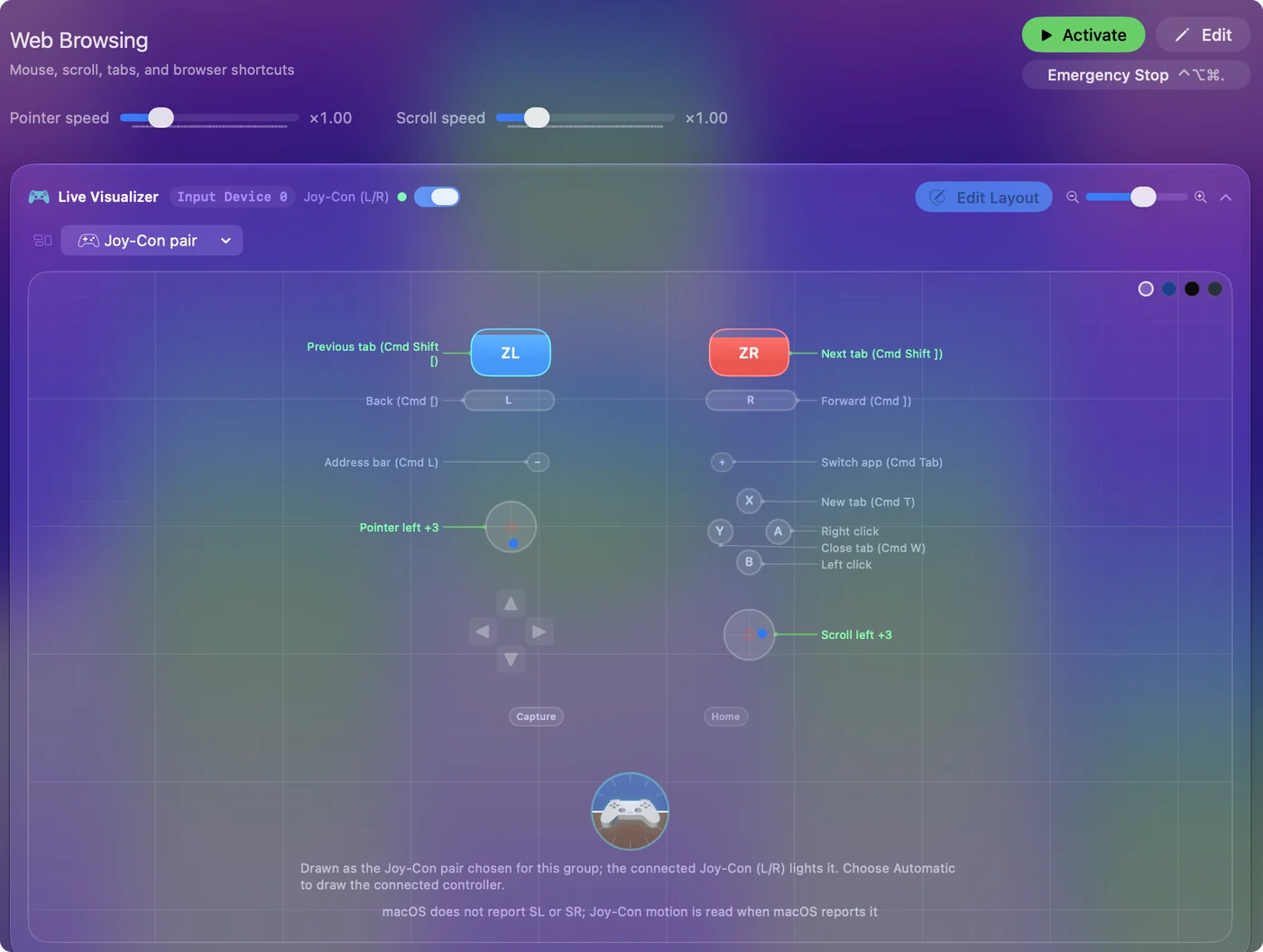
Eén Joy-Con die zijwaarts wordt gehouden werkt als een kleine gamepad of als een muis voor één hand. Joy-Cons op een Mac laat beide zien. Waar een game alleen het toetsenbord accepteert, kan de controller de toetsen voor de game typen.
Weet wat Joy-Con Toolkit is
Joy-Con Toolkit is een open-sourceproject los van BetterJoy. Zijn GitHub-pagina, die ik op 27 oktober 2026 las, noemt vereisten voor Windows, de Visual C++ 2017 redistributable en, op oudere Windows, .NET Framework 4.7.1, en ik vond geen Mac-build. Ik heb het niet gebruikt, dus kijk op de pagina van het project wat het doet. Gebruik op een Mac de koppelstappen hierboven. Noch BetterJoy noch Joy-Con Toolkit heeft een Mac-versie die ik kon vinden.
Wat een Mac hier niet kan
- XInput. InputConfig stuurt toetsenbord- en muisinvoer en maakt geen virtuele Xbox-controller.
- De IR-camera en NFC. macOS geeft ze niet door. De beweging van een Joy-Con bereikt InputConfig alleen wanneer macOS die meldt.
- De kabel. Een Switch Pro Controller stuurt via zijn USB-kabel niets dat een Mac leest, dus gebruik Bluetooth.
Op een Mac zijn deze controllers Bluetooth-gamepads met knoppen en sticks, en dat dekt de meeste gebruiksmogelijkheden.
De korte versie
- BetterJoy. Het is een Windows-programma.
- Op een Mac. Koppel via Bluetooth op macOS 13 of nieuwer, en games en emulators zien de controller.
- Extra. InputConfig koppelt hem aan toetsen en de muis.
Koppel de controller eerst, want op een Mac doet het koppelen het werk dat BetterJoy op Windows doet.
Vragen
Is er BetterJoy voor de Mac?
Nee. De installatie van BetterJoy is voor Windows. Een Mac heeft het voor de hoofdtaak niet nodig, omdat macOS 13 en nieuwer Joy-Cons en de Switch Pro Controller via Bluetooth leest zonder driver.
Is er een Joy-Con Toolkit voor Mac?
Ik heb er geen gevonden. De GitHub-pagina van Joy-Con Toolkit noemt vereisten voor Windows. Koppel de Joy-Cons op een Mac via Bluetooth in Systeeminstellingen op macOS 13 of nieuwer.
Hoe gebruik ik Joy-Cons met een emulator op een Mac?
Koppel elke Joy-Con in System Settings, Bluetooth, op macOS 13 of nieuwer. Een emulator die controllers leest toont ze dan in zijn eigen bedieningsscherm.
Kan ik de gyro van een Joy-Con op een Mac als muis gebruiken?
Wanneer macOS de gyroscoop en versnellingsmeter van een Joy-Con meldt, lezen de Motion-rijen van InputConfig ze, en verplaatsen Motion Cursor (Bewegingscursor) of Gyro Aim de aanwijzer door te kantelen. De stick kan de aanwijzer ook verplaatsen.
Kan een Mac een Switch-controller als Xbox-controller laten werken?
Niet met InputConfig, die toetsenbord- en muisinvoer stuurt en geen virtuele controller maakt. Mac-games met controllerondersteuning lezen een Switch-controller rechtstreeks, dus ze hebben dat ook niet nodig.
Meer in het Nederlands
Uitgebreide handleidingen, in het Engels
Wie dit schrijft. Ryleigh Newman ontwikkelt InputConfig en bedient de eigen Mac elke dag met een controller, omdat de handen niet goed meewerken. Deze pagina is vertaald uit het Engels. InputConfig staat in het Nederlands als de Mac in het Nederlands is ingesteld. Sommige pagina's van de site zijn nog alleen in het Engels.
Deze pagina in andere talen: English, Español, Русский
Gratis. macOS 14 of nieuwer. Geen account, niets verlaat je Mac. Open source op GitHub.