日本語
MacでPS5やXboxのコントローラーにマクロを追加する方法
 このアプリは完全に無料です。アカウントを作る必要はありません。サブスクリプションも面倒なダウンロードもなく、ロックされた機能もありません。Appleシリコンに最適化されています。
マッパーで追加します。私が作っている無料のMacアプリInputConfigなら、PS5、Xbox、Switch、8BitDoのコントローラーのどのボタンでも、タイミングを指定したキー、ショートカット、クリックの連続であるマクロを実行できます。SonyとMicrosoftのコントローラーにはマクロ機能がないので、Macではソフトでマクロを用意することになります。
お使いのゲームに合うかどうかは、ひとつの制限で決まります。マクロが送るのはキーボードとマウスの入力で、コントローラーのボタンではありません。
手順
- InputConfigをMac App Storeからインストールし、アクセシビリティのアクセスを許可します。
- 新しいバインディングを追加(Add a new bind)をクリックし、スキャンを押して、マクロを実行するコントローラーのボタンを押します。
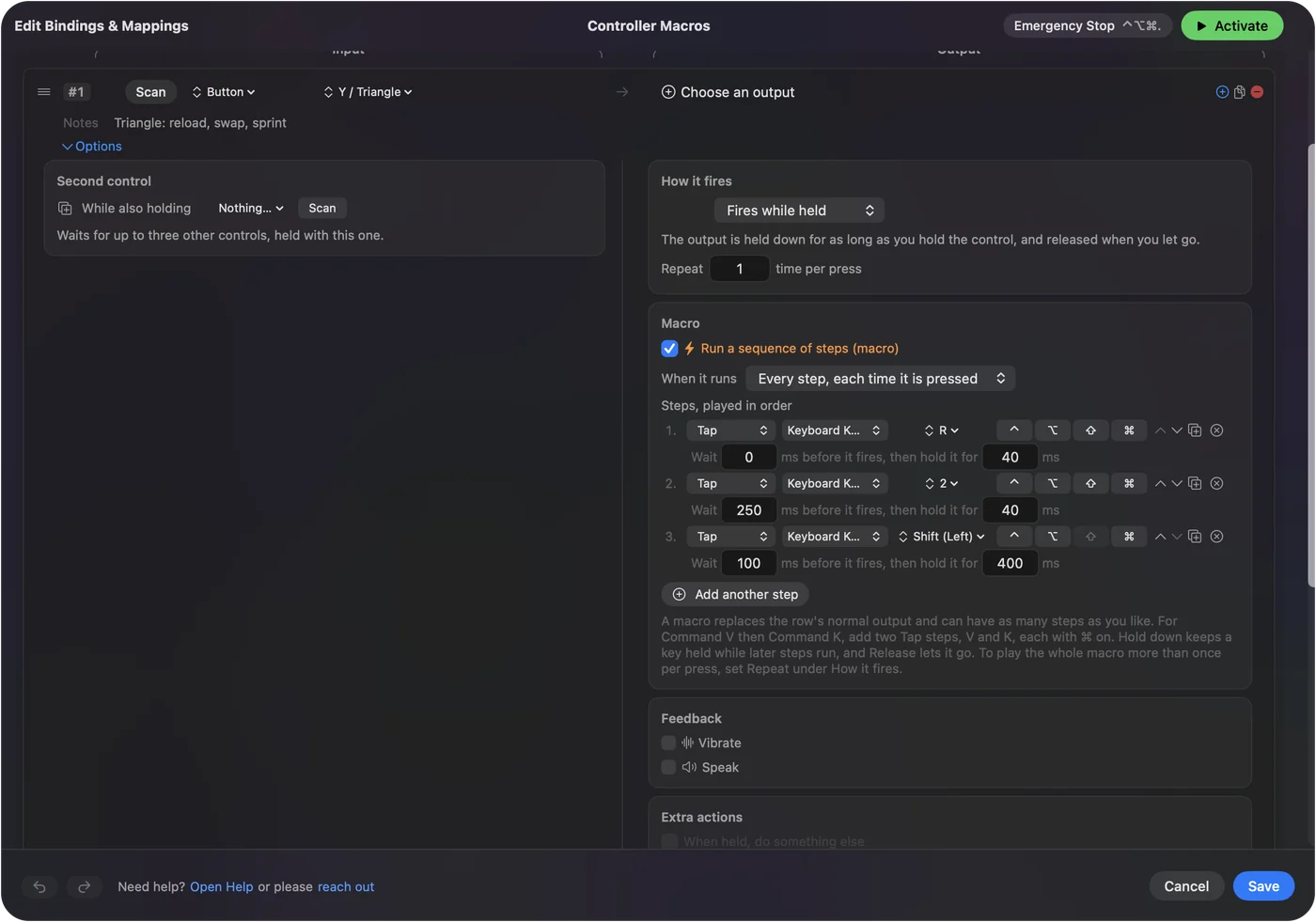
- 行のOptionsを開き、ステップのシーケンスを実行(マクロ)(Run a sequence of steps (macro))にチェックを入れます。
- キーやクリックごとにステップを追加(Add a step)をクリックし、実行前の待ちと、押している時間をミリ秒で設定します。
- 保存し、エディタを閉じて、プリセットを有効にし、ボタンを押します。
専用のマクロ機能を持つコントローラーを知る
- PS5 DualSense。マクロ用のボタンも、それを割り当てる背面ボタンもありません。
- DualSense Edge。Sonyのページには、ほかのボタン入力に設定できる背面ボタンがあるとされていて、マクロはありません。MacでのDualSense Edgeを参照してください。
- Xbox Elite Series 2。こちらも専用のマクロはありません。パドルとプロファイルについては、MacでのEliteで扱っています。
- 8BitDo。例外です。8BitDoによると、Ultimate Softwareで長い連続動作を1つのボタンに割り当てて、コントローラー本体に保存できます。Macでの8BitDoコントローラーで、そのソフトのどのバージョンがどこで動くかを説明しています。
パッドに保存されたマクロはコントローラーのボタンを再生し、マッパーのマクロはキーとクリックを再生します。
どのボタンにもマクロを作る
- 操作:プリセットで新しいバインディングを追加をクリックし、スキャン(Scan)を押して、コントローラーのボタンを押します。行のOptionsを開いてステップのシーケンスを実行(マクロ)にチェックを入れ、キーやクリックごとにステップを追加をクリックします。
- InputConfig:すべてのステップに、実行前の待機(Wait)と、押している時間をどちらもミリ秒で設定できます。ステップは、キーを押して離す、後のステップが動いている間キーを押し続ける、離す、マウスをクリックする、のどれかにできます。
- 確認:保存し、エディタを閉じて、プリセットを有効にします。空のメモなど安全な場所にカーソルを置いて、ボタンを押します。
内蔵のマクロとターボ(Macros & Turbo)プリセットに、コピーして使える例が2つあります。Aボタンはコピーし、アプリを切り替えて、貼り付けます。Yボタンは3項目下へ動いてReturnを押します。マクロはステップを1つずつ作るので、すべてのステップと待ち時間が見えたままで、変えやすくなります。

ターボ、トグル、リピートを加える
同じOptionsの押し方のメニューで、1回押したことの意味を決めます。
- 押している間繰り返します(Repeats while held)。ターボ、つまり連射です。Everyで間隔を5ミリ秒から1分の範囲で決めます。
- オンとオフを切り替えます(Toggles on and off)。1回押すと出力が始まり、次に押すと止まります。
- Repeat。1回の押下で、決めた回数だけ実行します。
- いつ実行するか:Only while held。ボタンを離した瞬間にマクロを終わらせます。
マクロ、ターボ、トグルのページにすべてのオプションがあり、CPS計算ツールは1秒あたりの押す回数をEveryの値に換算します。ターボだけが必要なら、Macのコントローラーのターボボタンで説明しています。ターボとトグルを組み合わせると、もう一度押すまで続く連射になります。
タイミングを合わせる
ほとんどのアプリは、30から50ミリ秒押して、50ミリ秒の間隔を置いたキー入力を読み取ります。アプリの切り替えは、次のステップの前に300から500ミリ秒が必要です。マクロがステップを取りこぼすなら、うまくいかないステップの前の待ち時間を長くします。
マッパーのマクロが動く場所を知る
- アプリと、キーボードとマウスの操作で遊ぶゲーム。マクロは普通のキー入力とクリックとして届くので、動きます。
- コントローラーを自分で読み取るゲーム。InputConfigはコントローラーのボタンを送らないので、そこでパッド自身のボタンを順番に押させることはできません。それはゲーム側の機能か、コントローラーに保存されたマクロが必要です。
- オンライン対戦と大会。大会ではマクロは認められておらず、オンライン対戦はそれぞれのゲームの規約に従います。
マクロがいちばん役立つのは、練習のときと、2つのボタンを同時に押せない手のためです。
短いまとめ
- マクロ用のボタンはない。DualSense、Edge、Eliteにはありません。8BitDoのパッドには、保存できるものもあります。
- Macでは。ボタンを割り当て、ステップのシーケンスを実行(マクロ)にチェックを入れて、ステップを追加します。
- 制限。送るのはキーとクリックで、コントローラーのボタンではありません。
ゲームがキーボード入力を受け付けるなら、Macでは無料で、どのコントローラーのボタンでもマクロを実行できます。
よくある質問
PS5のコントローラーにマクロ用のボタンはある?
いいえ。DualSenseにはマクロ用のボタンがなく、DualSense EdgeについてのSonyのページには、ほかのボタン入力に設定できる背面ボタンがあるとされていて、マクロはありません。Macでは、InputConfigのようなマッパーが追加します。
MacでXboxのコントローラーでマクロを使える?
はい、マッパーを使えば使えます。Xboxのコントローラーには専用のマクロがなく、InputConfigなら、どのボタンでも、タイミングを指定したキーとクリックの連続を実行できます。
Mac用の無料のコントローラーマクロソフトはある?
InputConfigはMac App Storeにある無料のオープンソースです。対応するPlayStation、Xbox、Switch、8BitDoなどのコントローラーのどのボタンでも、ターボとトグル付きでマクロを実行できます。
マクロでゲーム内のコントローラーのボタンを押せる?
InputConfigからはできません。送るのはキーボードとマウスの入力なので、マクロが動くのはアプリと、キーボードとマウスで遊ぶゲームです。パッドを自分で読み取るゲームは、ゲーム自身の機能か、コントローラーに保存されたマクロが必要です。
8BitDoのコントローラーにマクロはある?
8BitDoによると、Ultimate Softwareで、対応するコントローラーの1つのボタンに長い連続動作を割り当てられます。Macでは、InputConfigが、読み取れるどのボタンにも、キーとクリックのマクロを追加します。
MacにPS5コントローラーのオートクリッカーはありますか?
はい。InputConfigで、コントローラーのボタンにMouse Buttonの出力を与え、実行方法(How it fires)をもう一度押すまで繰り返しますにします。ボタンは、もう一度押すまで、決めた間隔でクリックします。内蔵のAuto Clickerプリセットは、右トリガーですでにそうなっていて、Mac用の無料のオートクリッカーのページに手順があります。
日本語のページ
くわしいガイド(英語)
このページを書いた人。 Ryleigh NewmanはInputConfigを開発しています。手がうまく動かないため、毎日コントローラーで自分のMacを操作しています。このページは英語から翻訳したものです。Macの言語が日本語のとき、InputConfigは日本語で表示されます。サイトの一部のページは英語のみです。
ほかの言語で読む: English, العربية, Español, Français, עברית, Polski, Português, Русский, Tiếng Việt
無料。macOS 14以降。アカウント不要で、データがMacの外に出ることはありません。 ソースコードはGitHubにあります。