日本語
MacでXboxコントローラーのファームウェアは更新できますか?
 このアプリは完全に無料です。アカウントを作る必要はありません。サブスクリプションも面倒なダウンロードもなく、ロックされた機能もありません。Appleシリコンに最適化されています。
できません。Microsoftのコントローラーの更新は、Xboxのゲーム機か、Windows 10または11のPCのXbox Accessoriesアプリでしか動かず、そのアプリにMac版はありません。更新が必要になることはめったになく、借りた機械で数分あれば済み、更新はコントローラーの中に残るので、そのあとはMacでもその恩恵を受けられます。
更新が必要か確認する
次のどれかに当てはまるなら、更新してください。
- Macが更新を求める。コントローラーのファームウェアの更新が必要だというメッセージが出ます。AppleのXboxペアリングの記事は、そのときはMicrosoftの案内に従うよう書いています。
- 何度もつながらなくなる。電池と、まだペアリングが残っているXboxの可能性を除いたあとでも、コントローラーがペアリングされては数分で切れることを繰り返します。
- まったく表示されない。ペアリングモードでXboxボタンが速く点滅していても、システム設定のBluetoothに出てきません。
ペアリングでき、つながったままで、システム設定のサイドバーのゲームコントローラで反応するなら、更新を探す必要はありません。
Xboxのゲーム機で更新する
- 操作:新しい電池を入れるか、Eliteを充電します。コントローラーを、ワイヤレスまたはUSBケーブルでゲーム機につなぎ、Profile and system、Settings、Devices and connections、Accessoriesの順に進みます。コントローラーを選び、3つの点の下のメニューを開いて、更新を選びます。
- Xbox:数分でインストールします。
- 確認:コントローラーがつながったまま、更新が終わります。
ケーブルでゲーム機につなぐと、更新の案内が自動で出ることがよくあります。
Windows PCで更新する
Windows 10または11でMicrosoft StoreからXbox Accessoriesをインストールし、USBケーブルでコントローラーをつなぎます。SeriesとElite Series 2のパッドはUSB-C、Xbox Oneのパッドはmicro-USBです。このアプリはBluetoothでは更新できないので、ケーブルを持っていってください。更新が待っていれば、それが案内されます。
友だちのノートパソコン、家族のPC、アプリのインストールが許されている職場の機械で十分です。更新は、コントローラーがMacに戻っても残ります。
Boot CampのIntel Macで更新する
Boot CampですでにWindowsを入れているIntel Macなら、Windowsで起動して、PCとまったく同じようにXbox Accessoriesアプリを使えます。Apple siliconのMacにBoot Campはありません。この目的でWindowsの仮想マシンを試したことはないので、その方法がうまくいくとは約束しません。
更新後にMacへ再ペアリングする
ゲーム機で更新したあとは、たいていコントローラーがそのXboxにペアリングされたままで、そちらに戻り続けます。
- 操作:ゲーム機を完全に電源オフにし、MacのBluetooth設定で古いコントローラーの項目を削除してから、上端のペアリングボタンを、Xboxボタンが速く点滅するまで押し続けます。
- macOS:コントローラーを、接続ボタン付きで一覧表示します。
- 確認:接続をクリックし、ゲームコントローラでボタンを押します。
手順の全体はMacにXboxコントローラーをつなぐ方法にあり、残りはXboxコントローラーがつながらないときで説明しています。
Elite Series 2のプロファイルも同じアプリで編集する
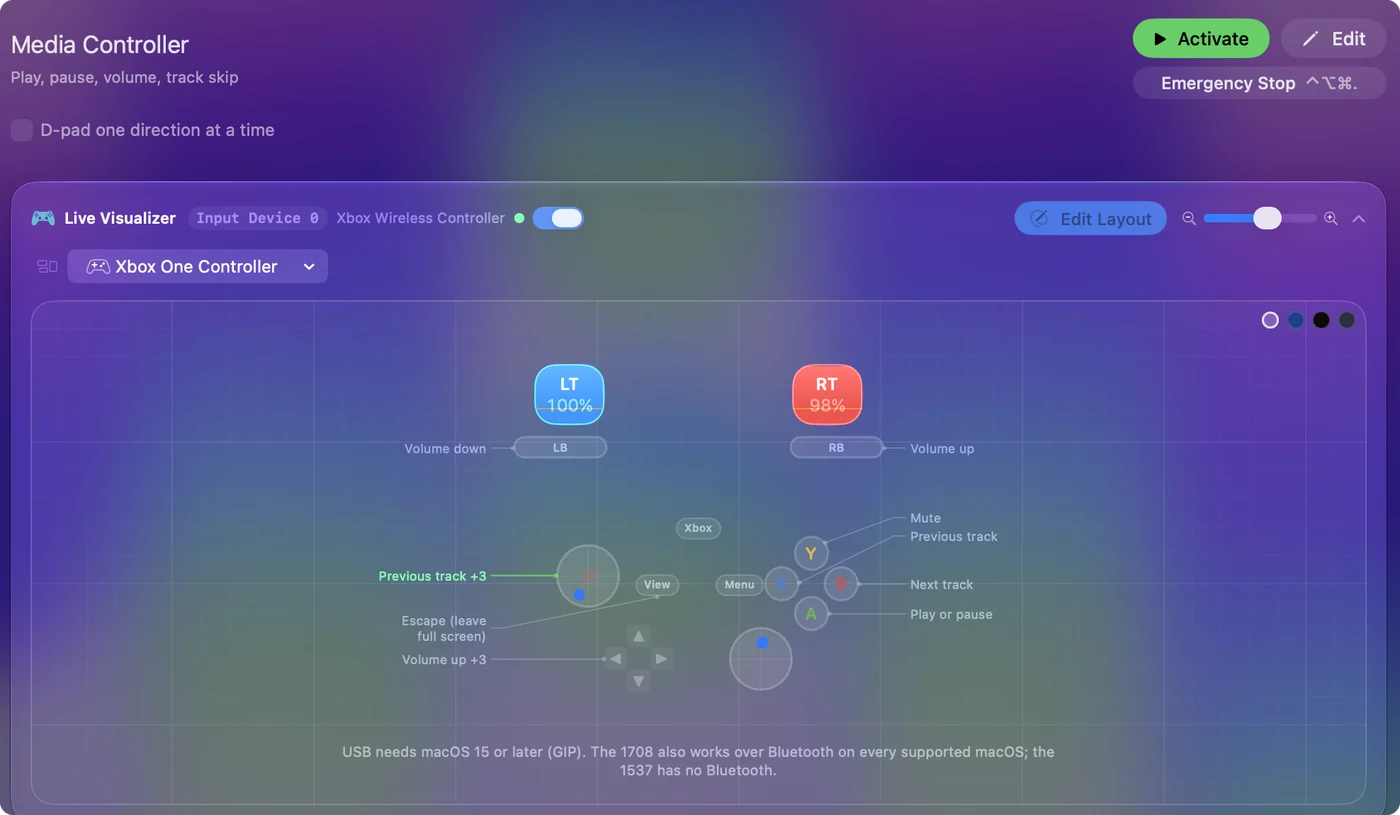
Xbox Accessoriesアプリは、Elite Series 2のボタンプロファイルを作る場所でもあります。プロファイルはコントローラーの中に保存されるので、XboxやPCで設定したプロファイルはMacにも引き継がれ、Macではコントローラーのプロファイルボタンで切り替えられます。
Mac上で割り当てを変えるには、ゲーム内、Steam、またはMac全体に効くInputConfigのようなマッパーを使います。InputConfigはMac App Storeで無料で、コントローラーのファームウェアには一切触れません。詳しくはMacでのElite Series 2にあります。
ひとことでまとめると
- Macではできません。更新にはXboxか、Windows 10または11のPCが必要です。
- 必要になることはめったにありません。Macが求めたとき、またはパッドが切れ続けたり、まったく表示されなかったりするときだけです。
- 更新後は再ペアリング。そうするまで、ゲーム機はコントローラーを抱えたままです。
数分だけ機械を借りれば、更新はコントローラーの中にずっと残ります。
よくある質問
Mac用のXbox Accessoriesアプリはありますか?
いいえ。MicrosoftがWindows 10と11、およびXboxのゲーム機向けにだけ提供しています。コントローラーを更新したり、Eliteのプロファイルを編集したりするには、そのどちらかを数分だけ使う必要があります。
XboxもPCもなしで、Xboxコントローラーを更新できますか?
Macからはできません。Xboxか、Windows 10または11のPCを数分間借りるか、すでにWindowsが入っているIntel MacならBoot Campを使います。更新は、そのあともコントローラーに残ります。
Macでは、コントローラーのファームウェアが最新である必要がありますか?
動かないときだけです。コントローラーがペアリングでき、つながったままで、システム設定のゲームコントローラで反応するなら、そのままにしておいてください。
InputConfigはコントローラーのファームウェアを更新しますか?
いいえ。コントローラーを読み取り、ボタンとスティックをキー、クリック、マウスの動きなどの操作に変えます。コントローラーにファームウェアを書き込むことは決してありません。
日本語のページ
このページを書いた人。 Ryleigh NewmanはInputConfigを開発しています。手がうまく動かないため、毎日コントローラーで自分のMacを操作しています。このページは英語から翻訳したものです。Macの言語が日本語のとき、InputConfigは日本語で表示されます。サイトの一部のページは英語のみです。
ほかの言語で読む: English, Français, Русский
無料。macOS 14以降。アカウント不要で、データがMacの外に出ることはありません。 ソースコードはGitHubにあります。