日本語
MacのXbox Cloud Gamingでコントローラーを使うには
 このアプリは完全に無料です。アカウントを作る必要はありません。サブスクリプションも面倒なダウンロードもなく、ロックされた機能もありません。Appleシリコンに最適化されています。
使えます。Xbox Cloud Gamingは、Macでコントローラーを使って、ブラウザのxbox.com/playで動きます。Microsoftが挙げるSafari、Chrome、Edgeの3つで動くので、ダウンロードするものはありません。コントローラーを前提に作られていて、そこにあるゲームのほとんどはコントローラーを求めます。Microsoftは、対応するパッドとして、Xbox WirelessコントローラーとDualShock 4を挙げています。パッドをMacとペアリングし、サイトを開き、ボタンを押して、遊びます。
手順
- システム設定のBluetoothでコントローラーをペアリングするか、差し込みます。
- Safari、Chrome、Edgeでxbox.com/playを開き、サインインします。
- ページが読み込まれたら、コントローラーのボタンを1回押します。
- ゲームを起動して、全画面にします。
設定する
- 操作:ページが読み込まれたら、コントローラーのボタンを1回押します。
- ブラウザ:ゲームパッドをページに公開します。ブラウザは、パッドが操作されたあとでないと、それをしません。
- 確認:サイトがパッドに反応します。ゲームを起動して全画面にすると、ストリームがタブとウインドウを共有しません。
遊べるもの:Microsoftは、Game Passの各プランでクラウドで遊べる月間の時間を挙げています(2026年9月時点で、Essential、Premium、Ultimateの順に5、10、15時間)。また、Fortniteなど一部の基本プレイ無料のゲームは、無料のMicrosoftアカウントだけで遊べます。
コントローラーが認識されないとき
小さな手順から順に試してください。
- ページの読み込み後にボタンを押す。ページを開く前に接続したパッドも、操作する必要があります。
- 再接続してから再読み込みする。ゲーム中にパッドが切れたなら、ストリームの再読み込みでたいてい再び認識されます。
- 別のブラウザを試す。Safari、Chrome、Edgeは、それぞれ独自の方法でコントローラーを読み取ります。1つが無視するパッドを、別のものが認識することもあります。
- コントローラーは1台ずつ使う。使っていないパッドの電源を切り、ゲームが正しいほうを聞くようにします。
- Mac自体を確認する。ゲームパッドテスターに何も表示されないなら、Macの問題です。Macでコントローラーが認識されないを参照してください。テスターですべてのボタンが光るのにストリームが無視するなら、パッドではなく、ブラウザかサービスの問題です。
PS5やSwitchなどのパッドの場合
Microsoftは、Xbox WirelessコントローラーとDualShock 4を挙げたうえで、その他にも対応するとしています。それ以外、つまりDualSense、Switch Pro Controller、8BitDoのパッドは、ブラウザが標準のゲームパッドとして提示するかどうかで決まります。それはまさに、上のテスターで分かることです。このサービス用に買うなら、私はXboxコントローラーを選びます。そこにあるすべてのゲームが、これを前提に作られているからです。
InputConfigが役立つ場合と、そうでない場合
Xbox Cloud Gamingはコントローラーを求めますが、InputConfigはコントローラーのふりはせず、キーボードとマウスのイベントを送ります。そのため、ストリームが無視するパッドをコントローラーとして表示させることも、コントローラーが必要なゲームのためにキーボードをコントローラーにすることもできません。
- ページにキーボードとマウスの記載があるゲーム。xbox.comのゲームのページには、遊び方が一覧になっています。その1つにキーボードとマウスがあれば、InputConfigで、非対応のパッド、アダプティブコントローラー、片手用のレイアウトをキーに割り当てられます。
- それ以外。ストリームがパッドを認識しないなら、GeForce NOWのほうが向いています。キーボードとマウスを受け付けるPC版を動かすからです。MacでGeForce NOWにコントローラーを使うを参照してください。
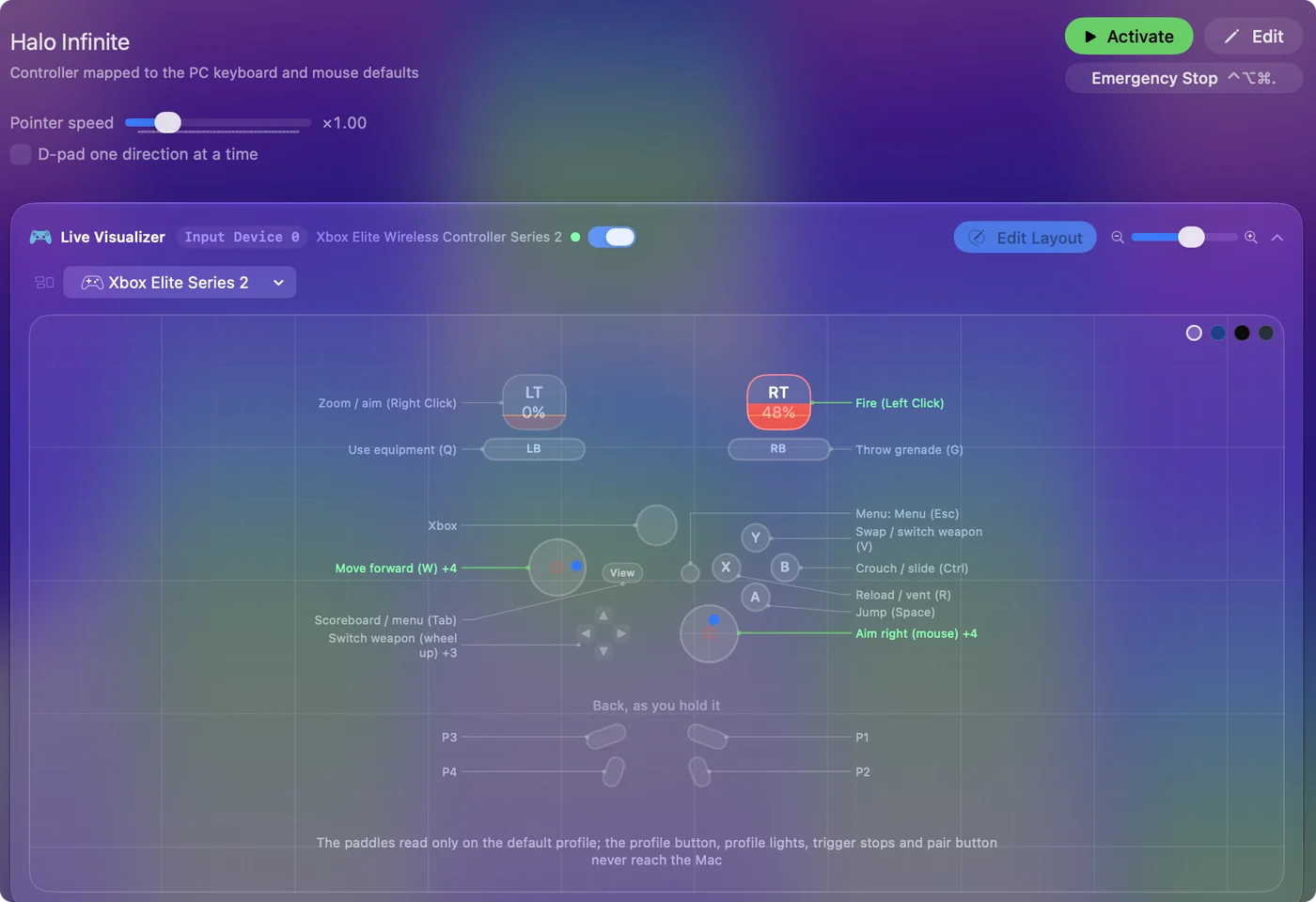
コントローラーがまったくないとき
Macでは、ページにキーボードとマウスの記載があるゲームでしか動きません。タッチ操作にはタッチスクリーンが必要ですが、Macにはありません。キーボードを仮想コントローラーにするブラウザ拡張機能はありますが、私は試していません。InputConfigはその1つではありません。パッドがまったくないなら、GeForce NOWなら、手元のキーボードとマウスでPC版を遊べます。
遅延を減らす
コントローラーにはケーブル、Macには有線か強い5 GHzの接続を使うほうが、どんな設定よりも効きます。残りはMacでのコントローラーの入力遅延にあります。Fortniteについては、MacでFortniteをコントローラーで遊ぶを参照してください。
要点
- 場所。Safari、Chrome、Edgeでxbox.com/playを開きます。
- どのパッド。Xbox WirelessコントローラーかDualShock 4なら安心です。
- 認識されないとき。ページの読み込み後にボタンを押し、再読み込みし、別のブラウザを試します。
ページの読み込みのあとは、毎回パッドに触れてください。
よくある質問
Xbox Cloud GamingはMacで使えますか?
はい、ブラウザで使えます。MicrosoftはEdge、Chrome、Safariを挙げています。xbox.com/playを開き、Microsoftアカウントでサインインしてください。
PS5のコントローラーは、MacのXbox Cloud Gamingで使えますか?
MicrosoftはDualShock 4を挙げていますが、DualSenseは名指ししていません。ペアリングしてページの読み込み後にボタンを押し、ストリームが無視するなら、別のブラウザを試し、ゲームパッドテスターで確認してください。
FortniteはXbox Cloud Gamingで無料ですか?
はい。Microsoftは、無料のMicrosoftアカウントでストリーミングできる基本プレイ無料のゲームとして、Fortniteを挙げています。Game Passは要りません。
InputConfigで、キーボードをXbox Cloud Gamingのコントローラーとして使えますか?
いいえ。InputConfigが送るのはキーボードとマウスのイベントで、コントローラーのエミュレートはしません。逆向き、つまりコントローラーなどの機器でキーとマウスを動かすためのものです。
日本語のページ
このページを書いた人。 Ryleigh NewmanはInputConfigを開発しています。手がうまく動かないため、毎日コントローラーで自分のMacを操作しています。このページは英語から翻訳したものです。Macの言語が日本語のとき、InputConfigは日本語で表示されます。サイトの一部のページは英語のみです。
無料。macOS 14以降。アカウント不要で、データがMacの外に出ることはありません。 ソースコードはGitHubにあります。