日本語
MacでBackbone Oneは使えますか?
 このアプリは完全に無料です。アカウントを作る必要はありません。サブスクリプションも面倒なダウンロードもなく、ロックされた機能もありません。Appleシリコンに最適化されています。
Backboneによると、ケーブルでつなげば使えます。BackboneはOneをiPhoneやAndroid向けのコントローラーとして販売していますが、ヘルプセンターにはMacを含む他の画面で使うための有線モードが載っています。Backboneアプリで設定をオンにして、Backboneの充電ポートとMacをUSBケーブルでつなぎます。すると、コントローラー対応のゲームが普通のパッドとして認識することがあります。
私はInputConfigを作っています。Backbone Oneを標準のゲームパッドとして読み取り、コントローラーを無視するゲーム向けにキーとマウスへ割り当てる無料のMacアプリです。Backboneは自分では試していないので、このページはアプリのコードとBackbone公式のヘルプに書かれていることだけをもとにしています。
手順
- スマートフォンのBackboneアプリでPlay On Any Screenをオンにします。Backboneのヘルプセンターでは、Menu、Settings、Controllerの中にあるとされています。
- MFi認証のUSBケーブルで、Backboneの充電ポートとMacをつなぎます。
- システム設定のゲームコントローラを確認します。Backboneが表示されていれば、コントローラー対応のゲームで使えます。
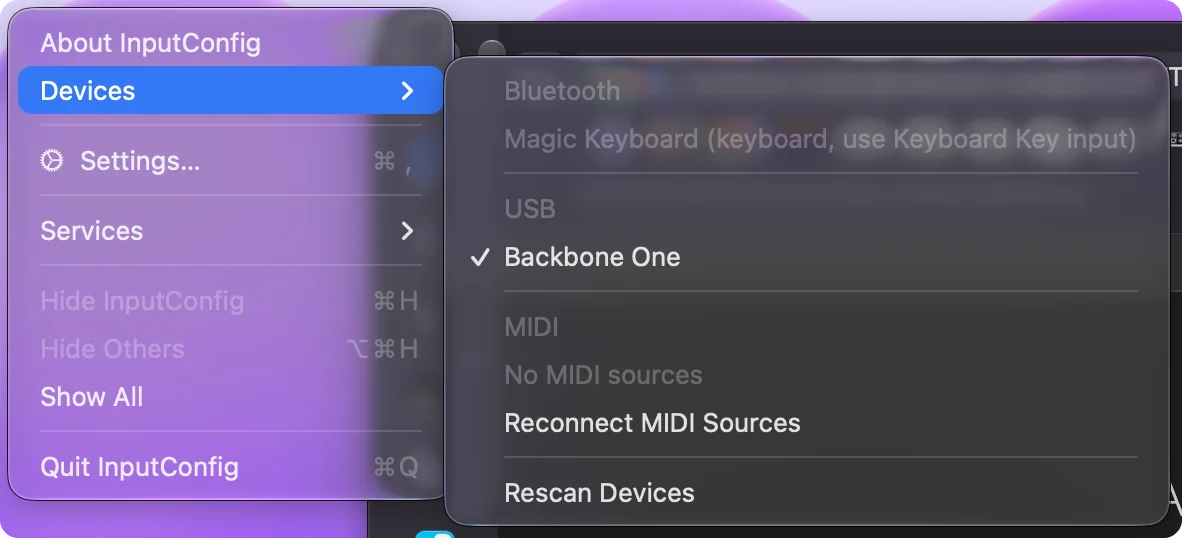
- InputConfigを開きます。サイドバーの上に出ていなければ、InputConfigのデバイス(Devices)でBackboneにチェックを入れます。
- プリセットを有効にするか、行のスキャン(Scan)を押してBackboneのボタンを押し、割り当てます。
Backboneの有線モードをオンにする
BackboneはこれをPlay On Any Screen、または有線モードと呼んでいます。設定をオンにすると、Backboneは他の機器で有線のコントローラーとして動作します。ヘルプセンターでは、その機器にMacとPCが挙がっています。
- サブスクリプションは不要です。この機能にBackbone+の契約は必要ありません。
- コントローラーとしてだけ使えます。充電ポートは映像も音声も運ばないので、できるのはコントローラーとしての動作だけです。スマートフォンの画面は映りません。
- ケーブルに注意してください。BackboneはMFi認証のケーブルを求めています。
すべての機種の細かい点を、Backboneのページで確認できたわけではありません。お使いのBackboneアプリで設定が別の場所にあるなら、アプリの表示に従ってください。
Macに何が見えるかを知る
BackboneがMacに届く方法は2つあり、InputConfigはどちらにも対応しています。
- macOSが一覧表示するゲームコントローラーとして届く場合です。コントローラー対応のゲームはそのまま読み取れます。InputConfigは、すべてのボタン、2本のスティック、トリガー、十字キー、そしてキャプチャボタンを読み取ります。
- ふつうのUSBコントローラーとして届く場合です。InputConfigが直接読み取ります。コミュニティのSDLコントローラーデータベースにあるBackbone One用の項目を使い、名前のあるコントロールはいつもの位置に置かれます。この方法ではキャプチャボタンの置き場がなく、機種によってはトリガーがなめらかな引き具合ではなく、オンとオフのボタンとして届きます。
どちらの場合も、Backboneアプリ独自の機能はMacには見えず、Backbone+はスマートフォン向けのサービスです。
PlayStation版を使う
Backbone One PlayStation Editionは、Appleのコントローラーフレームワークに対してDualSense系のコントローラーとして名乗ります。そのためInputConfigは、ボタンをPlayStation流の名前で呼びます。バツ、丸、四角、三角、L1とR1、Optionsです。
- ない部品があります。タッチパッド、ライトバー、ミュートボタンがないので、それらが必要なDualSenseの機能は使えません。
- それ以外は同じです。標準モデルと同じように割り当てられます。
Backbone One、PlayStation版、Backbone Proの絵はありますが、実験的で無効になっています。そのためライブビジュアライザ(Live Visualizer)には標準のゲームパッドが表示されます。機種を取り違えたときは、パネルのメニューにあるメーカーのメニューから、お使いの機種を選んでください。
各ボタンの名前を調べる
| Backbone上の表記 | InputConfigでの表示 |
|---|---|
| A、B、X、Y | Xboxのパッドと同じく、位置で呼ぶフェイスボタン |
| バンパーとトリガー | ボタンとアナログトリガー(USB接続の一部の機種ではボタンのみ) |
| 三点ボタン、左のグリップ | Options |
| 三本線ボタン、右のグリップ | Menu |
| オレンジのボタン | Backbone |
| 四角いかっこのボタン | macOSがコントローラーを一覧表示している場合はキャプチャ(Capture) |
| Backbone ProのM1とM2 | 独立した入力ではなく、別のボタンのコピー |
行のスキャンを押してからボタンを押せば、名前を調べる必要はありません。
Macで活用する
- クラウドゲーミングです。Xbox Cloud GamingとGeForce NOWは、ブラウザやアプリでコントローラーを読み取ります。MacでXbox Cloud GamingとMacでGeForce NOWを見てください。
- Appleシリコン上のiPhoneとiPadのゲームです。コントローラーはmacOS経由で読み取られます。うまくいかない点はMacでiPhoneとiPadのゲームで扱っています。
- コントローラー非対応のゲームです。InputConfigは、スティックをWASDとマウス視点に、ボタンをキーに変えます。スマートプリセットメーカー(Smart Preset Maker)には、450以上のゲームとアプリ向けの配置があります。
- デスクトップ操作です。内蔵のデスクトップナビゲーション(Desktop Navigation)プリセットは、左スティックでポインタを動かし、Aでクリックします。
コントローラーを無視するゲームこそ、InputConfigが役に立つ場面です。
Macに認識されないとき
小さな手順から順に進めてください。
- 設定とケーブルを確認します。つなぐ前にBackboneアプリで設定をオンにしておきます。ケーブルは充電専用ではなく、データを通せるものが必要です。
- デバイスメニューでチェックを入れます。メニューバーのInputConfigのデバイスを見てください。BackboneがUSBの下に出ていれば、チェックを入れます。InputConfigが直接開き、覚えておきます。
- ライブビジュアライザを見ます。押したコントロールが光るので、割り当てる前に何が届いているかを確認できます。
- キーに割り当てます。一覧には出るのにゲームで反応しないなら、そのゲームはコントローラーを読んでいない可能性があります。InputConfigで、そのゲームのキーを割り当ててください。
Backboneでライブビジュアライザが光るなら接続はできていて、そのあとは割り当ての話です。
要点
- つなぎます。BackboneアプリでPlay On Any Screenをオンにして、データ通信できるケーブルでMacにつなぎます。
- 確認します。システム設定のゲームコントローラか、InputConfigのサイドバー上部を見ます。
- 割り当てます。コントローラーを無視するゲームには、プリセットかスキャンを使います。
自分では試していないので、お使いの機種で動きが違ったら教えてください。すでにお持ちのスマートフォン用コントローラーが、Macのコントローラーにもなります。
よくある質問
MacでBackbone Oneは使えますか?
Backboneのヘルプセンターによると、有線モードのPlay On Any ScreenはMacで使えます。Backboneアプリでオンにして、充電ポートとMacをUSBケーブルでつなぎます。InputConfigはBackbone Oneを認識し、キーやマウスに割り当てられます。自分では試していません。
Backbone One PlayStation EditionはMacで使えますか?
同じ有線モードを使います。コントローラーがDualSense系として名乗るので、InputConfigはボタンをPlayStation流の名前で呼びます。タッチパッドとライトバーはありません。
MacではBackbone+が必要ですか?
いいえ。Backboneによると、有線モードにサブスクリプションは必要ありません。
MacでBackboneのボタンをキーボードのキーに割り当てられますか?
はい。InputConfigで行のスキャンを押し、Backboneのボタンを押してから、キー、クリック、ショートカット、マクロのどれかを選びます。Mac App Storeで無料です。
日本語のページ
くわしいガイド(英語)
このページを書いた人。 Ryleigh NewmanはInputConfigを開発しています。手がうまく動かないため、毎日コントローラーで自分のMacを操作しています。このページは英語から翻訳したものです。Macの言語が日本語のとき、InputConfigは日本語で表示されます。サイトの一部のページは英語のみです。
ほかの言語で読む: English
無料。macOS 14以降。アカウント不要で、データがMacの外に出ることはありません。 ソースコードはGitHubにあります。