日本語
Macゲームが使わないコントローラーのボタンを活かす方法
 このアプリは完全に無料です。アカウントを作る必要はありません。サブスクリプションも面倒なダウンロードもなく、ロックされた機能もありません。Appleシリコンに最適化されています。
コントローラーに対応したMacのゲームは、スティック、トリガー、主要なボタンを使い、残りはたいてい無視します。ShareやCreate、DualSenseのMuteボタン、タッチパッド、EdgeやEliteの背面パドルなどです。InputConfigは、それぞれにスクリーンショットやプッシュトゥトークのキーのような役目を与えられ、ゲームはコントローラーをいつもどおり読み続けます。
私は、コントローラーをキーとマウスに割り当てる無料のMacアプリInputConfigを作っています。ゲームと並んでコントローラーを聞き取るだけで、ゲームからコントローラーを奪いません。だから、これが成り立ちます。
手順
- ゲームが無視するボタン(Share、Mute、タッチパッド、背面パドルなど)を見つけます。
- InputConfigで新しいプリセットを作り、新しいバインディングを追加(Add a new bind)をクリックします。
- スキャン(Scan)を押して、余っているボタンを押します。
- スクリーンショットなど、送るものを選びます。
- 有効化(Activate)をクリックして、ゲームに戻ります。
ゲームが使わないものだけを割り当てる
InputConfigは、ゲームからコントローラーを隠しません。割り当てたボタンはゲームにも届くので、ゲームがそのボタンを使うなら、両方のことが起きます。ルールは簡単です。
- 割り当てる。ゲームが無視するボタン。
- 触らない。ゲームがすでに使っているものすべて。
空のプリセットから始めて、余っているボタンごとに行を1つ足します。
余っているボタンを見つける
- ShareやCreate。多くのMacゲームは、何もしません。
- DualSenseのMuteボタン。ほとんどのアプリが無視します。
- タッチパッド。読み取るMacゲームは少数です。1つのボタンにも、それぞれが役目を持つタップ領域にもできます。
- 背面パドルとFNボタン。DualSense Edgeでは、ほとんどのMacゲームが無視します。
- スティックのはじき。スティックを真後ろに2回引くなどのスティックジェスチャーは、独立したボタンになります。素早いフリックのみ(Quick flicks only)をオンにすると、倒したままの押しは数えられないので、スティックでの移動はそのまま使えます。
ボタンを確かめるには、ゲームの中でそれを押して、何か起きるかを見ます。
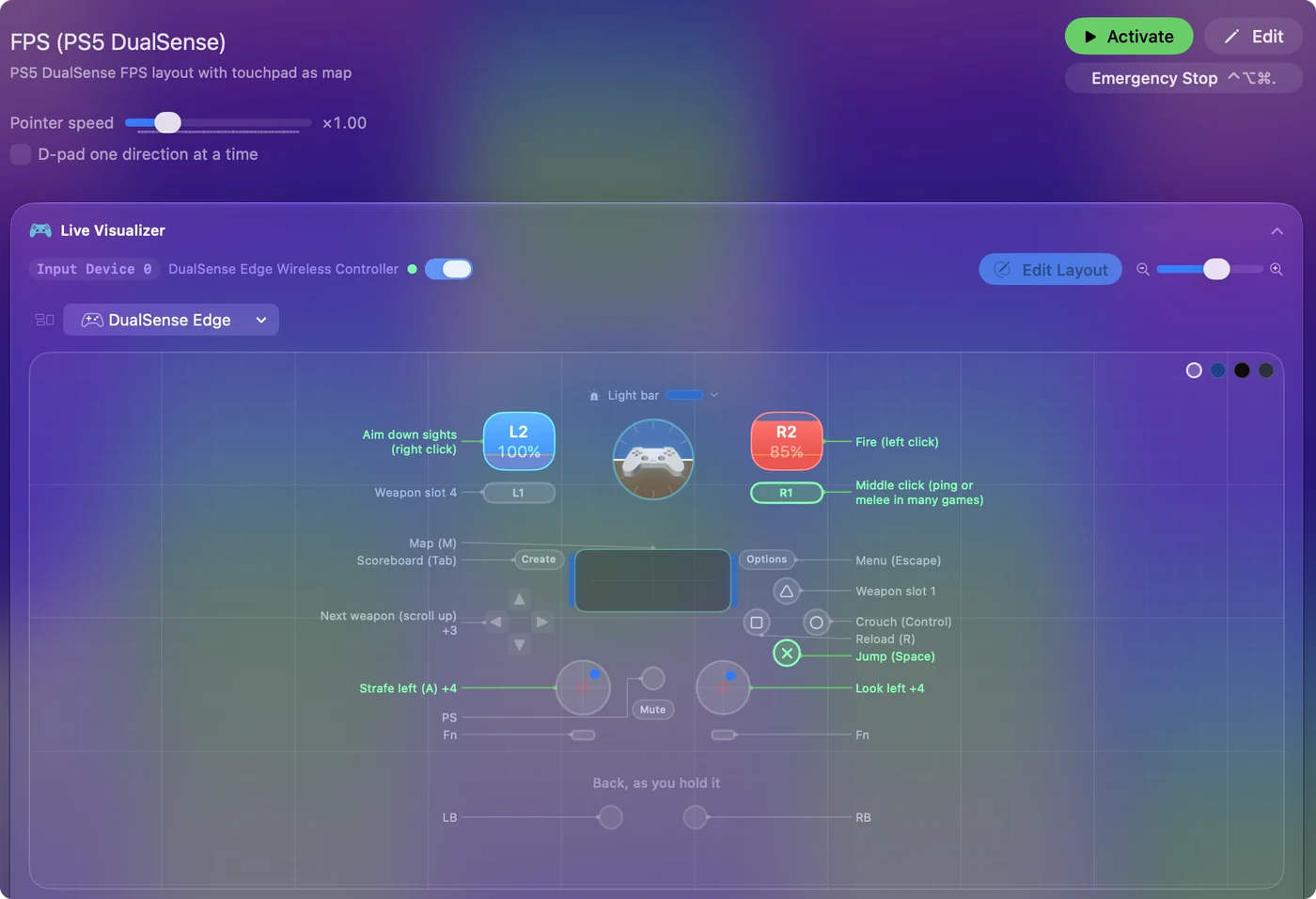
それぞれに行を足す
- 操作:新しいプリセットを作ります。新しいバインディングを追加をクリックし、スキャンを押して、余っているボタンを押します。送るものを選びます。
- InputConfig:ボタンを押すたびに、ゲームの中でもほかの場所でも、その出力を送ります。
- 確認:有効化をクリックしてゲームに戻り、押します。
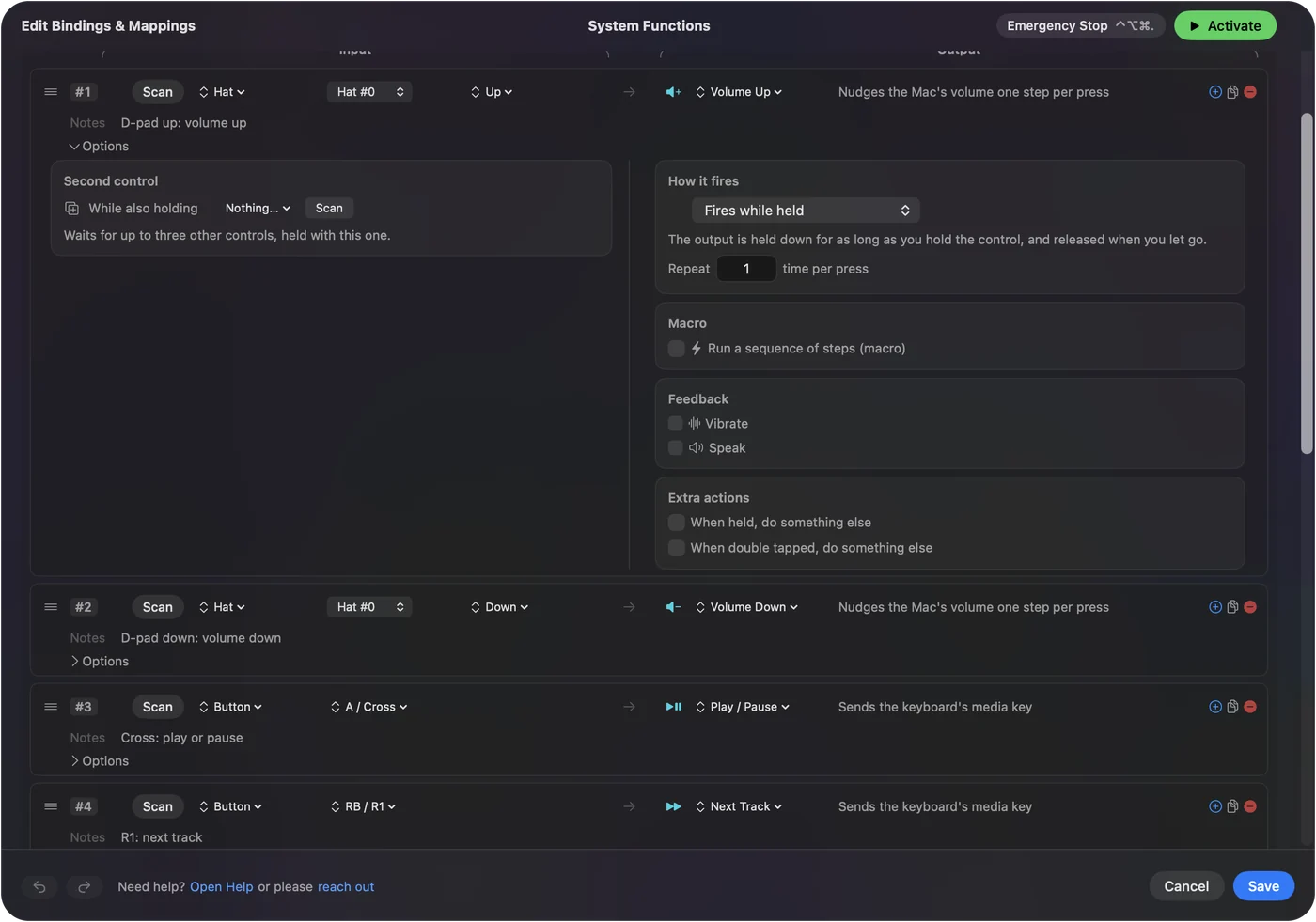
うまくいく使い道
- スクリーンショット。コントローラーでスクリーンショットを撮るを参照してください。
- 音量と音楽。コントローラーから音量を操作するを参照してください。
- ボイスチャットのミュート。物理的なミュートボタンを参照してください。
- ゲームがキーボードからしか受け付けないキー。クイックセーブやマップのキーなど。
そのゲームでだけオンにする
これらのAppが最前面にあるときに有効化(Activate when these apps are in front)にゲームを登録し、設定、詳細設定でプリセットの自動切り替えをオンにします。すると、余っているボタンはゲームの中で役目を果たし、離れると静かになります。手順はアプリごとの切り替えにあります。
できないこと
ゲームの中でボタンが何をするかは変えられず、ボタンをゲームから見えなくすることもできません。コントローラーを自分で読むゲームでは、ゲーム自身の設定でボタンを割り当て直します。InputConfigは、ゲームが空けているボタンに役目を足します。
まとめ
- コントローラーはゲームのまま。InputConfigは並んで聞き取ります。
- 余っているボタンを割り当てる。Share、Mute、タッチパッド、パドル。
- 残りは触らない。そうしないと、ゲームもMacも反応します。
ゲームが無視するボタンは、空いているボタンです。
よくある質問
Macのゲームをコントローラーで遊びながら、Shareボタンでスクリーンショットを撮れますか?
はい。InputConfigで、ShareかCreateボタンをスクリーンショットのシステム機能に割り当てます。ゲームはコントローラーを読み続け、そのボタンがスクリーンショットを撮ります。
InputConfigはゲームからコントローラーをブロックしますか?
いいえ。ゲームと並んでコントローラーを聞き取ります。ゲームが無視するボタンだけを割り当ててください。そうしないと、同じ押下に両方が反応します。
MacでDualSenseのMuteボタンを使えますか?
はい。ほとんどのアプリが無視するので、InputConfigがほかのボタンと同じように割り当てられます。
ゲームの中でボタンが何をするかを変えられますか?
ゲームがコントローラーを自分で読む場合、InputConfigではできません。それはゲーム自身のコントローラー設定を使ってください。
日本語のページ
くわしいガイド(英語)
このページを書いた人。 Ryleigh NewmanはInputConfigを開発しています。手がうまく動かないため、毎日コントローラーで自分のMacを操作しています。このページは英語から翻訳したものです。Macの言語が日本語のとき、InputConfigは日本語で表示されます。サイトの一部のページは英語のみです。
ほかの言語で読む: English
無料。macOS 14以降。アカウント不要で、データがMacの外に出ることはありません。 ソースコードはGitHubにあります。