日本語
コントローラーでMacのスクリーンショットを撮る方法
 このアプリは完全に無料です。アカウントを作る必要はありません。サブスクリプションも面倒なダウンロードもなく、ロックされた機能もありません。Appleシリコンに最適化されています。
PlayStationやXboxのコントローラーでは、ShareボタンやCreateボタンで、すでにMacのスクリーンショットを撮れることがあります。macOSが認識するコントローラーには、その機能が組み込まれているからです。ほかのボタンや、マウスボタン、MIDIパッド、フットペダルにスクリーンショットを置くには、InputConfigで割り当てます。
私は、コントローラーなどの入力をMacのあらゆる操作に割り当てる無料のMacアプリInputConfigを作っています。
手順
- まず共有(Share)、作成、キャプチャのボタンを試します。macOSがすでにそれでスクリーンショットを撮るかもしれません。
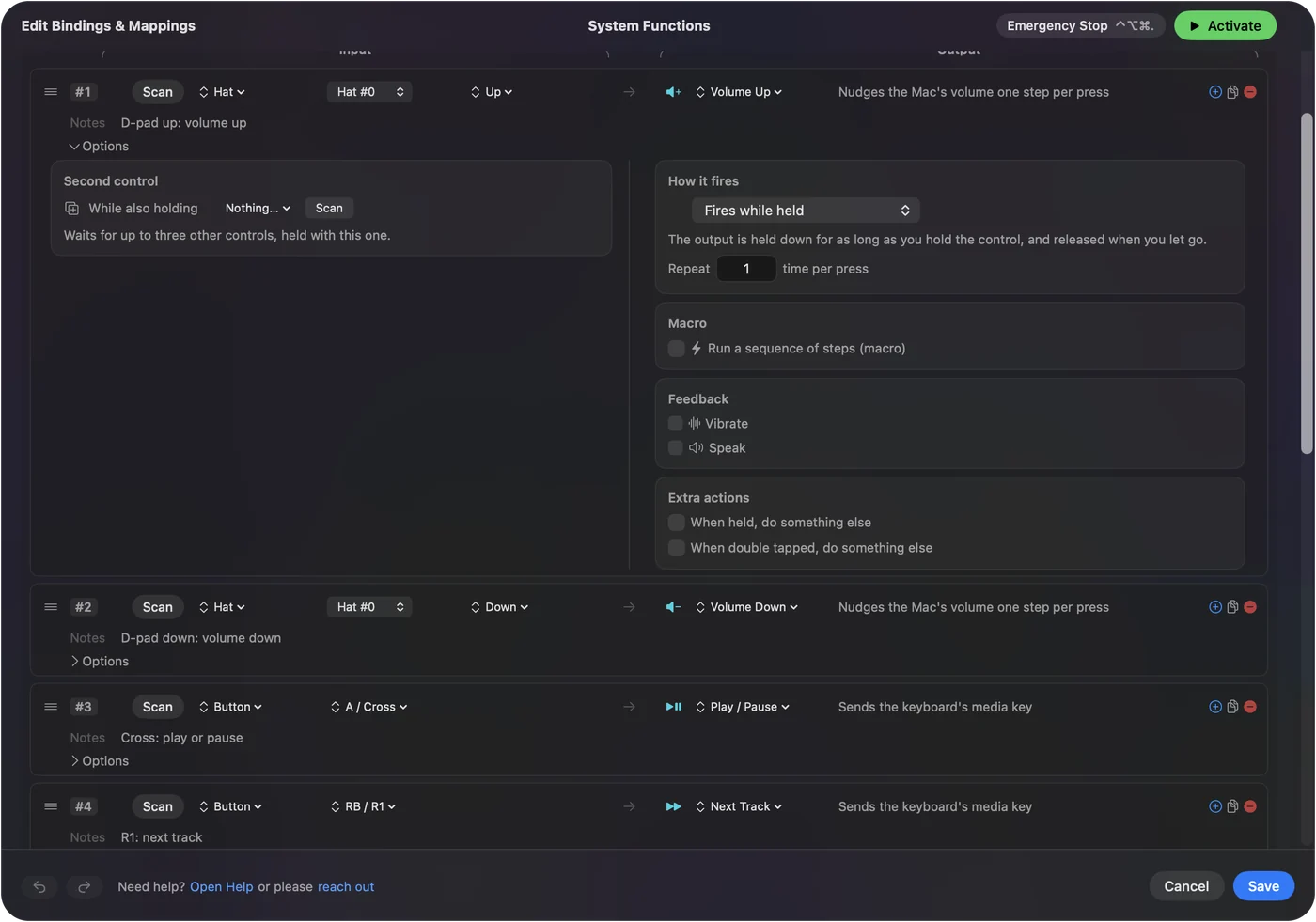
- 別のボタンにするなら、InputConfigでプリセットを開き、編集(Edit)をクリックします。
- 行を追加してスキャン(Scan)を押し、ボタンを押します。
- 出力をシステム機能(System Function)にしてスクリーンショットのツールバーを選ぶか、ShiftとCommandと3をキーボードショートカットとして送ります。
- Saveをクリックし、有効化(Activate)を押します。
macOSがすでにくれるボタンを使う
macOSは、対応するコントローラーの共有、作成(Create)、キャプチャボタンからスクリーンショットを撮り、長押しすると画面を録画します。オプションは、システム設定、ゲームコントローラのそのコントローラーのページにあります。実行中のプリセットがそのボタンを使わない限り、InputConfigはそのボタンに手を出しません。
そのボタンの詳細は、PS5のCreateボタンのページにあります。
どのボタンにもスクリーンショットを置く
方法は2つあり、できることが違います。
- スクリーンショットのツールバー。システム機能です。Shift、Command、5と同じツールバーが開き、ウィンドウ、範囲、録画を選べます。
- キーボードショートカット。画面全体をすぐに撮るならShift、Command、3、範囲をドラッグするならShift、Command、4を送ります。
2つ目の手順なしでスクリーンショットを撮りたいなら、割り当てるのはShift、Command、3です。
保存せずにコピーする
どちらのショートカットにもControlを足すと、スクリーンショットはクリップボードに入り、ファイルは保存されません。ボタンにControl、Shift、Command、3を割り当てれば、すぐにペーストできるスクリーンショットになります。
できないこと
ゲームや動画アプリの中には、自分のウィンドウのスクリーンショットを禁じるものがあり、どのボタンでも変えられません。システム設定、キーボード、キーボードショートカット(Keyboard Shortcuts)でオフにしたスクリーンショットのショートカットは、ボタンから送っても何も起きません。
まとめ
- すでにある。対応するコントローラーのShare、Create、Capture。
- どのボタンでも。システム機能のスクリーンショットのツールバー、またはショートカットとしてShift、Command、3。
- クリップボードへ。Controlを足します。
よくある質問
PS5のコントローラーでMacのスクリーンショットを撮れますか?
はい。macOSは、Createボタンだけでスクリーンショットを撮ります。InputConfigなら、ほかのどのボタンにもスクリーンショットを置けます。
キーボードなしでMacのスクリーンショットを撮るには?
InputConfigで、コントローラーのボタン、マウスボタン、フットペダルを、スクリーンショットのツールバーのシステム機能か、Shift、Command、3のショートカットに割り当てます。
ボタンで画面を録画できますか?
録画の選択肢はスクリーンショットのツールバーにあるので、それを開くボタンでたどり着けます。対応するコントローラーでは、共有や作成の長押しでmacOSが録画を始めます。
日本語のページ
くわしいガイド(英語)
このページを書いた人。 Ryleigh NewmanはInputConfigを開発しています。手がうまく動かないため、毎日コントローラーで自分のMacを操作しています。このページは英語から翻訳したものです。Macの言語が日本語のとき、InputConfigは日本語で表示されます。サイトの一部のページは英語のみです。
ほかの言語で読む: English, Українська
無料。macOS 14以降。アカウント不要で、データがMacの外に出ることはありません。 ソースコードはGitHubにあります。