日本語
Macでエミュレータのコントローラーが動かないとき
 このアプリは完全に無料です。アカウントを作る必要はありません。サブスクリプションも面倒なダウンロードもなく、ロックされた機能もありません。Appleシリコンに最適化されています。
ほとんどの場合、原因はエミュレータの設定です。Macの主要なエミュレータはどれも、自分の入力設定でコントローラーを読み取るので、ほかではすべて動くのにエミュレータでだけ何もしないパッドは、たいてい選んだデバイスが違う、入力ドライバが違う、または割り当てを一度も作っていないかのどれかです。それぞれの設定がどこにあり、何でたいてい直るかを説明します。InputConfigのようなマッパーは、そのほとんどの直し方ではなく、どこで役立つかも説明します。
まずMacがパッドを認識しているか確認する
- 操作:システム設定を開き、サイドバーのゲームコントローラをクリックして、ボタンを押します。
- macOS:ゲームコントローラーとして扱っているなら、パッドを一覧表示してボタンを点灯させます。
- 確認:パッドが一覧にあって反応するなら、問題はエミュレータです。
一覧になくても、問題ないことがあります。USBのSNESパッド、汎用USBゲームパッド、アーケードスティック、エンコーダは、普通のHID機器で、その一覧には決して出ません。Optionキーを押しながらAppleメニューを開き、システム情報(System Information)を選んで、USBをクリックします。そこに表示されるパッドはMacに届いていて、エミュレータが直接読み取ります。どちらにもなければ、Macでコントローラーが認識されないときから始めてください。
テストの間はSteamを終了してください。SteamのコントローラーはエミュレータにSteam独自のキーを送ることがあり、PCSX2のドキュメントも名指しでそれに触れています。
Dolphin(ゲームキューブとWii)で直す
- 操作:Controllersを開き、ポート1をStandard Controllerにして、Configureをクリックします。上のDeviceメニューで、キーボードの項目ではなく、お使いのパッドを選びます。
- Dolphin:ポート1に、そのパッドを読み取ります。
- 確認:各スロットをクリックして、使いたいボタンを押します。ライブのバーで、読み取れているかがわかります。
- Deviceメニューにパッドがない。先につないでから、メニューの横のRefreshを押すか、Dolphinを再起動します。
- Wiiのゲーム。Wiiの欄のEmulated Wii Remoteを、同じように使います。
- Dolphinが前面にないとき、ゲームがパッドを無視する。同じウインドウのBackground Inputをオンにします。
PS5、PS4、Xboxのパッドは、Macではどれもこのように動きます。DolphinのMac用のキーボード読み取りが、マッパーから送られたキーを受け付けるかは確認していないので、Dolphinでは自身のコントローラー設定を使ってください。実際のWiiリモコンやゲームキューブのアダプタも含めた全体の手順は、Macでのドルフィンのコントローラー設定にあります。
PCSX2(PlayStation 2)で直す
- SettingsのControllersに進み、SDLの入力ソースをオンのままにします。PCSX2のドキュメントは、これを推奨ソースと呼び、ほとんどのコントローラーで動くと書いています。
- 公式のDualSenseやDualShock 4なら、DualShock 4 / DualSense Enhanced Modeもオンにします。PCSX2が、振動とライトの正しい制御のために推奨しています。
- Controller Port 1を開き(先にポート1を割り当てます。ゲームはプレイヤー1がそこにいると想定しています)、Automatic Mappingをクリックして、お使いのパッドを選びます。
- Automatic Mappingでパッドが非対応と出たら、各ボタンを手で割り当てます。スロットをクリックして、ボタンを押します。
PCSX2はキーボードでも遊べて、ほかのMacアプリと同じようにマッパーのキーも受け付けますが、すでに読み取れるパッドがあるなら、そうする理由はありません。全体の手順は、MacでのPCSX2のコントローラー設定にあります。
RetroArchで直す
SettingsのInput、RetroPad Binds、Port 1 Controlsに進み、Set All Controlsを選んで、すべてのボタンを順に割り当てます。パッドが反応しないときは、小さな手順から順に試してください。
- コントローラーのドライバを変える。MacのRetroArchには、hid、mfi、sdl2の3つがあり、1つで反応しないパッドが、別のものでは動くことがよくあります。SettingsのDrivers、Controllerで変更し、RetroArchを再起動します。
- ドライバをパッドに合わせる。mfiドライバはAppleのコントローラー対応を通るので、ゲームコントローラに一覧表示されるパッドしか認識しません。USBのSNESパッドやほかの普通のUSBパッドには、hidかsdl2を使います。
- プロファイルを保存する。動いたら、Save Controller Profileを選んで、次回から認識されるようにします。
ショートカットについては、RetroArchのlibretroドキュメントが、Enable Hotkeysボタンを割り当て、それを押している間だけホットキーが働くようにすることを推奨しています。キーボードの初期設定は、ステートセーブがF2、ロードがF4、早送りがSpace、メニューがF1で、プレイヤーの初期のキーは、Selectを除き、Emulator / Arcadeの配置が送るキーと同じです。全体の手順は、MacでのRetroArchのコントローラー設定にあります。
PPSSPP(PSP)で直す
- 操作:SettingsのControls、Control mappingに進みます。PSPのボタンをクリックし、パッドのボタンを押します。
- PPSSPP:押したボタンを割り当てます。
- 確認:その画面でパッドが何もしないなら、PPSSPPにはパッドがまったく見えていません。Steamを終了し、パッドをつなぎ直して、PPSSPPを開き直します。
OpenEmu、DOSBox、ScummVMで直す
- OpenEmu。OpenEmuには、macOSの専用の許可が2つあります。入力監視とBluetoothで、たいていの直し方はこれです。OpenEmuのコントローラーが動かないときを見てください。
- DOSBoxとScummVM。これらは別です。中のゲームがキーボードとマウス向けに作られているからです。レトロゲームのガイドに、両方の配置があります。
InputConfigが役立つ場面と、役立たない場面
InputConfigが送るのは、キーボードとマウスのイベントです。仮想のコントローラーは作らないので、エミュレータにキーボードをゲームパッドのように見せることはできず、エミュレータの読み取りが悪いパッドを直すこともできません。役立つのは次の場面です。
- 空いたボタンのショートカット。ステートセーブ、ロード、早送り、メニューは、ほとんどのエミュレータでキーボードのショートカットです。InputConfigが、エミュレータが割り当てていないボタン、たとえばDualSense Edgeのパドルやタッチパッドの押し込みに置きます。
- エミュレータの周りのMac。同じパッドで、ゲームのライブラリやファイルのダイアログのポインタを動かせ、Appを開く(Open App)でボタンからエミュレータを起動できます。
- パッドの確認。ライブビジュアライザ(Live Visualizer)は、押した操作部分を、普通のUSBパッドも含めて点灯させるので、エミュレータを疑う前に、Macが押下を受け取っているのがわかります。
- キーボード専用のエミュレータ。ブラウザのエミュレータや、一部の古い移植版は、キーしか読み取りません。Emulator / Arcadeの配置が、それをカバーします。
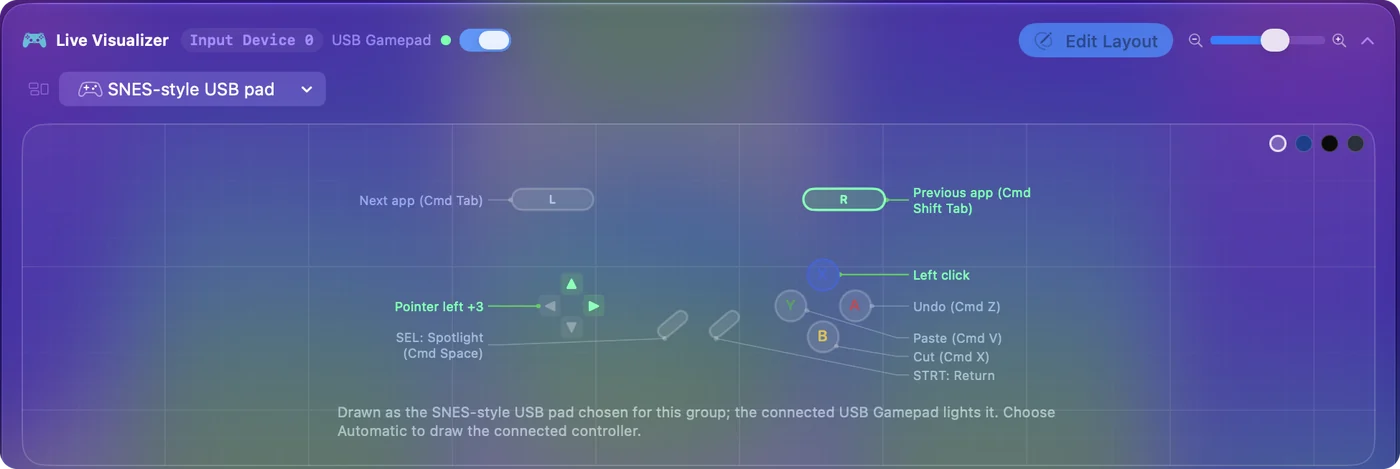
エミュレータも読み取るボタンに割り当てないでください。すべての押下が2回届きます。エミュレータ専用のプリセットを用意して自動切り替えをオンにすると、エミュレータが前面にあるときはいつでも有効になります。InputConfigはMac App Storeで無料で、macOS 14以降が必要です。
ひとことでまとめると
- まずMacを確認する。ゲームコントローラー、または普通のUSBパッドならシステム情報のUSBを見ます。
- エミュレータでデバイスを選ぶ。DolphinのDeviceメニュー、PCSX2のSDLソース、RetroArchのドライバです。
- 追加にはマッパーを使う。空いたボタンのショートカット用で、パッド自体のためではありません。
エミュレータ自身の入力設定で、ほとんどは1分で直ります。
よくある質問
MacのDolphinで、PS5コントローラーが動かないのはなぜですか?
たいてい、Dolphinのコントローラーのウインドウの「Device」メニューが、まだキーボードのままだからです。Controllersを開き、ポート1でConfigureをクリックして、DeviceメニューでDualSenseを選び、なければRefreshを押して、ボタンを割り当てます。
MacのPCSX2が、コントローラーを認識しないのはなぜですか?
SettingsのControllersで、SDLの入力ソースがオンか確認し、Controller Port 1でAutomatic Mappingを使います。Sonyのパッドなら、DualShock 4 / DualSense Enhanced Modeをオンにします。Steamが開いているなら終了してください。
MacのRetroArchがコントローラーを認識しません。何を変えればいいですか?
SettingsのDrivers、Controllerで別のコントローラードライバ(hid、mfi、sdl2)を試して、RetroArchを再起動し、それからSettingsのInput、RetroPad Bindsで割り当てます。
USB SNESコントローラーが、Macのエミュレータで動かないのはなぜですか?
普通のUSB機器なので、システム設定のゲームコントローラにはなく、そこだけを読み取るよう設定されたエミュレータには見えません。RetroArchでは、hidかsdl2のコントローラードライバを使います。OpenEmuでは、Controlsで割り当てます。MacでUSB SNESコントローラーを使うを見てください。
Macで、エミュレータ用にキーボードをコントローラーにできますか?
InputConfigではできません。送るのはキーとマウスのイベントで、仮想のゲームパッドは作りません。ここにあるエミュレータは、どれもそれぞれの入力設定で、キーボードに直接割り当てられます。
Macのエミュレータでコントローラーにドライバは必要ですか?
いいえ。PlayStation、Xbox、Switch Proのパッドは、現行のmacOSではドライバなしで動き、汎用USBパッドやSNES風のパッドは、何もインストールしなくてもHID機器として読み取られます。多くの人がつまずく唯一の例外が、有線のXbox 360パッドで、macOSはまったく対応していません。
日本語のページ
くわしいガイド(英語)
このページを書いた人。 Ryleigh NewmanはInputConfigを開発しています。手がうまく動かないため、毎日コントローラーで自分のMacを操作しています。このページは英語から翻訳したものです。Macの言語が日本語のとき、InputConfigは日本語で表示されます。サイトの一部のページは英語のみです。
ほかの言語で読む: English
無料。macOS 14以降。アカウント不要で、データがMacの外に出ることはありません。 ソースコードはGitHubにあります。