日本語
MacのFL StudioでXboxやPS5のコントローラーを使う方法
 このアプリは完全に無料です。アカウントを作る必要はありません。サブスクリプションも面倒なダウンロードもなく、ロックされた機能もありません。Appleシリコンに最適化されています。
Mac用の無料アプリInputConfigを動かすと、FL Studioはゲームコントローラーを、MIDI機器として認識します。FL StudioでOptions, MIDI settingsを選び、入力(Input)の一覧でInputConfigを選んで、Enableをクリックします。すると、ボタンで選んだ音源を演奏でき、スティックやトリガーは、どのノブにもリンクできます。
InputConfigは私が作っています。FL Studioの手順はImage-Lineのオンラインマニュアルに従っていて、Xbox、PlayStation、Switchのどのコントローラーでも同じです。
手順
- コントローラーをつなぎ、InputConfigを開いて、MIDI: DAWパフォーマンス(MIDI: DAW Performance)などのMIDIプリセットを有効にします。
- FL Studioで、Options, MIDI settingsを選びます。
- 入力の一覧でInputConfigを選び、Enableをクリックします。
- 音源を選んで、コントローラーのボタンを押します。
設定する
- 操作:InputConfigでMIDI: DAWパフォーマンスを有効にします。FL StudioでOptions, MIDI settingsを選び、入力の一覧でInputConfigを選んで、Enableをクリックします。
- InputConfig:動いている間、InputConfigという名前のMIDIソースを公開するので、FL Studioはほかの入力機器と並べて一覧に出します。
- 確認:コントローラーのボタンを押します。FL Studioのメインパネルにあるアクティビティのランプが点滅します。
アクティビティのランプが点滅すれば、FL Studioはコントローラーを受け取っています。Image-LineのページはMIDI Settingsです。
ノートとドラムを弾く
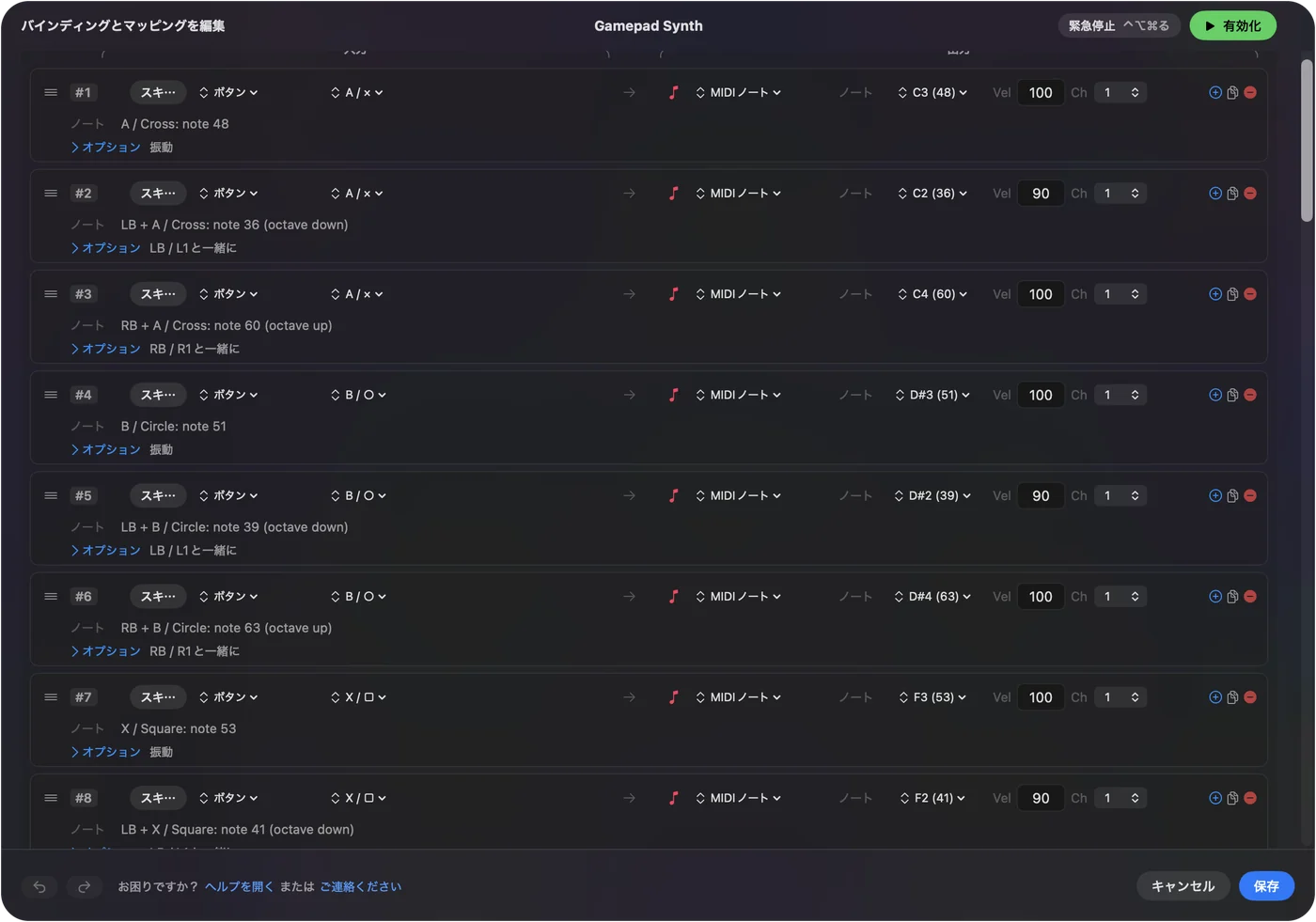
- ノート。Channel Rackで音源を選びます。MIDI: DAWパフォーマンスでは、4つのフェイスボタンがC、E、G、1つ上のCを鳴らします。
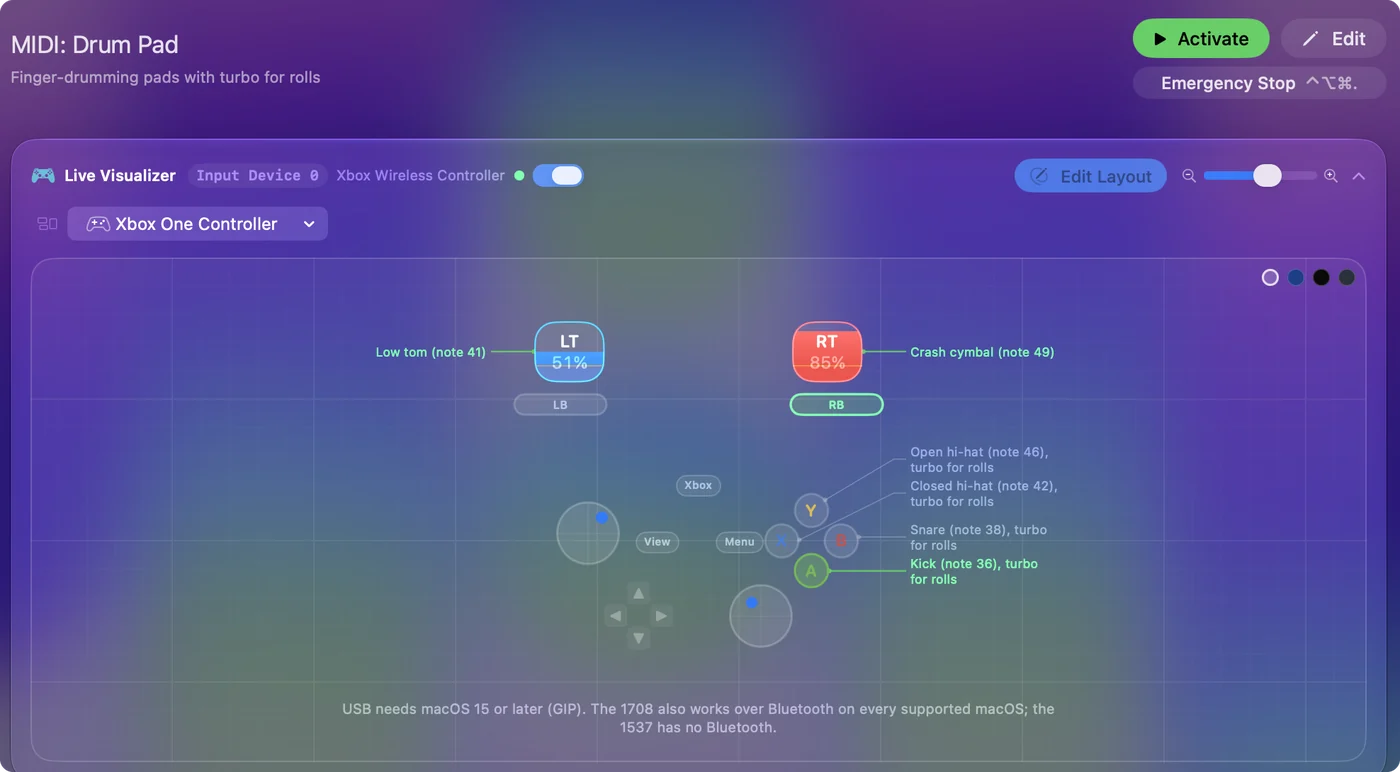
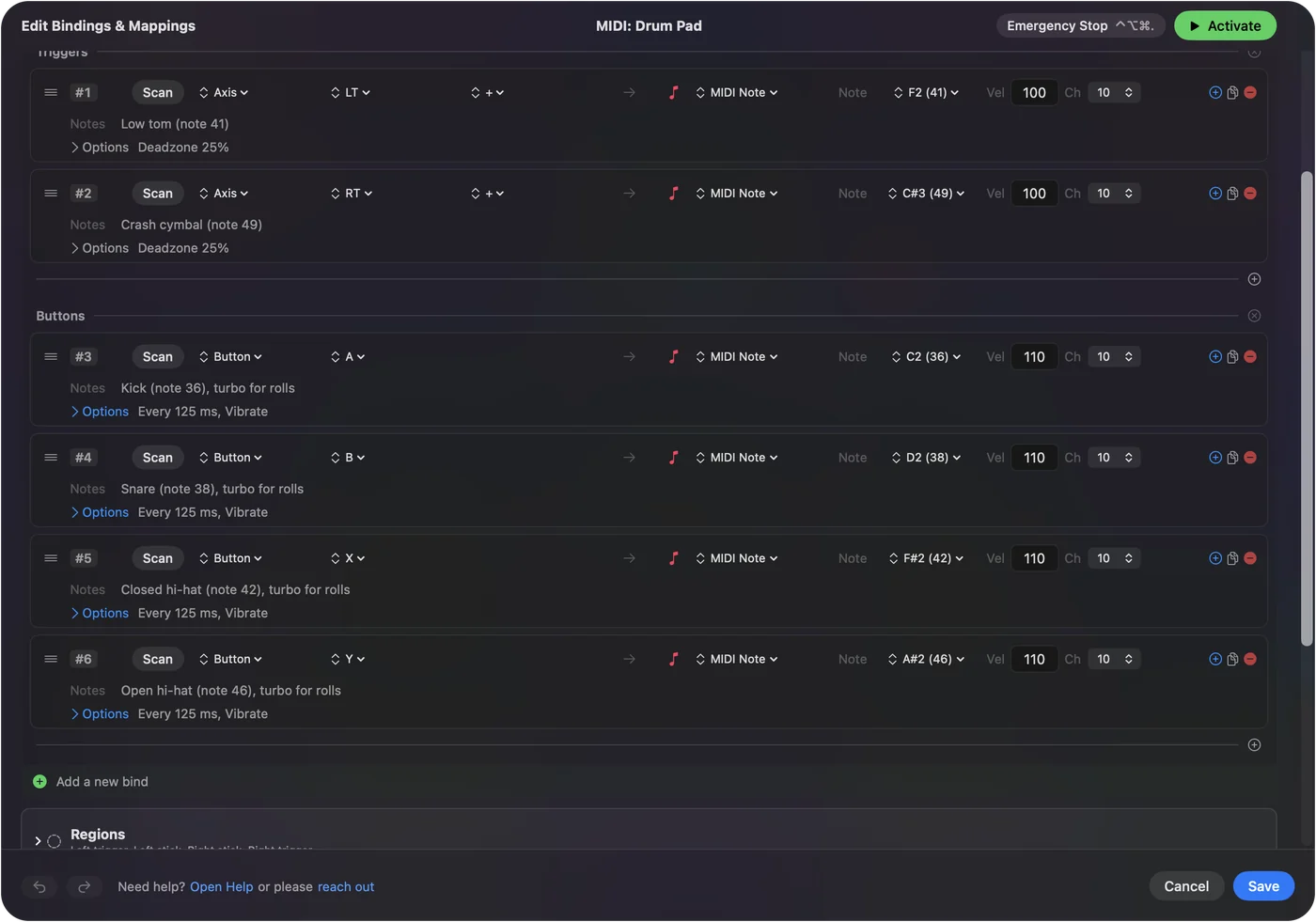
- ドラム。MIDI: ドラムパッド(MIDI: Drum Pad)を有効にします。フェイスボタンは、General MIDIのキック、スネア、クローズドハイハット、オープンハイハットのノート36、38、42、46を送り、押し続けるとロールします。
- ベンド。右スティックの左右がピッチベンドを送ります。
FL Studioは選択中の音源を鳴らすので、先にチャンネルを選んでください。GMドラムマップに、どのノートがどのドラムかが載っています。
スティックやトリガーをノブにリンクする
- FL Studioで操作したいノブかスライダーを、マウスで動かします。
- Tools, Last tweaked, Link to controllerを選びます。
- スティックを動かすか、トリガーを引きます。
- 次のコントロールでも繰り返します。
複数を一度に行うには、FL StudioのマニュアルにあるMultilink controllersボタンを使います。オンにして、対象を順に動かし、同じ順番でスティックとトリガーを動かします。先にノブをいじり、次にスティックを動かすと、FL Studioが2つをリンクします。Image-LineのページはLinking controllersです。MIDI: CCダイヤル(MIDI: CC Dials)は、両方のスティックと両方のトリガーに、1つずつコントローラー番号を割り当てています。
スティックの戻る動きを理解する
スティックは離すと中央に戻り、トリガーはゼロに戻り、リンクしたノブもそれに追従します。これは、フィルターのスイープや、手で操作するエフェクトに向いています。設定したまま置いておきたいレベルには、マウスを使ってください。スティックとトリガーは、演奏中に操作するエフェクトにリンクしてください。
トランスポートとショートカットを加える
1つのInputConfigのプリセットで、一部のボタンからMIDIを、ほかのボタンからキーボードショートカットを送れます。そのため、ボタンにSpaceを置くと、FL Studioが前面のあいだ、再生と停止ができます。キーは前面のアプリに届き、MIDIはFL Studioがどこにあっても届きます。FL Studioのプリセットは、ショートカットの完成したレイアウトです。
FL Studioに何も聞こえないとき
- InputConfigが動いていて、プリセットが有効かを確かめます。ポートは、アプリが動いている間だけ存在します。
- InputConfigのライブビジュアライザ(Live Visualizer)を開いて、ボタンを押します。何も光らなければ、Macがコントローラーを読み取っていません。
- Options, MIDI settingsで、入力の一覧でInputConfigが選ばれて有効になっているかを確かめます。
- 音源のチャンネルを選んで、もう一度ボタンを押します。
一覧には出ているのに有効になっていない入力が、よくある原因です。FL StudioのあとにInputConfigを開いた場合は、MIDI設定でRefresh device listをクリックしてください。
まとめ
- 動かす。InputConfigをMIDIプリセットを有効にして動かし続けます。
- 有効にする。Options, MIDI settingsでInputConfigを選び、Enableをクリックします。
- リンクする。ノブをいじり、Tools, Last tweaked, Link to controllerを選んで、スティックを動かします。
FL Studioから見ると、InputConfigを通したゲームコントローラーは、もう1台のMIDIキーボードです。
よくある質問
FL StudioでXboxのコントローラーを使えますか?
はい、Macで無料アプリのInputConfigを使えば使えます。コントローラーをMIDI機器に変えます。Options, MIDI settingsでInputConfig入力を有効にしてください。
PS5のコントローラーをFL Studioにつなぐには?
Macとペアリングし、MIDIプリセットを有効にしたInputConfigを動かして、FL StudioでOptions, MIDI settingsを選び、入力の一覧でInputConfigを選んで、Enableをクリックします。
FL Studioで、コントローラーのスティックをノブにリンクするには?
マウスでノブを動かし、Tools, Last tweaked, Link to controllerを選んで、スティックを動かします。
FL Studioはゲームコントローラーに直接対応していますか?
MIDI入力を受け取ります。ゲームコントローラーには、そのボタンとスティックをMIDIに変えるアプリが必要で、MacでそれをするのがInputConfigです。
コントローラーで、FL Studioのドラムを演奏できますか?
はい。InputConfigのMIDI: ドラムパッドプリセットは、フェイスボタンから、General MIDIのキック、スネア、ハイハットのノートを送ります。
無料ですか?
InputConfigはMac App Storeで無料で、アカウントも、アプリ内で買うものもありません。
日本語のページ
くわしいガイド(英語)
このページを書いた人。 Ryleigh NewmanはInputConfigを開発しています。手がうまく動かないため、毎日コントローラーで自分のMacを操作しています。このページは英語から翻訳したものです。Macの言語が日本語のとき、InputConfigは日本語で表示されます。サイトの一部のページは英語のみです。
ほかの言語で読む: English, Español, Français
無料。macOS 14以降。アカウント不要で、データがMacの外に出ることはありません。 ソースコードはGitHubにあります。