日本語
Macの無料の支援技術
 このアプリは完全に無料です。アカウントを作る必要はありません。サブスクリプションも面倒なダウンロードもなく、ロックされた機能もありません。Appleシリコンに最適化されています。
はい、Macには無料の支援技術がたくさん付いていて、すべてがすでにインストールされています。音声コントロール(Voice Control)、スイッチコントロール、Head pointer、アクセシビリティキーボード、読み上げコンテンツなどです。ソフトウェアを買う前に、システム設定のアクセシビリティを開いて、そこにあるものを試してください。足りないのは、ゲームコントローラー、アダプティブコントローラー、スイッチ、MIDIパッドをマウスやキーボードとして使うことで、それを埋めるために、同じく無料のInputConfigを作りました。
動きのための内蔵ツールを試す
- 音声コントロール。アクセシビリティの音声コントロール:Mac全体を声で操作します。クリックには、画面の上に数字やグリッドが出ます。
- スイッチコントロール(Switch Control)。アクセシビリティのスイッチコントロール:画面をスキャンして、1つ以上のスイッチですべてに届くようにします。
- Head pointer。アクセシビリティのポインタコントロール(Pointer Control):カメラが見た頭の動きにポインタが追従します。
- マウスキー(Mouse Keys)。アクセシビリティのポインタコントロール:キーボードからポインタを動かします。
- アクセシビリティキーボード(Accessibility Keyboard)。アクセシビリティのキーボード:画面上のキーボードで、滞留を使うと、ポインタを止めるだけでクリックできます。
- 複合キー(Sticky Keys)とスローキー。アクセシビリティのキーボード:ショートカットを1キーずつ入力できるようにし、短くうっかり押したキーを無視します。
読む、書く、見るための内蔵ツールを試す
- 音声入力。どのテキスト欄でも、声で書きます。私は無料の音声入力アプリYapToTextも作っていて、そのサイトに、Mac向けの無料の音声入力アプリの比較があります。
- 読み上げコンテンツ(Spoken Content)。アクセシビリティの読み上げコンテンツ:選択項目を読み上げが、選んだテキストを読み上げます。
- VoiceOver。完全なスクリーンリーダーです。
- ZoomとHover Text。画面全体、またはポインタの下の項目を拡大します。
コントローラーやスイッチをマウスとして使う
macOSは、Xbox Adaptive ControllerやPlayStation Access Controllerを含め、ゲームコントローラーをペアリングできますが、コントローラー単独では、対応しているゲームでしか働きません。ブラウザや文章を書くアプリで、ポインタを動かしたりキーを押したりはしません。
InputConfigが、その隙間を埋めます。Mac App Storeにある無料のオープンソースのアプリで、アカウントもネットワークアクセスも不要です。
- 読み取るもの。コントローラー、アダプティブコントローラー、スイッチ、ジョイスティック、MIDIパッド、Mac自身のキー、一部のMacBookへのタップです。Macをタップ(Tap the Mac)はM4のMacBookでテストし、私たちのテストではM1 Proでは動きませんでした。キャリブレータのステータスチップで、お使いのMacが聞き取っているかがわかります。
- 送るもの。クリック、ポインタの移動、キー入力、そして音声入力を開始(Start Dictation)、Zoom、選択項目を読み上げなどのシステム動作です。
- 体に合わせる方法。各操作部分に、押す、長押し、2回押し、3回押しを割り当てられ、動きがゆっくりな人や不安定な人のためにタイミングを長くでき、各動作がフレーズを話せます。
- すぐ使える配置。かんたんブラウズ(Easy Browse)はコントローラーからMac全体を使うため、かんたん編集は片手にコントローラー、もう片手にマウスを持つためのものです。組み込みのAccessコントローラプリセットはSonyの基本プロファイルに従うので、そのコントローラーをペアリングした瞬間から使えます。
- アプリ自体へのアクセス。VoiceOverがエディタのすべての欄に名前を付け、ロック画面ではすべてのキーをブロックしながら、ポインタとクリックは働き続けます。
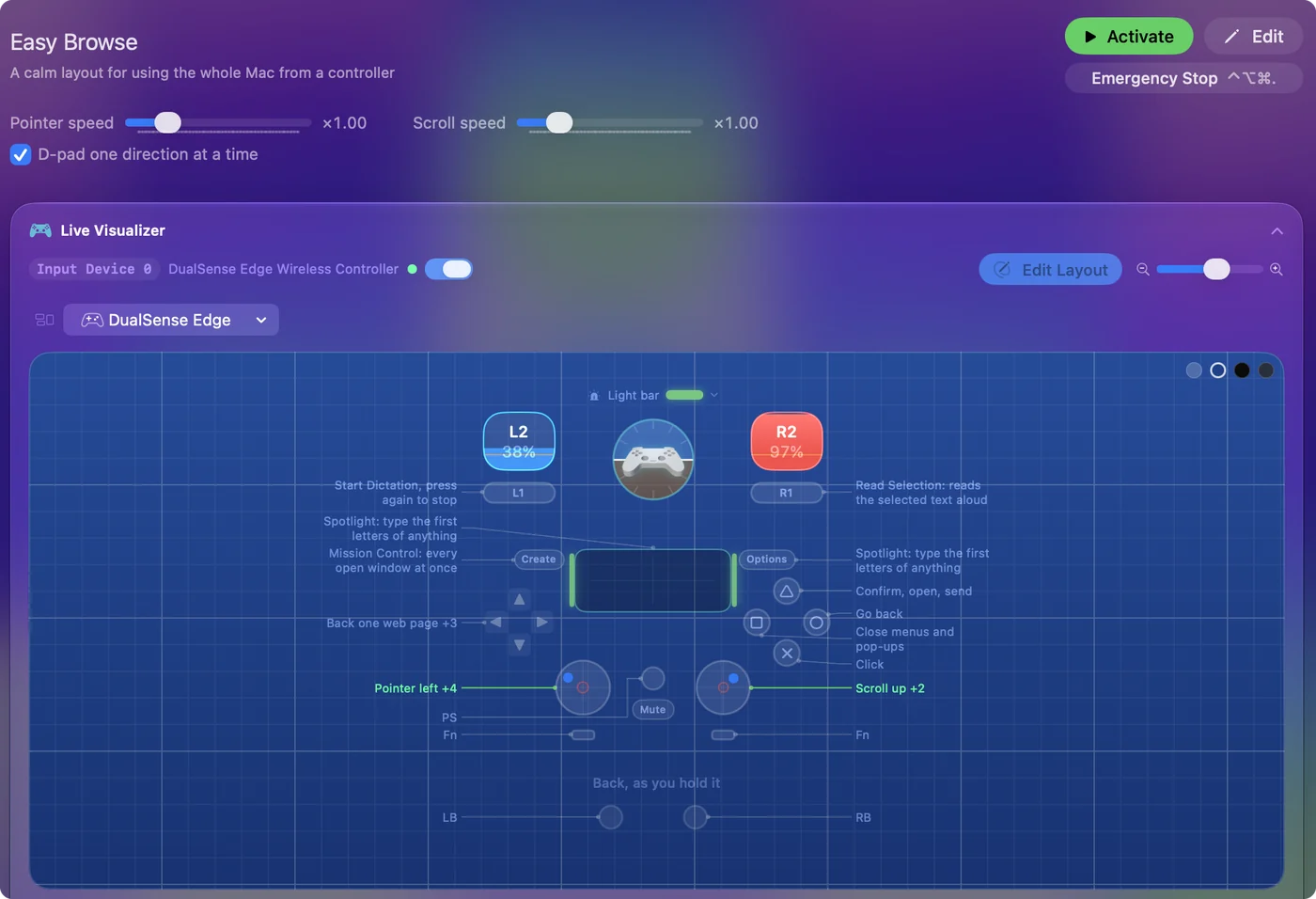
ガイド:Xbox Adaptive Controller、PlayStation Access Controller、1つから4つのスイッチ、震えと限られた可動域、片手での使用、学校のMacで生徒向けに設定する。
どれを先に試すか選ぶ
その人が確実にできることから始めてください。
- 声が確実なとき。まず音声コントロールを試します。
- 確実な動きが1つか2つだけのとき。スイッチコントロールを試します。
- ボタンやジョイスティックは使えるが、マウスとキーボードが難しいとき。InputConfigを使ったコントローラーが、最も早い道であることが多く、音声入力やアクセシビリティキーボードともよく組み合わさります。
ここにあるものはどれも費用がかからないので、1回のセッションですべてを試してみるのは理にかなっています。
ひとことでまとめると
- 内蔵。macOSには、音声コントロール、スイッチコントロール、Head pointer、マウスキー、アクセシビリティキーボード、音声入力、読み上げコンテンツ、VoiceOver、Zoomが含まれています。
- 無料で追加。InputConfigが、コントローラーとスイッチをマウスとキーボードとして加えます。macOS 14以降で使えます。
何かを買う前に、システム設定のアクセシビリティを開いてください。
よくある質問
Macに無料の支援技術ソフトウェアはありますか?
はい。macOSには、Voice Control、Switch Control、ヘッドポインタ、Mouse Keys、Dwell付きのAccessibility Keyboard、音声入力、Speak Selection、VoiceOver、Zoomが含まれ、すべてシステム設定のアクセシビリティで無料で使えます。InputConfigは、コントローラー、アダプティブコントローラー、スイッチをマウスとキーボードとして加える無料のアプリです。
MacBookに画面上のキーボードはありますか?
はい、システム設定のアクセシビリティのキーボードにあるAccessibility Keyboardです。コントローラーのスティックをInputConfigで動かすものも含め、どのポインタでも使えます。
Macで、ジョイスティックを無料でマウスにできますか?
はい。InputConfigがジョイスティックやコントローラーのスティックを読み取ってポインタを動かし、震えに対応するデッドゾーンと、調整できる速度があります。ボタンはクリック、右クリック、スクロールになります。
iPadやChromebookでも使えますか?
ここに挙げた内蔵機能は、Mac版のものです。iPadにはiPad自身のものがあります。InputConfigが動くのは、macOS 14以降のMacだけです。
日本語のページ
くわしいガイド(英語)
このページを書いた人。 Ryleigh NewmanはInputConfigを開発しています。手がうまく動かないため、毎日コントローラーで自分のMacを操作しています。このページは英語から翻訳したものです。Macの言語が日本語のとき、InputConfigは日本語で表示されます。サイトの一部のページは英語のみです。
ほかの言語で読む: English
無料。macOS 14以降。アカウント不要で、データがMacの外に出ることはありません。 ソースコードはGitHubにあります。