日本語
身体に障害のある生徒のためのMacの支援技術
 このアプリは完全に無料です。アカウントを作る必要はありません。サブスクリプションも面倒なダウンロードもなく、ロックされた機能もありません。Appleシリコンに最適化されています。
標準のマウスやキーボードを確実に使えない生徒でも、スイッチ、アダプティブコントローラー、ゲームパッドで学校のMacを動かせます。Mac自身のアクセシビリティ機能と、アカウント不要の無料アプリInputConfigを使います。まず使うのはMacの内蔵機能です。InputConfigは、それらにないものを加えます。各スイッチやボタンが、与えた仕事を毎回そのとおりに行うことです。
このガイドは、学校にMacがある特別支援教育の教員、作業療法士、AT担当者、補助員向けです。スイッチとコントローラーがMacにどう届くか、教室で使える3つの設定、そして実務的な部分を説明します。管理された学校のMacにアプリを入れること、生徒のデータを守ること、設定を記録して生徒についていくようにすることです。私は自分の手がうまく動かないのでInputConfigを作りました。買うものはなく、作るアカウントもありません。
手順
- システム設定のアクセシビリティで、Macにすでにあるものを確認します。スイッチコントロール(Switch Control)、音声コントロール、音声入力、ヘッドポインタ、アクセシビリティキーボードです。
- 生徒の機器をつないで、InputConfigのライブビジュアライザ(Live Visualizer)で各コントロールを押し、Macに何が届くかを確認します。
- Mac App Store、またはITを通してInputConfigをインストールし、管理者権限でアクセシビリティの許可を与えます。
- 3つの教室向けの設定のどれかから始め、各行に生徒自身の言葉でメモを付けます。
- ログイン時に起動(Launch at login)をオンにして、生徒のアプリを一覧に登録し、プリセットが自動で切り替わるようにします。
- 緊急停止(Emergency Stop)を教職員が届く場所に置き、プリセットを生徒の記録に書き出します。
学校のMacにすでにあるものを確認する
まずこれらを確認してください。内蔵で、無料で、ITはすでに承認しています。すべて、システム設定のアクセシビリティにあります。
- スイッチコントロールです。画面をスキャンし、スイッチでハイライトされたものを選びます。
- 音声コントロール(Voice Control)と音声入力です。音声コントロールは声でMacを操作し、音声入力は話した言葉を文字にします。生徒自身のMacで、承認リストを確認する必要がないなら、ほかにもMac向けの音声入力ソフトがあります。私が作っている無料のアプリYapToTextもそのひとつで、Mac自身の上で動きます。
- ヘッドポインタです。カメラを通して、頭の動きでポインタを動かします。
- アクセシビリティキーボード(Accessibility Keyboard)です。画面上のキーボードで、ポインタを止めてクリックする滞留も使えます。
- スティッキーキーとスローキーです。修飾キーの組み合わせや、誤って押してしまうことを助けます。
生徒がスイッチを押せる、スティックを動かせる、コントローラーを持てる場合、InputConfigは、これらの代わりではなく、これらの上に、直接の仕事を加えます。
スイッチとコントローラーをつなぐ
Macに届く機器は、4種類あります。
- アダプティブコントローラーです。Xbox Adaptive Controllerは、19のポートに3.5mmのスイッチとUSBのジョイスティックを受け付け、すべてのポートが最初からボタンになっています。PlayStation Access Controllerには、専用のスティック、中央のボタン、8つのソケット、スイッチ用の4つの拡張ポートがあります。InputConfigはすべてのソケットとポートを名前で読み取り、コントローラーの3つのプロファイルをUSB-Cで編集するので、PS5は要りません。どちらもMacにはゲームコントローラーとして表示されます。Xbox Adaptive ControllerのガイドとPlayStation Access Controllerのガイドを見てください。
- ゲームコントローラーです。DualSense、Xboxのコントローラー、Joy-Con 1本、8BitDoのパッドです。持てる生徒向けです。
- USBスイッチインターフェースです。インターフェースがゲームパッドやジョイスティックとして表示されるなら、各スイッチがボタンになります。キーボードとして表示されるなら、送るキーは通常どおり入力されます。InputConfigはキーボードを聞き取るだけで、キー自体をブロックしたり割り当て直したりせず、すべてのキーボードが1つの合成機器のIDとして報告されるからです。可能なら、F13からF19のような、ほかに使われないキーにインターフェースを設定し、InputConfigでそのキーに仕事を与えます。
- MIDIパッドです。片手の下に16個の大きくて柔らかいパッドがあり、力は要りません。
- 操作:ライブビジュアライザを開いて、生徒の機器の各コントロールを押します。
- InputConfig:Macに届く各コントロールを光らせます。
- 確認:光れば、割り当てられます。光らないなら、機器かそのプロファイルが送っていません。
3つの教室向けの設定から始める
生徒にできることに合う行を選んでください。
| 生徒にできること | 設定 | 出発点 |
|---|---|---|
| ジョイスティックやスティックを動かし、大きなボタンを1つか2つ押せる | スティックがポインタで、中央付近はゆっくり、手を置いたままでも反応しないようにデッドゾーンを設定します。大きなボタンでクリックし、長押しで右クリックします。2つ目のボタンで音声入力です。 | Xbox Adaptive ControllerのガイドのAdaptive Desktopの配置、または標準のコントローラーでは、内蔵のかんたんブラウズ(Easy Browse)プリセット |
| 2つのスイッチを押せる | スイッチ1:クリック、長押しで右クリック、2回押しでReturn。スイッチ2:音声入力の開始、長押しでEscape、2回押しでTab。ポインタには、スイッチコントロールかジョイスティックと組み合わせます。 | スイッチのガイドのTwo Switchの配置 |
| スライドショーを発表する | どのコントローラーでも、2つのスイッチでも、次と前のスライド、ショーの開始と終了です。 | 内蔵のプレゼンテーションリモコン(Presentation Remote)プリセット |
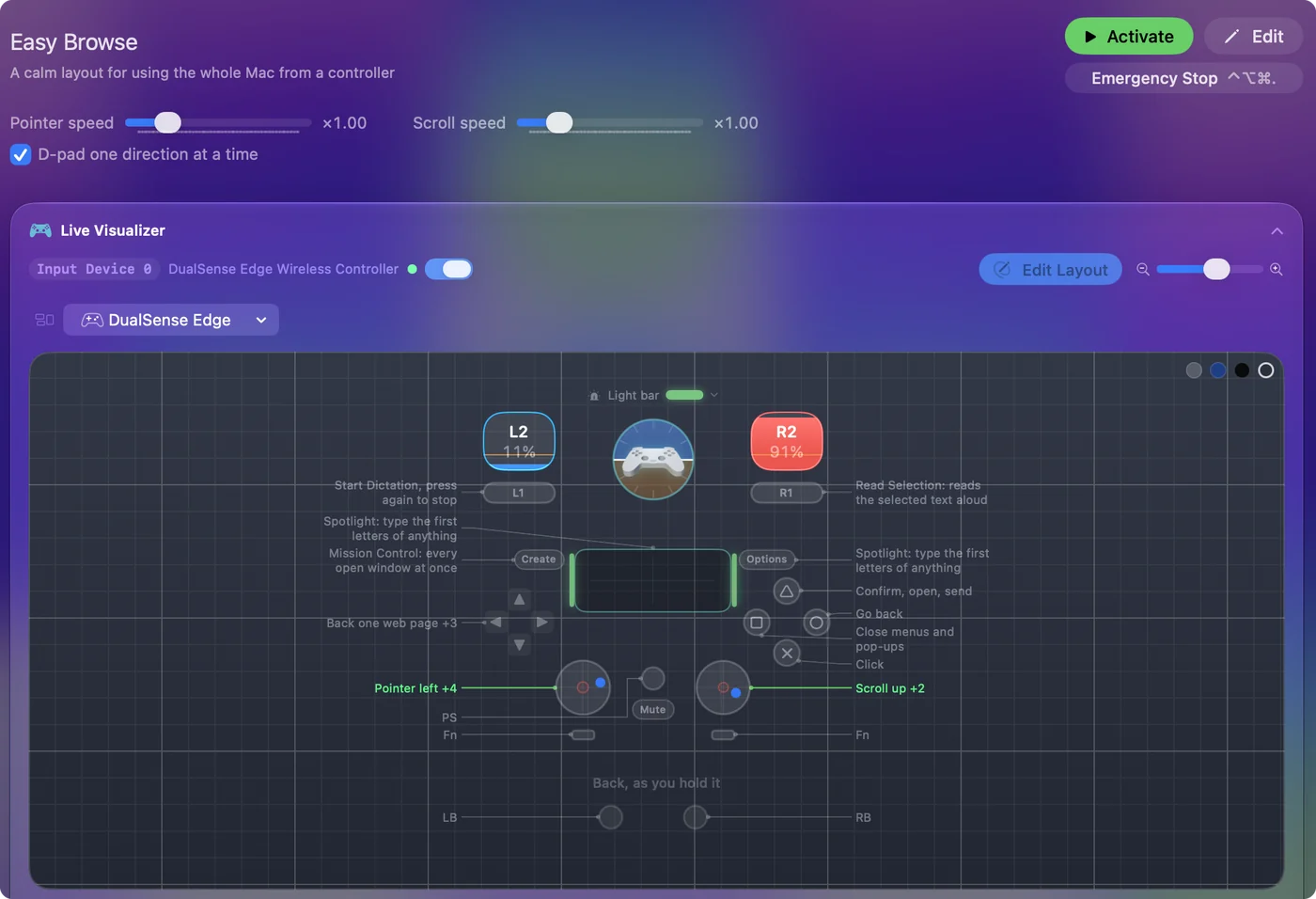
ほとんどの教室で役立つ追加が2つあります。
- 長押しでテキストを入力(Type Text)です。生徒の名前や学校のメールアドレスを、1回の押下で入力します。
- 読み上げフィードバックです。生徒が配置を覚えるあいだ、各ボタンの役割を声に出します。かんたんブラウズは、4つのフェイスボタンについて、最初からオンになっています。
いちばん近いすぐに使える配置から始め、生徒と一緒に、一度に1行ずつ変えてください。
学校のMacに入れる
この部分には、管理者権限を持つ人か、デバイス管理を通したITが、一度だけ必要です。
手順1:インストールする
- 操作:Mac App StoreからInputConfigをインストールするか、ITに、ほかのApp Storeのアプリと同じ方法で展開してもらいます。
- InputConfig:macOS 14以降の、AppleシリコンとIntelのMacで動きます。
- 確認:ウェルカム画面が開きます。
手順2:アクセシビリティを許可する
- 操作:システム設定のプライバシーとセキュリティ、アクセシビリティでInputConfigをオンにするか、ITにデバイス管理を通して許可してもらいます。
- macOS:InputConfigがキーとクリックを送れるようにします。
- 確認:プリセットが動いているときに、メニューバーのアイコンがオレンジではありません。オレンジは許可がないという意味です。
アプリの識別子:デバイス管理を通して許可を与えるときの、IT向けです。
com.inputconfig.app起きること:ITがデバイス管理のプロファイルでアクセシビリティの許可を与えるとき、この識別子でInputConfigを指定します。
手順3:生徒のプリセットを作る
- 操作:配置をプリセットとして作り、各行に、生徒自身の言葉でメモを付けます。
- InputConfig:プリセットを、そのmacOSのユーザーアカウントの中に保存します。
- 確認:共有のMacでは、生徒ごとに別のmacOSのユーザーアカウントを使えば、各生徒のプリセットが分かれます。複数のMacを移動する生徒は、プリセットのファイルを1つ書き出して、読み込む(Import)で取り込んで持っていけます。
手順4:授業のために自動で始まるようにする
- 操作:設定のGeneralでログイン時に起動をオンにします。プリセットのオートメーションとゲーミングユーティリティ(Automation & Gaming Utilities)のパネルに生徒が使うアプリを登録し、設定のAdvancedで最前面のAppが変わったらプリセットを切り替えるをオンにします。
- InputConfig:プリセットが動いていない状態で起動し、それらのアプリが前面に来たときに、生徒のプリセットをオンにします。
- 確認:授業の始まりに、メニューバーのアイコンが緑になります。ならないときは、メニューバーからプリセットを開始します。
生徒のデータを守る
InputConfigはネットワーク接続をせず、アカウントも解析もありません。生徒が登録するものはなく、プライバシーの契約書で確認するような生徒のデータもありません。プリセット、メモ、統計(Statistics)のシートは、そのMacの中にとどまります。ソースコードはMITライセンスで公開されているので、学区のITが、何をしているかを正確に読めます。
設定を記録して生徒についていくようにする
一度書き留めておけば、次の教員がゼロから始めずに済みます。
- 行のメモです。すべての行にメモの欄があり、各プリセットにもメモの枠があります。各コントロールが何をして、なぜそうなのかを書いておけば、代わりの教員や来年の担当者が理解できます。
- プリセットのファイルです。生徒のプリセットを書き出し、そのファイルを、支援技術の記録とともに保管します。どのMacでも、その設定を正確に復元できます。
- 完全なバックアップです。設定のAdvanced、データとストレージ(Data & storage)のExport Backupは、そのMacのすべてのプリセットと設定を、1つのファイルに保存します。
教室で安全に止める
配置が動かなくなったり、ポインタが暴走したりしたときは、緊急停止がプリセットをオフにして、すべてのキーとクリックを離します。教職員が最初に手を伸ばせる方法を使ってください。
- コントローラーのボタンを押し続けます。BackとStartを一緒に3秒間です。ボタンと押し続ける長さは、設定のGeneral、緊急停止(Emergency stop)にあります。
- キーボードショートカットを押します。Control Option Commandとピリオドのキーです。
- メニューバーを使います。InputConfigのメニューバーのアイコンをクリックして、緊急停止を選びます。
スイッチを使う生徒には、教職員が届くスイッチの長押しに緊急停止を置きます。停止のあとは、誰かがプリセットを開始するまで、何も自動では再開しません。生徒が始める前に、その場のすべての大人に停止の方法を見せてください。
できないこと
- Chromebook、iPad、Windowsで動かすことです。Mac用のアプリで、macOS 14以降が必要です。
- 画面のスキャンです。スキャンはスイッチコントロールの役割です。InputConfigは、各スイッチに決まった仕事を与えるので、スキャンを待つより、知っているスイッチを押すほうが速い生徒に向いています。
- 再起動後のログインウィンドウで動くことです。誰かがログインしてから動くので、その手順には、システム設定のロック画面(Lock Screen)、Accessibility Optionsにあるアクセシビリティキーボードなど、Mac自身のオプションが必要です。
- ロック画面で入力することです。動いているプリセットは、そこでもポインタとクリックは動かしますが、キーは送りません。生徒が誤ってパスワードの欄に入力することはありません。Macがスリープの間は何も送りません。
要点
- まず内蔵のものです。スイッチコントロール、音声コントロール、音声入力、ヘッドポインタは、すでに承認されています。
- ライブビジュアライザで機器をテストします。光るものは、割り当てられます。
- すぐに使える配置から始めます。Adaptive Desktop、Two Switch、かんたんブラウズ、プレゼンテーションリモコンから選びます。
- メモを書いて、プリセットを書き出します。そうすれば、設定が、どのMacにも生徒についていきます。
無料で、アカウントもネットワーク接続もないので、承認が要るのは、アクセシビリティの許可ひとつだけです。
よくある質問
InputConfigは学校でも無料ですか?
Mac App Storeで無料で、機能が隠されていることはありません。任意のチップ用の入れ物はありますが、機能は増えないので、購入依頼書を出す必要はありません。
Chromebook、iPad、Windowsでも動きますか?
いいえ。InputConfigはMac用のアプリで、macOS 14以降が必要です。
InputConfigは、Switch Controlのように画面をスキャンできますか?
いいえ。スキャンはスイッチコントロールの役割です。InputConfigは、各スイッチに、押す、長押し、2回押すの決まった仕事を与えるので、スキャンを待つより、知っているスイッチを押すほうが速い生徒に向いています。
ブラウザ上の学習プラットフォームでも動きますか?
ふつうのキー、クリック、スクロールを送るので、キーボードとマウスを受け付けるアプリやウェブサイトなら、SafariやChromeのウェブアプリも含め、どこでも動きます。
ログインウィンドウでも動きますか?
再起動後のログインウィンドウでは動きません。InputConfigは誰かがログインしてから動くので、その手順には、システム設定のロック画面、Accessibility Optionsにあるアクセシビリティキーボードなど、Mac自身のオプションが必要です。ログイン済みのMacのロック画面では、動いているプリセットがポインタとクリックを動かすので、生徒はその画面上のキーボードをクリックできます。そこではキーは送りません。
日本語のページ
くわしいガイド(英語)
このページを書いた人。 Ryleigh NewmanはInputConfigを開発しています。手がうまく動かないため、毎日コントローラーで自分のMacを操作しています。このページは英語から翻訳したものです。Macの言語が日本語のとき、InputConfigは日本語で表示されます。サイトの一部のページは英語のみです。
ほかの言語で読む: English
無料。macOS 14以降。アカウント不要で、データがMacの外に出ることはありません。 ソースコードはGitHubにあります。