日本語
Macにはどのキー割り当てアプリが必要ですか?
 このアプリは完全に無料です。アカウントを作る必要はありません。サブスクリプションも面倒なダウンロードもなく、ロックされた機能もありません。Appleシリコンに最適化されています。
用途によります。Macでの「割り当て直し」は、3つの別のことを意味するからです。Caps LockをEscapeにするなど、キーがどこでもすることを変えるのは、macOS自身かKarabiner-Elementsの仕事です。F13でSpotlightを開くなど、使わないキーやマウスボタンに新しい役目を与えるのは、私が作っている無料のアプリInputConfigの仕事です。ゲームコントローラーやMIDIパッドをキーにするのも、InputConfigの仕事です。どれが必要かを見分けるお手伝いを、それぞれの無料の選択肢とともにします。
用途に合ったツールを見つける
| やりたいこと | 使うもの |
|---|---|
| Caps Lock、Control、Option、Command、Globeを入れ替える、またはCaps LockをEscapeキーにする | macOS:システム設定のキーボード、キーボードショートカット(Keyboard Shortcuts)、修飾キー |
| fnを押さずに、F1からF12を標準のファンクションキーとして使う | macOS:キーボードショートカット、ファンクションキー(Function Keys) |
| 1つのアプリのメニューコマンドのショートカットを変える | macOS:キーボードショートカット、App Shortcuts |
| どのキーも、どこでも別のキーにする、または複雑なルールを作る | Karabiner-Elements、無料のオープンソース |
| 予備のキー、F13からF19、または押し続けた右側の修飾キーで、ショートカット、マクロ、アプリを実行する | InputConfig、無料 |
| マウスのサイドボタンに役目を与える | InputConfig、またはマウスのメーカー自身のアプリ |
| コントローラーのボタンでキーを送り、マウスを動かす | InputConfig |
| MIDIのパッドとノブでキー入力を送る | InputConfig |
macOSだけで割り当て直す
システム設定を開き、キーボード、キーボードショートカットの順に選びます。3つのペインで、インストールするものなしに、日常の割り当て直しのほとんどを賄えます。
- 修飾キー(Modifier Keys)。Caps Lock、Control、Option、Command、Globeの動作を変えます。上のメニューで適用するキーボードを選べるので、外付けキーボードを内蔵のものと違うようにできます。Caps LockをEscapeにするのも、この一覧にあります。
- ファンクションキー。F1からF12を標準のファンクションキーとして動かします。輝度や音量は、逆にfnを押して操作します。
- App Shortcuts。メニューコマンドの正確な名前を入力して、どのアプリ、またはすべてのアプリのメニューコマンドにも、新しいショートカットを与えます。
つまり、アプリなしで、Macでこれらのキーを割り当て直せます。
キーからキーへのルールにはKarabiner-Elementsを使う
文字、数字、記号のキーを別のキーにしたいとき、アプリやキーボードに左右されるルールが欲しいとき、軽く押したときと押し続けたときで動作が違う1つのキーが欲しいときは、Karabiner-Elementsを使います。無料のオープンソースで、macOSが承認を求めるドライバ拡張機能をインストールして動きます。キー自体を変えるので、ルールがオンの間は、元の意味はなくなります。
これはキーボードとマウスのツールです。PS5、Xbox、Switchのコントローラーは読み取りません。それがKarabiner-Elementsとゲームコントローラーの話題です。
予備のキーとボタンに2つ目の役目を与える
InputConfigは、macOSと並んでキーボードを聞きます。キーはこれまでの役目を保ち、アプリがその上に2つ目の役目を加えます。2つのキーを入れ替えたり、Caps LockをEscapeにしたりはできず、どのキーボードも1つのデバイスとして報告されるので、2つのキーボードを区別しません。得意なのは、何にも使われていないキーです。
- F13からF19。フルサイズのキーボードにはあり、macOSは役目を与えていないので、それぞれがシステム機能、ショートカット、マクロを実行できます。
- 押し続けたり、ダブルタップしたりする右側の修飾キー。内蔵のModifier Holdsプリセットは、右Command、右Option、右Shiftに、押し続けたときかダブルタップしたときだけ役目を与え、普通に押したときの出力はないので、通常のショートカットはすべて動きます。右Commandを押し続けるとSpotlightが開きます。右Optionを押し続けると音声入力が始まります。
- マウスのButton 4とButton 5。そしてどのボタンのダブルクリックも。Macでのマウスのサイドボタンを参照してください。
- トラックパッドのスクロールジェスチャー。入力として使えます。強めのクリックも割り当てられますが、macOSはトラックパッドの圧力を前面のアプリにしか与えないので、InputConfigが前面のウインドウのときだけ動きます。
役目は、キーの組み合わせ、タイミング付きのマクロ、入力した文章、音量やメディアのキー、Mission Control、Siriショートカット、アプリやURLを開くこと、のどれでもかまいません。プリセットは、特定のアプリが前面に来たときに自動で切り替わらせることができ、Control Option Command ピリオドは、すべてをオフにする緊急停止です。読み取れるものの一覧は、入力としてのキーボード、マウス、トラックパッドにあります。
マウスのボタンには、無料のマウステスターで、ルールに時間をかける前に、Macがそれを受け取っているかが分かります。
InputConfigで予備のキーを設定する
- Mac App StoreからInputConfigをインストールし、求められたらアクセシビリティの許可を与えます。
- 新しいプリセットを作って、行を追加します。スキャン(Scan)を押し、キーを押すかマウスボタンをクリックします。
- 出力を選びます。キーの組み合わせ、マクロ、テキストを入力(Type Text)、システム機能です。
- 操作:プリセットを有効にして、どのアプリでもそのキーを押します。
- InputConfig:出力を実行します。キーボードの行だけのプリセットは、単独で動きます。コントローラーは要りません。
- 確認:出力が動作し、キーは本来の役目も果たします。F13からF19の場合は、何もしません。
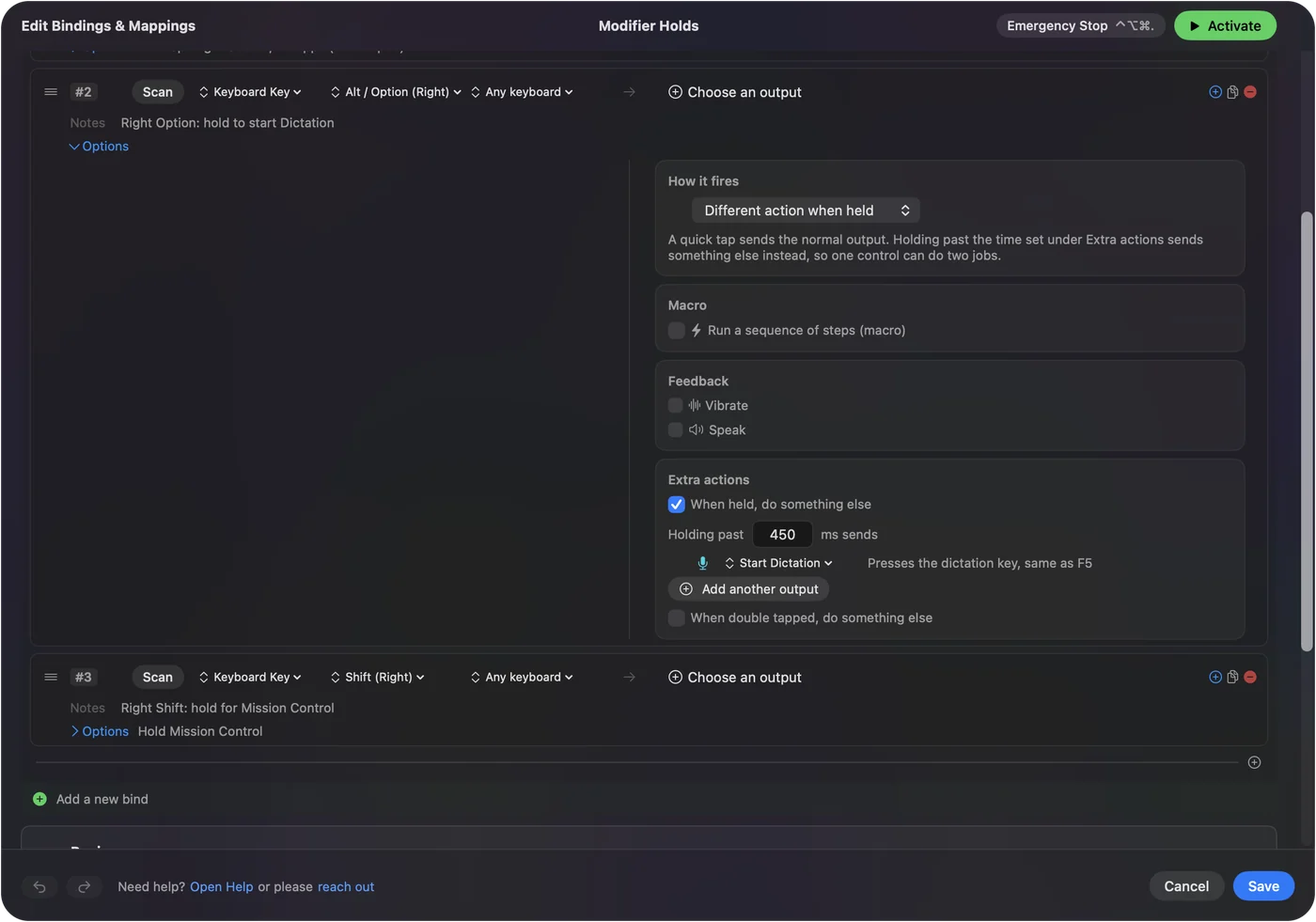
これらをまとめたデッキなら、マクロデッキのガイドで、テンキー、MIDIパッド、コントローラーから作ります。


一緒に使う
競合はしません。よくある構成は、macOSの修飾キーでCaps LockをEscapeに、もっと深いキーからキーへのルールにKarabiner-Elements、F13からF19、マウスのサイドボタン、コントローラー、MIDIパッドにInputConfigです。InputConfigは置き換えるのではなく加えるので、キーボードが送るどのキーも見て、その上に追加の役目を与えます。
要点
- 修飾キーとファンクション行。macOSのキーボードショートカットで扱えます。インストールするものはありません。
- どのキーも別のキーに。Karabiner-Elementsを使います。
- 予備のキー、マウスボタン、コントローラー、MIDIパッドに新しい役目を。InputConfigを使います。
用途でツールを選べば、結局3つとも使うことになるかもしれません。
よくある質問
アプリなしでMacのキーを割り当て直せますか?
修飾キー、Caps Lock、Globe、ファンクション行なら、できます。システム設定のキーボードのキーボードショートカットに、修飾キー、ファンクションキー、App Shortcutsがあります。文字や記号のキーを別のキーにするには、Karabiner-Elementsのようなアプリが必要です。
MacでCaps LockをEscapeキーにするには?
システム設定のキーボードのキーボードショートカットで修飾キーを開き、Caps LockをEscapeに設定します。アプリは要りません。
Macで最適なキーリマッパーはどれですか?
1つのキーをどこでも別のキーにするなら、無料のオープンソースのKarabiner-Elementsです。予備のキー、マウスボタン、コントローラー、MIDIパッドに、元の役目を失わせずに新しい役目を与えるなら、InputConfigです。両方を使う人も多くいます。
InputConfigで2つのキーを入れ替えられますか?
いいえ。macOSと並んで聞くので、キーは通常の役目を保ち、InputConfigがその上に別の役目を加えます。そのため、キーボードのプリセットでは、F13からF19や押し続けた右側の修飾キーなど、ほかに必要とされないキーを使います。
Macに無料のボタンリマッパーはありますか?
はい。macOS自身のキーボードショートカットの設定、Karabiner-Elements、InputConfigは、どれも無料です。InputConfigは、マウスのサイドボタン、ゲームコントローラー、MIDI機器にも対応します。
Windowsのキーボード用に、CommandとOptionを入れ替えるにはどうしますか?
システム設定のキーボードを開き、キーボードショートカットの修飾キーを選びます。上のメニューでWindowsのキーボードを選び、OptionをCommandに、CommandをOptionに設定します。アプリは要らず、変更はそのキーボードだけに適用されます。
日本語のページ
くわしいガイド(英語)
このページを書いた人。 Ryleigh NewmanはInputConfigを開発しています。手がうまく動かないため、毎日コントローラーで自分のMacを操作しています。このページは英語から翻訳したものです。Macの言語が日本語のとき、InputConfigは日本語で表示されます。サイトの一部のページは英語のみです。
無料。macOS 14以降。アカウント不要で、データがMacの外に出ることはありません。 ソースコードはGitHubにあります。