Italiano
Come usare un controller di gioco in Logic Pro e GarageBand
 Questa app è completamente gratuita. Non devi creare un account. Niente abbonamenti, niente download complicati, e nulla è bloccato. Ottimizzata per Apple Silicon.
Avvia InputConfig, un'app Mac gratuita, con uno dei suoi preset MIDI attivo, seleziona una traccia di strumento software e premi un pulsante del controller. Logic Pro e GarageBand ascoltano entrambi ogni sorgente MIDI del Mac, quindi non c'è nulla da attivare. In Logic Pro, uno stick o un grilletto può poi essere assegnato a qualsiasi manopola con Learn Assignment, Command L.
Sviluppo InputConfig. I passaggi per Logic Pro seguono la guida utente di Apple, e sono gli stessi per un controller Xbox, PlayStation o Switch.
Passaggi
- Collega il controller, apri InputConfig e attiva un preset MIDI come MIDI: DAW Performance.
- In Logic Pro o GarageBand, seleziona una traccia di strumento software.
- Premi un pulsante frontale del controller per suonare una nota.
- In Logic Pro, seleziona una manopola, premi Command L, muovi uno stick o un grilletto, poi premi di nuovo Command L.
Preparalo
- Tu: Attiva MIDI: DAW Performance in InputConfig. In Logic Pro o GarageBand, seleziona una traccia di strumento software e premi un pulsante frontale del controller.
- InputConfig: Pubblica una sorgente MIDI chiamata InputConfig finché è in esecuzione. Entrambe le app la riconoscono insieme agli altri dispositivi MIDI.
- Verifica: Lo strumento suona il Do centrale.
In nessuna delle due app c'è un'impostazione MIDI da cambiare. Non serve nemmeno l'IAC Driver, perché InputConfig ha una porta MIDI tutta sua.
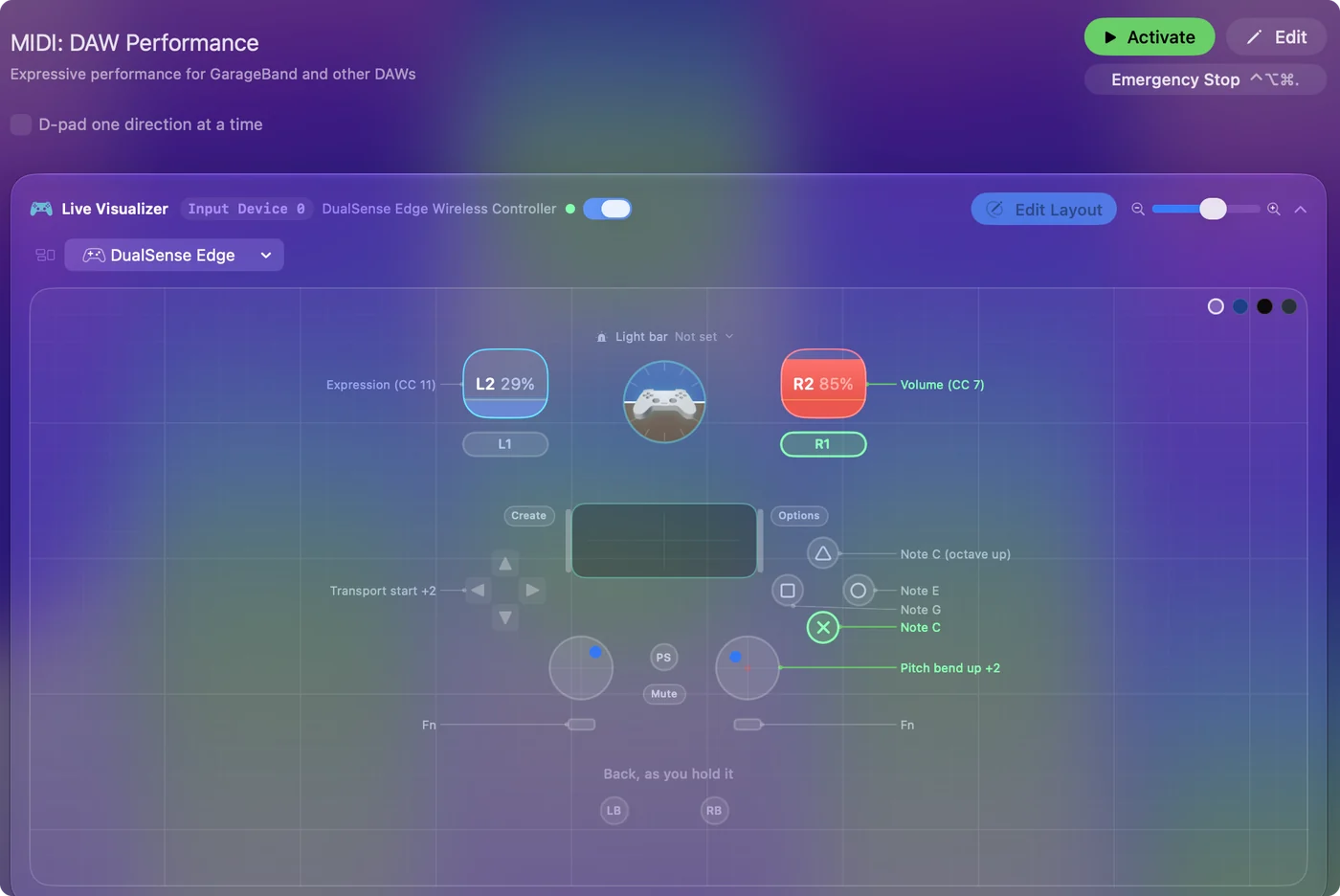
Suona note e batteria
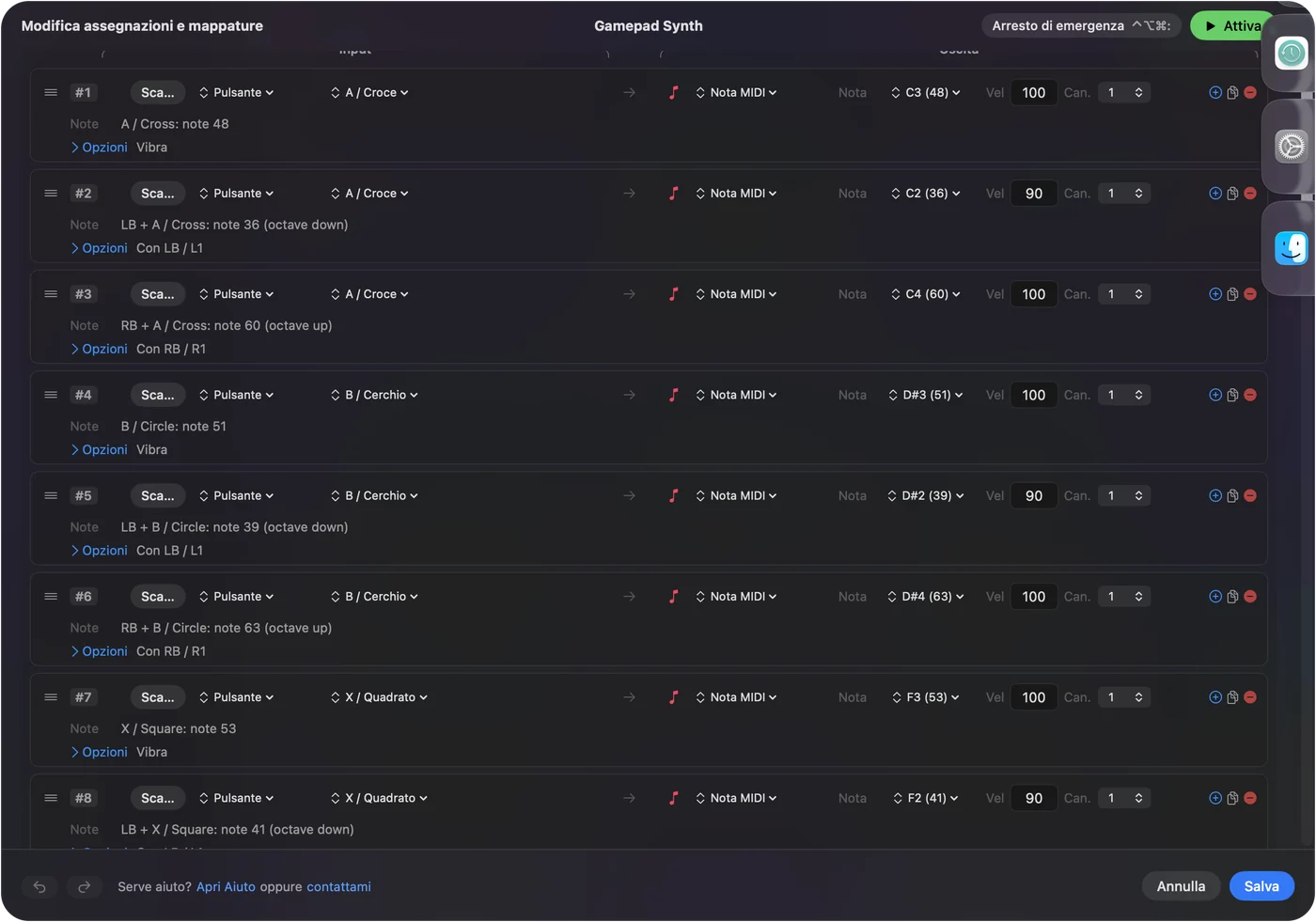
- Note. In MIDI: DAW Performance (MIDI: performance DAW) i quattro pulsanti frontali suonano Do, Mi, Sol e il Do sopra, e lo stick destro curva l'intonazione.
- Batteria. Attiva MIDI: Drum Pad (MIDI: pad per batteria) e scegli una patch di batteria. I pulsanti frontali suonano la cassa, il rullante e il charleston chiuso e aperto, e tenendone premuto uno si ottiene un rullo.
- Espressione. Lo stick destro spinto verso il basso invia la rotella di modulazione, il CC 1, che entrambe le app seguono.
Il controller suona la traccia di strumento software che è selezionata. Da gamepad a MIDI su Mac ha un layout più completo, con una scala pentatonica su otto pulsanti.
Assegna uno stick o un grilletto a una manopola in Logic Pro
- Nel mixer o nella finestra di un plug-in, seleziona la manopola o il fader che vuoi controllare.
- Scegli Logic Pro, Control Surfaces, Learn Assignment per quel parametro, oppure premi Command L. Si apre la finestra Controller Assignments con la Learn Mode attiva.
- Muovi lo stick o premi il grilletto.
- Fai clic sul pulsante Learn Mode, oppure premi di nuovo Command L, per finire.
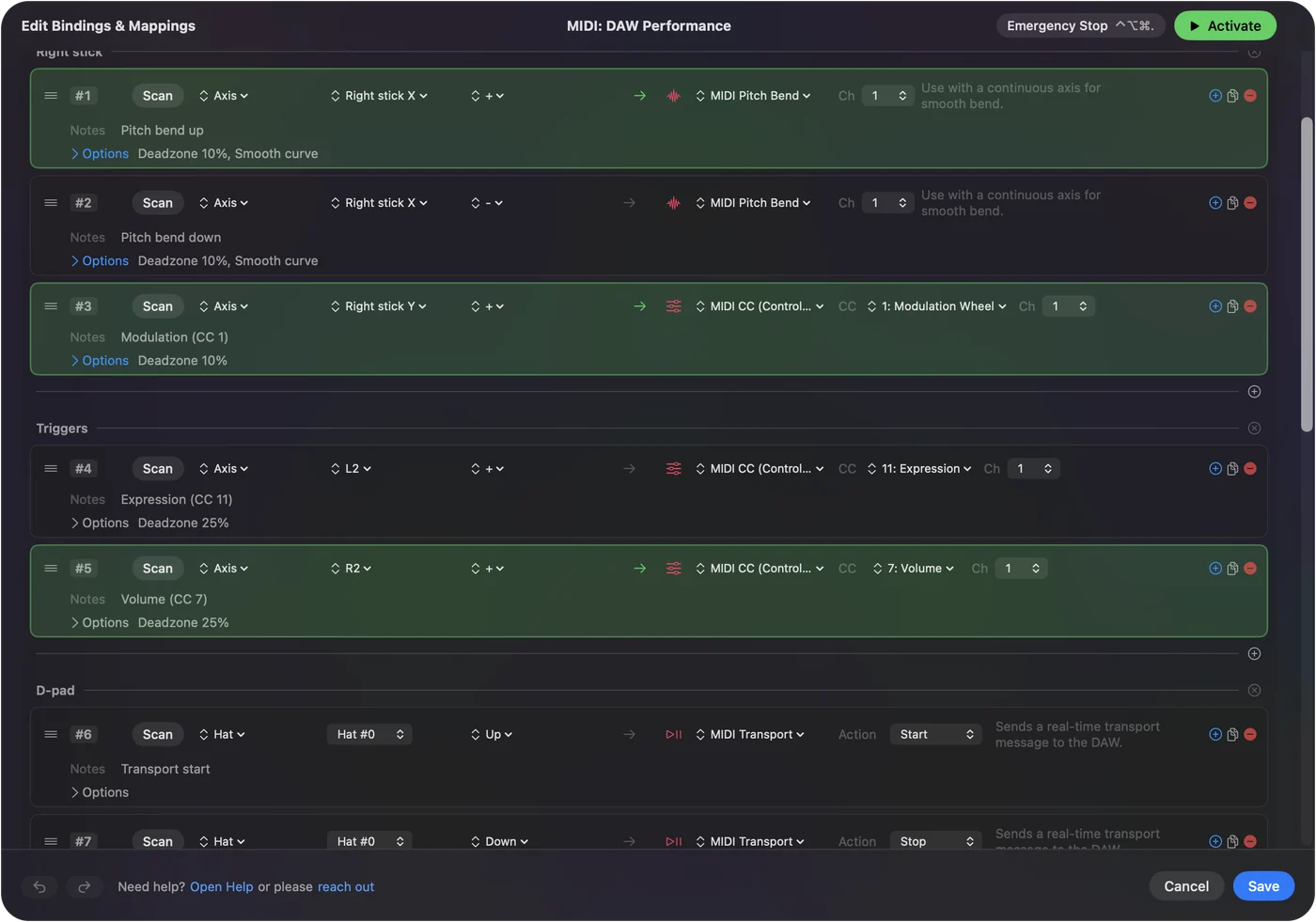
Muovi un solo stick o grilletto mentre la Learn Mode è attiva. La pagina di Apple è Assign and delete controllers in Easy view, e MIDI: CC Dials (MIDI: manopole CC) dà a entrambi gli stick e a entrambi i grilletti un numero di controller ciascuno, pronto da assegnare.
Assegnane uno a uno Smart Control
Gli Smart Controls sono la fila di manopole che Logic Pro mostra per la traccia selezionata, e ognuna si può assegnare allo stesso modo. Nel pannello Smart Controls, fai clic sul pulsante Inspector, seleziona un controllo a schermo, fai clic su External Assignment, fai clic su Learn e muovi lo stick o il grilletto. Fai di nuovo clic su Learn quando hai finito. Learn resta attivo finché non fai di nuovo clic, quindi si possono assegnare più controlli in un solo passaggio. La pagina di Apple è Assign hardware controls to screen controls.
Cosa fa GarageBand
- Suona. Le note dai pulsanti suonano lo strumento software selezionato.
- Curva. Segue il pitch bend e la rotella di modulazione, il CC 1, come qualsiasi tastiera.
- Non impara. GarageBand non ha il MIDI learn, quindi lì uno stick non si può assegnare a una manopola qualsiasi.
In GarageBand un controller è uno strumento da suonare, e in Logic Pro è anche un insieme di manopole.
Aggiungi trasporto e scorciatoie
Un solo preset di InputConfig può inviare MIDI da alcuni pulsanti e scorciatoie da tastiera da altri. Spazio su un pulsante avvia e ferma la riproduzione, e R avvia la registrazione, in entrambe le app, ogni volta che l'app è in primo piano. Le note escono come MIDI, e riproduzione e registrazione escono come i tasti che l'app già usa. Il preset per Logic Pro e il preset per GarageBand sono layout pronti di scorciatoie.
Se non senti nulla
- Controlla che InputConfig sia in esecuzione e che il preset sia attivo. La porta esiste solo finché l'app è in esecuzione.
- Apri il Live Visualizer di InputConfig e premi un pulsante. Se non si accende niente, il Mac non sta leggendo il controller.
- Seleziona una traccia di strumento software. Una traccia audio non ha nessuno strumento da suonare.
- Suona la traccia dalla finestra Musical Typing dell'app, Command K. Se anche quella è muta, il guasto sta nella traccia o nell'uscita audio.
Se Musical Typing suona e il controller no, guarda InputConfig. Se non suona nessuno dei due, guarda la traccia.
In breve
- Avvia. Tieni InputConfig in esecuzione con un preset MIDI attivo.
- Seleziona. Scegli una traccia di strumento software. Non c'è nulla da abilitare.
- Impara. In Logic Pro, seleziona una manopola, Command L, muovi uno stick, Command L.
Logic Pro e GarageBand sentono un controller di gioco nel momento in cui InputConfig è in esecuzione.
Domande
Posso usare un controller di gioco in GarageBand?
Sì, su un Mac con InputConfig, un'app gratuita che trasforma i pulsanti del controller in note MIDI. Seleziona una traccia di strumento software e premi un pulsante. GarageBand non richiede nessuna configurazione.
Posso usare un controller PS5 o Xbox in Logic Pro?
Sì. Con InputConfig in esecuzione, Logic Pro riceve il controller come dispositivo MIDI. I pulsanti suonano lo strumento selezionato, e Learn Assignment, Command L, assegna uno stick o un grilletto a qualsiasi manopola.
Devo abilitare il controller nelle impostazioni di Logic?
No. Logic Pro e GarageBand ascoltano ogni sorgente MIDI del Mac, e la porta di InputConfig è una di queste.
Come faccio il MIDI learn in Logic Pro?
Seleziona un parametro nel mixer o nella finestra di un plug-in, scegli Logic Pro, Control Surfaces, Learn Assignment oppure premi Command L, muovi il controllo hardware, poi fai clic su Learn Mode oppure premi di nuovo Command L.
GarageBand ha il MIDI learn?
No. GarageBand suona le note e segue il pitch bend e la rotella di modulazione, ma non può assegnare un controller a una manopola qualsiasi.
È gratuito?
InputConfig è gratuita sul Mac App Store, senza account e senza nulla da comprare al suo interno.
Altro in italiano
Guide complete, in inglese
Chi scrive. Ryleigh Newman sviluppa InputConfig e ogni giorno usa il proprio Mac con un controller, perché le mani non funzionano bene. Questa pagina è tradotta dall'inglese. InputConfig è in italiano quando il Mac è impostato in italiano. Alcune pagine del sito sono solo in inglese.
Questa pagina in altre lingue: English, Español, Bahasa Indonesia
Gratis. macOS 14 o versioni successive. Senza account, niente lascia il tuo Mac. Open source su GitHub.