Magyar
Hogyan hozz létre virtuális MIDI-portot Macen
 Ez az alkalmazás teljesen ingyenes. Nem kell fiókot létrehoznod. Nincs előfizetés, nincs bonyolult letöltés, és semmi sincs zárolva. Apple Silicon processzorokra optimalizálva.
Kapcsold be az IAC Drivert. Az Audio MIDI beállító alkalmazásban válaszd a Window, Show MIDI Studio menüpontot, kattints duplán az IAC Driverre, jelöld be a Device is online lehetőséget, és adj hozzá egy buszt. Ez a busz egy virtuális MIDI-port, egy kábel, amelynek mindkét vége a Macen belül van, és minden app küldhet rá és hallgathatja. Két másik fajta is létezik: a hálózati munkamenet, amely két számítógépet köt össze, és az a port, amelyet egy app saját magának hoz létre, amíg fut.
Az első kettő az Apple-é, és a macOS-sel jön. Én készítem az InputConfigot, egy ingyenes Mac-appot, amelynek a harmadik fajta portja van.
Lépések
- Nyisd meg az Audio MIDI beállító alkalmazást, és válaszd a Window, Show MIDI Studio menüpontot.
- Kattints duplán az IAC Driverre, és jelöld be a Device is online lehetőséget.
- Adj hozzá egy buszt a portlista alatti Add gombbal, aztán kattints az Apply gombra.
- Válaszd ki a buszt kimenetnek a küldő appban és bemenetnek a fogadó appban.
Válaszd ki a port fajtáját
| Ezt akarod | Ezt használd | Hol van |
|---|---|---|
| MIDI küldése egyik appból a másikba ugyanazon a Macen | Egy IAC Driver busz | Audio MIDI beállító, MIDI Studio, IAC Driver |
| MIDI küldése két számítógép között, vagy iPhone-ra vagy iPadre | Hálózati munkamenet | Audio MIDI beállító, MIDI Studio, Configure Network Driver |
| Olyan app használata, amely magától küld MIDI-t | Az app saját portja | Az app hozza létre, amíg fut |
Egy Macen belüli két apphoz szinte mindig az IAC busz kell.
Készíts egy IAC buszt, a virtuális MIDI-kábelt
- Te: A MIDI Studióban kattints duplán az IAC Driverre, jelöld be a Device is online lehetőséget, kattints a portlista alatti Add gombra, aztán az Apply gombra.
- A Mac: Hozzáadja a buszt MIDI-portként, amelyet bármelyik app használhat célként vagy forrásként.
- Ellenőrzés: A busz szerepel a zeneapp MIDI-bemenetei és kimenetei között.
Az Apple útmutatója busznak hívja, és megjegyzi, hogy néha portnak nevezik. Az egyik app küld a buszra, a másik hallgatja, és ennyi egy MIDI-kábel egész feladata. Az Apple oldala: Transfer MIDI information between apps, az IAC Driver Macen oldal pedig mélyebben tárgyalja a buszokat.
Kösd össze két számítógépet hálózati munkamenettel
A Mac MIDI-hálózati illesztőprogramja Wi-Fin vagy Etherneten visz MIDI-t. A MIDI Studióban kattints a Configure Network Driver gombra, adj hozzá egy munkamenetet a My Sessions alatt, kapcsold be az Enabled kapcsolót, és csatlakoztasd a másik számítógépet. A munkamenet úgy viselkedik, mint egy MIDI-kábel két gép között. A MIDI hálózaton Macen oldal minden lépést tartalmaz.
Használj olyan portot, amelyet egy app saját magának készít
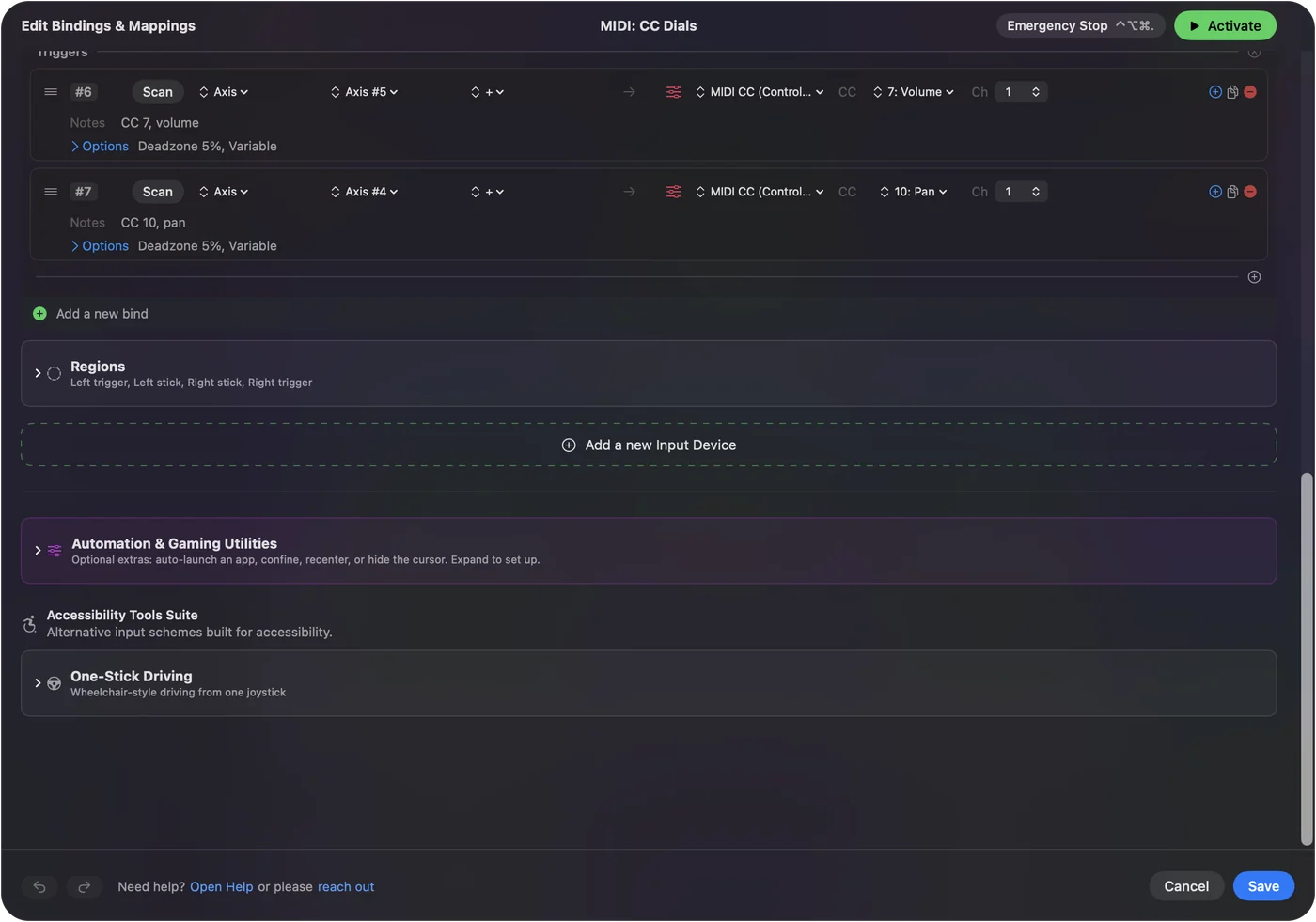
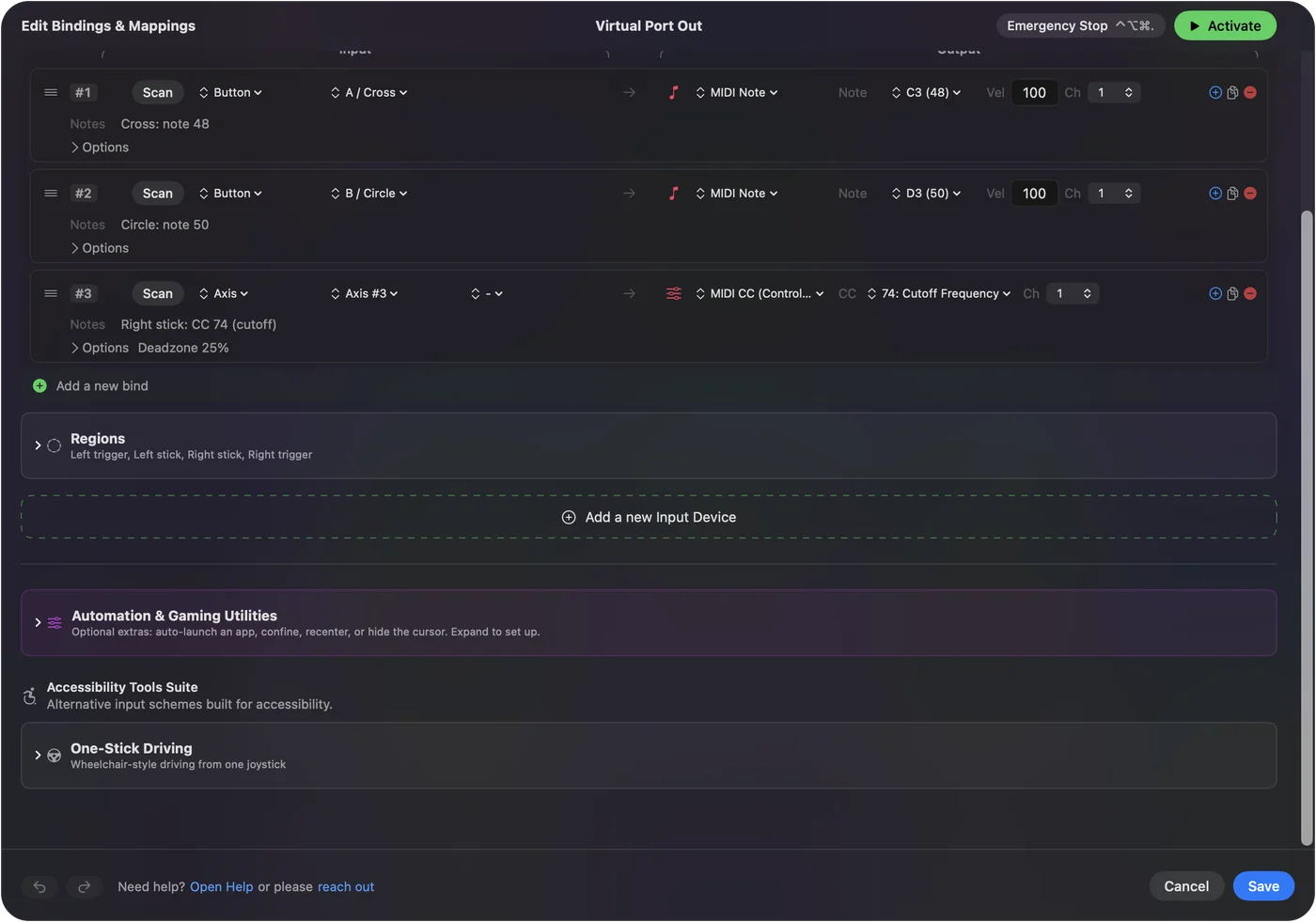
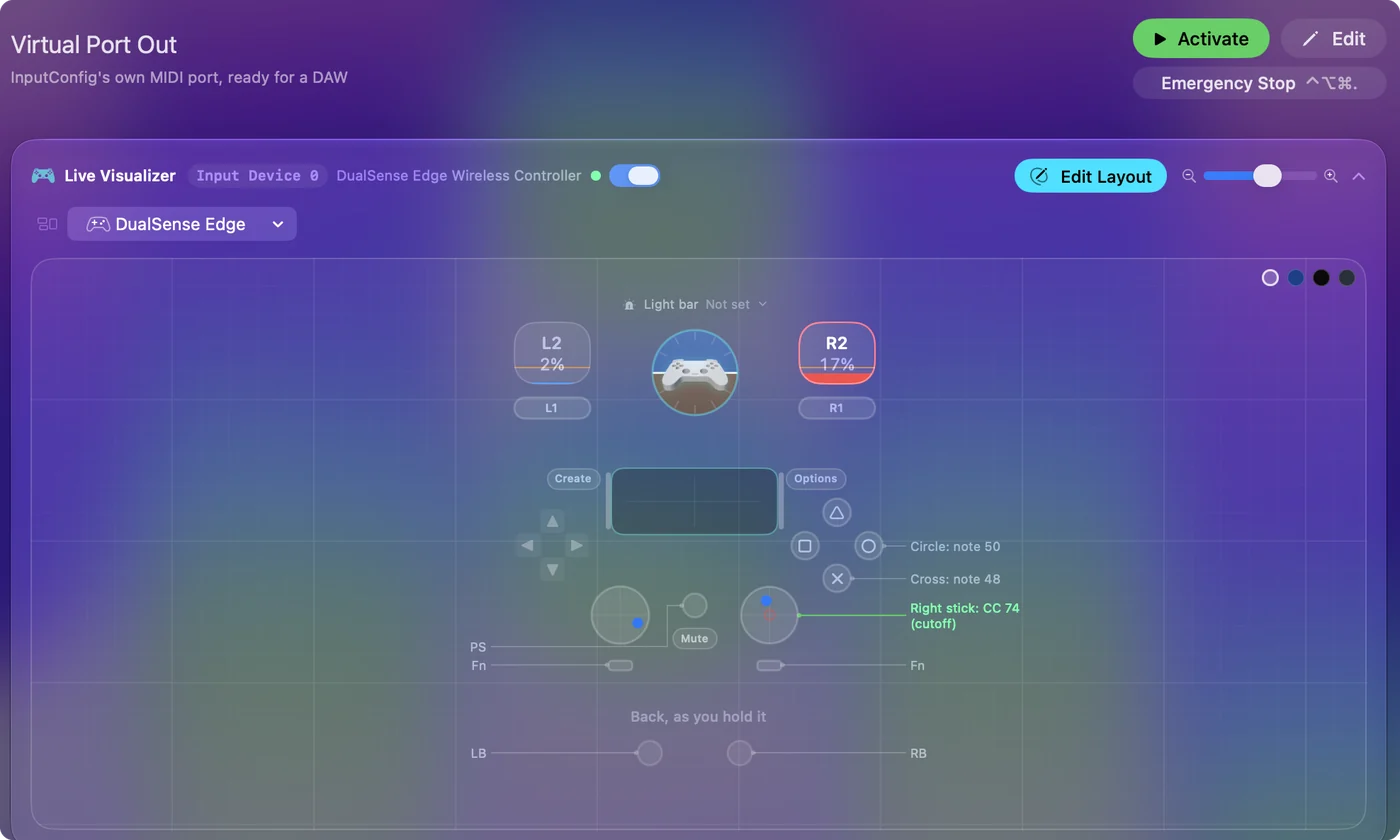
Egy app közzétehet saját MIDI-portot. Más appok MIDI-beállításaiban megjelenik, amíg az app fut, és eltűnik, amikor kilép. Az InputConfig így működik: a portja InputConfig nevű, a zeneappok látják, valahányszor az app fut, és minden alkalommal ugyanazt az azonosságot tartja, így az a DAW, amelyben be van kapcsolva, bekapcsolva hagyja. Az app által létrehozott porthoz nincs szükség beállításra az Audio MIDI beállítóban. A MIDI-kimenet oldal felsorolja, mit küld rajta az InputConfig.
Ellenőrizd, hogy a port tényleg ott van
- Egy zeneappban. Nyisd meg a MIDI-beállításait, és keresd a buszt vagy a munkamenetet a bemenetek listájában.
- Egy böngészőben. Nyisd meg a MIDI-tesztert Chrome-ban, Edge-ben vagy Firefoxban, és nyomd meg a Start listening gombot. Megnevezi minden MIDI-bemenetet, amelyet a böngésző lát, és megmutatja az érkező üzeneteket.
- A küldő oldalról. Nyisd meg a virtuális MIDI-kontrollert, válaszd ki a buszt kimenetnek, és nyomj meg egy padet.
Küldj egy hangot az új porton, mielőtt bármit építenél rá.
A rövid változat
- Appok között. Használj IAC Driver buszt.
- Számítógépek között. Használj hálózati munkamenetet.
- Egy appból. Az a port, amelyet magának készít.
Mind a három ingyenes, és az első kettő már ott van a Macen.
Kérdések
Hogyan hozok létre virtuális MIDI-portot Macen?
Nyisd meg az Audio MIDI beállító alkalmazást, válaszd a Window, Show MIDI Studio menüpontot, kattints duplán az IAC Driverre, jelöld be a Device is online lehetőséget, adj hozzá egy buszt, és kattints az Apply gombra. A busz virtuális MIDI-port, amelyet minden app használhat.
Van a Macnek virtuális MIDI-kábele?
Igen. Az IAC Driver, a macOS része, MIDI-t ad át az ugyanazon a Macen lévő appok között. Az Audio MIDI beállító alkalmazásban van.
Kell extra szoftver MIDI-visszacsatoláshoz Macen?
Nem. Az IAC Driver busz visszacsatoló port: amit az egyik app küld rá, a másik app fogadhatja.
Miért nem jelenik meg a virtuális MIDI-portom a DAW-ban?
Ellenőrizd, hogy az IAC Drivernél a Device is online be van-e jelölve és a busz alkalmazva lett-e, aztán engedélyezd a buszt bemenetként a DAW MIDI-beállításaiban. Az app által készített port csak addig létezik, amíg az app fut.
Használhat egy weboldal virtuális MIDI-portot?
Igen, Chrome-ban, Edge-ben és Firefoxban. A Web MIDI-t használó oldal küldhet IAC buszra, és hallgathat egyet. A Safari nem ad MIDI-t a weboldalaknak.
Továbbiak magyarul
Részletes útmutatók, angolul
Ki írja. Ryleigh Newman fejleszti az InputConfigot, és a saját Macjét minden nap kontrollerrel kezeli, mert a kezei nem működnek jól. Ez az oldal angolból fordított. Az InputConfig magyarul jelenik meg, ha a Mac nyelve magyar. A webhely néhány oldala csak angolul érhető el.
Ez az oldal más nyelveken: English, Deutsch, 日本語, Русский, ไทย
Ingyenes. macOS 14 vagy újabb. Fiók nélkül, semmi sem hagyja el a Macet. Nyílt forráskód a GitHubon.