Magyar
Speed Editor alternatíva Final Cuthoz és Premiere Prohoz
 Ez az alkalmazás teljesen ingyenes. Nem kell fiókot létrehoznod. Nincs előfizetés, nincs bonyolult letöltés, és semmi sincs zárolva. Apple Silicon processzorokra optimalizálva.
Final Cuthoz vagy Premiere Prohoz három út van: egy birtokolt Speed Editort vezérelhetsz harmadik féltől származó alkalmazáson át, vásárolhatsz a szerkesztődnek készült vezérlőt, vagy egy már meglévő játékvezérlőt vagy MIDI-dobozt kötsz a szerkesztő billentyűparancsaihoz, ami semmibe sem kerül. A Blackmagic a Speed Editort a DaVinci Resolve-hoz készíti, és Resolve-ban kiváló. A másik kettőhöz nem ezt tervezték. Én készítem az ingyenes utat, az InputConfigot, ezt vedd figyelembe, és olvasd el a részt arról, mit veszítesz.
Amit a Speed Editor többet tud a billentyűzetnél
- A keresőtárcsa. Súlyozott, és a shuttle, a jog és a scroll mód között vált, így egy kéz átrepülhet egy klipen, majd egy képkockán állhat meg.
- A vágógombok. Dedikált gombok, amelyeket a Resolve közvetlenül ért, leképezés nélkül, a Cut oldalhoz igazítva.
A tárcsa az, amit az emberek kihagynak, amikor visszatérnek a billentyűzethez, a gombok pedig csak a Resolve saját billentyűparancsai.
Használd a Speed Editort Final Cutban vagy Premiere-ben
A Blackmagic nem készíti más szerkesztőkhöz, és nem úgy jelenik meg a Macen, mint egy hétköznapi billentyűzet. A CommandPost, a Final Cut Prohoz készült nyílt forráskódú kísérőalkalmazás, amely vezérlőfelületekre épül, tudja vezérelni. A CommandPost weboldala szerint most azt kéri, hogy legyen legalább egy fizetős LateNite appod, a legolcsóbb nagyjából tíz amerikai dollár. Ha már birtokolsz Speed Editort, és Final Cutban vágsz, ezt az utat próbáld ki először.
Az InputConfig nem állítja, hogy olvassa a Speed Editort, és a Blackmagic hardverével nem teszteltem. Játékvezérlőket olvas, olyan eszközöket, amelyek joystickként, gamepadként vagy többtengelyes vezérlőként azonosítják magukat, MIDI-eszközöket, és az 1.8 óta a Contour ShuttlePRO-t, a jog wheelével és a shuttle gyűrűjével.
Kötsd össze a már meglévő kontrollerrel
A Speed Editor transport oldalának minden feladatához van billentyűparancs a Final Cutban, a Premiere-ben és a Resolve-ban, és egy játékvezérlőn elég gomb van mindegyikhez. Az InputConfig minden gombot a parancsává alakít:
| Speed Editor feladat | Kontrolleren | Elküldött billentyűk |
|---|---|---|
| Shuttle előre és hátra | Ravaszok, turbóval, hogy a nyomva tartott ravasz gyorsítson | L és J |
| Megállítás | Egy arcgomb | K |
| Egy képkocka léptetése | D-pad bal és jobb | Bal nyíl és jobb nyíl |
| Az idővonal görgetése | Jobb kar, minél messzebb nyomod, annál gyorsabban | Vízszintes görgetés |
| Be- és kijelölés | Bumperek, rezgéssel, amikor a jelölés megáll | I és O |
| Vágás a lejátszófejnél | Egy arcgomb | Command-B Final Cutban és Resolve-ban, Command-K Premiere-ben |
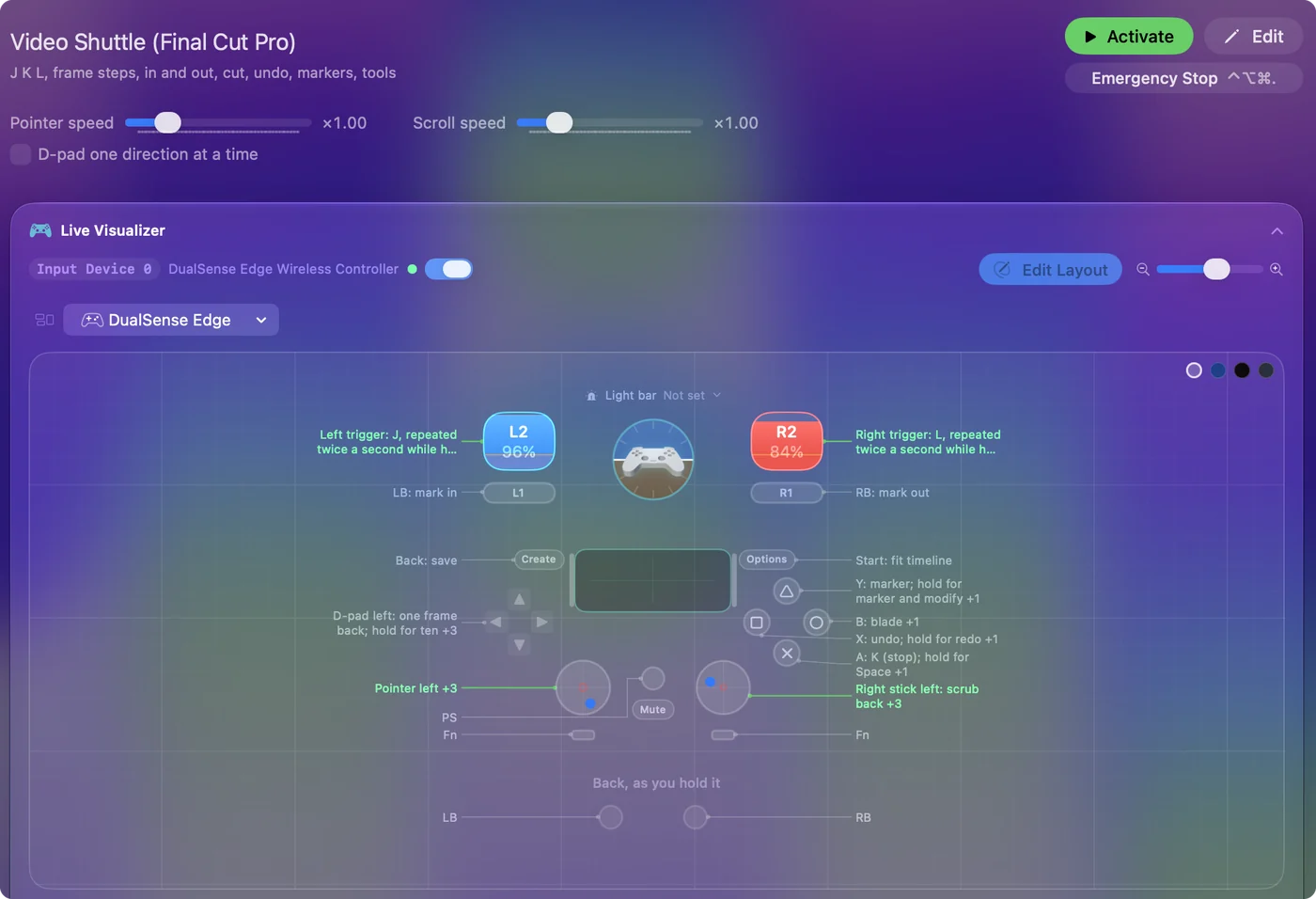
Ez az elrendezés a videószerkesztő kontroller útmutatójában szerepel, presetként letölthetően. A Smart Preset Makerben is van kész elrendezés a Final Cut Prohoz, a Premiere Prohoz és a DaVinci Resolve-hoz. Az alkalmazásonkénti auto-switch bekapcsolásával minden szerkesztő saját elrendezést kap, amint előtérbe kerül.
Használd ezeket az utakat a DaVinci Resolve-ban
A Resolve az az egy szerkesztő, amelyre a Speed Editor készült, ezért ott nem az a kérdés, működik-e, hanem hogy meg kell-e venned. A Blackmagic a Speed Editort a Resolve Cut oldalához tervezte, a játékkontroller vagy a MIDI-doboz pedig a Resolve saját billentyűparancsaival végzi el a transzportfeladatokat.
- Az ingyenes út. A J, K és L teker és megáll, az I és az O jelöl, a nyilak képkockánként lépnek, a Command B vág. A fenti táblázatban megvannak, a DaVinci Resolve kiosztás pedig beállítja őket egy gamepadre.
- Gombok és tolófaderek. A MIDI-kontroller is működik, a MIDI-kontroller DaVinci Resolve-hoz Macen oldal tárgyalja.
- Igazi tárcsa. A Contour ShuttlePRO-nak van jog kereke és shuttle gyűrűje, a Contour pedig a Resolve-ot felsorolja azok között az appok között, amelyekkel működik.
A súlyozott tárcsa az, amiről lemondasz. Ha minden nap a Resolve-ban vágsz, a Speed Editor a jobb vétel, ha pedig csak néha szerkesztesz, kezdd ingyen.
Közelíts a tárcsához egy gombbal vagy egy ShuttlePRO-val
Egy kontrollernek nincs tárcsája. Egy MIDI-kontrollernek, amelyen gombok vannak, van. Az InputConfigban a Turn módban lévő gomb néhány fokonként billentyűt küld: az óramutató járásával megegyező irányban a jobb nyíl, az ellenkező irányban a bal nyíl léptet képkockát, ahogy egy jog tárcsa. Egy olcsó gombdoboz az asztalon, plusz egy kontroller a másik kézben, lefedi a Speed Editor transport munkájának nagy részét. A MIDI-bemeneti oldal elmagyarázza a gombmódokat.
Valódi tárcsához a Contour ShuttlePRO-n van egy jog wheel és egy shuttle gyűrű, az InputConfig pedig mindkettőt olvassa, a gombjaival együtt. Nyomd meg a Scan (Beolvasás) gombot egy soron, forgasd a kereket vagy a gyűrűt, és add neki a vágóprogram nyílbillentyűit vagy a J-t és az L-t. A videóvágó kontroller útmutató tartalmazza az elrendezést.
Mit adsz fel
- A súlyozott tárcsa. Semmi itt nem adja vissza az érzését. Egy gomb lépked, egy kar pedig nyomódik. Egy ShuttlePRO áll hozzá a legközelebb, saját kerékkel és gyűrűvel.
- A feliratok. A gombjaidon A és Triangle áll, nem Ripple és Trim. Eltart egy délutánig, mire abbahagyod a lenézést.
- A mély integráció. A szerkesztő nem tudja, hogy a kontroller létezik. Billentyűket kap, így minden, aminek nincs billentyűparancsa, elérhetetlen.
- Beállítás szerkesztőnként. A parancsok eltérnek a Final Cut, a Premiere és a Resolve között, ezért mindegyik saját presetet kap.
A röviden
A választás attól függ, min vágsz, és mije van már:
- Nem vagy biztos benne, vagy szűk a pénz. Használd a fiókodban lévő padet az InputConfiggal, amely ingyen és nyílt forráskódú a Mac App Store-ban, és egy hét után dönts.
- Final Cut, és birtokolsz Speed Editort vagy más vezérlőfelületet. Próbáld ki a CommandPostot.
- Final Cut vagy Premiere, és igazi jogot és shuttle-t szeretnél. Egy Contour ShuttlePRO, amelyet az InputConfig olvas.
- Final Cut vagy Premiere, és kész profilokkal rendelkező tárcsákat szeretnél. Nézd meg a Loupedeck-et vagy a TourBoxot.
- Csak Resolve, minden nap. Vegyél Speed Editort.
Próbáld ki az ingyenes utat egy hétig, mielőtt hardvert vennél.
Kérdések
Van olcsóbb Speed Editor a DaVinci Resolve-hoz?
Egy játékkontroller vagy MIDI-doboz, amely már megvan, és a Resolve J, K, L, I, O és vágás billentyűparancsaira van kiosztva, ingyen megoldja a transzportfeladatokat. Nincs súlyozott keresőtárcsája, a Contour ShuttlePRO pedig a legközelebbi dolog hozzá.
Működik a Speed Editor a Final Cut Prohoz?
Önmagában nem. A Blackmagic a DaVinci Resolve-hoz készíti. A CommandPost, egy harmadik féltől származó Final Cut kísérőalkalmazás, a Final Cut Prón vezérelheti.
Működik a Speed Editor a Premiere Prohoz?
A Blackmagic ott nem támogatja. Premiere-hez a gyakorlati út egy kontroller vagy MIDI-doboz, amelyet a Premiere billentyűparancsaihoz kötsz, vagy egy tárcsás kontroller Premiere-profillal.
Tudja az InputConfig használni a Speed Editoromat?
Nem teszteltem, és nem is állítom. Az InputConfig játékvezérlőket, joystickokat, kormányokat és MIDI-eszközöket, és az 1.8 óta a Contour ShuttlePRO-t, a jogot és a shuttle-t is olvassa.
Van ingyenes Speed Editor alternatíva?
Egy már meglévő játékvezérlő, amelyet a szerkesztő J, K, L, I, O és vágási billentyűparancsaihoz kötsz, ingyen elvégzi a transport- és jelölési feladatokat. Az InputConfig ingyenes, és nincs szükség alkalmazáson belüli vásárlásra.
Továbbiak magyarul
Részletes útmutatók, angolul
Ki írja. Ryleigh Newman fejleszti az InputConfigot, és a saját Macjét minden nap kontrollerrel kezeli, mert a kezei nem működnek jól. Ez az oldal angolból fordított. Az InputConfig magyarul jelenik meg, ha a Mac nyelve magyar. A webhely néhány oldala csak angolul érhető el.
Ez az oldal más nyelveken: English
Ingyenes. macOS 14 vagy újabb. Fiók nélkül, semmi sem hagyja el a Macet. Nyílt forráskód a GitHubon.