Magyar
Hogyan állítsam be a Logitech MX Mastert Macen?
 Ez az alkalmazás teljesen ingyenes. Nem kell fiókot létrehoznod. Nincs előfizetés, nincs bonyolult letöltés, és semmi sincs zárolva. Apple Silicon processzorokra optimalizálva.
Párosítsd Bluetoothon, és szoftver nélkül egérként működik a mutató, a két főgomb, a görgő és a hüvelykujj-görgő oldalirányú görgetése. A Logitech beállítási útmutatója szerint a vissza és az előre gombhoz Macen Logi Options+ kell, ezért nyomd meg a Scan gombot, és nézd meg, mit küld a tiéd. A többi többlet ott jön be, ahol a szoftver. A Logitech Logi Options+ az app a gesztusgombhoz, és az MX Master 4 haptikájához és Actions Ringjéhez, és macOS-en fut. Ha nem akarod futtatni, vagy csak azt szeretnéd, hogy a gombok valami konkrétat csináljanak, az InputConfig az ingyenes Mac-app, amelyet én készítek, és bármelyik gombnak, amelyet a Mac lát, a saját feladatot adja.
Az alábbi gombadatok a Logitech termékoldalairól és egy MX Master 3S Mac-specifikációs listáról származnak, amelyeket 2026. október 21-én olvastam. A Logitech MX Master 4 oldala, amelyet ugyanazon a napon olvastam, a Logi Options+-t sorolja Windowsra és macOS-re. Ha magával a Logitech-appal van gondod, a G HUB vagy Logi Options+ nem működik Macen oldal sorrendben adja a javításokat.
Lépések
- Párosítsd az MX Mastert Bluetoothon, vagy a vevőjével a szabvány modellen, és ellenőrizd, hogy a mutató és a görgő működik.
- Döntsd el, fusson-e a Logi Options+, mert átveheti a hüvelykujj-görgőt és a gesztusgombot.
- Nyisd meg az InputConfigot, add hozzá a This Mac's mouse or trackpad bemenetet, nyomj Scan-t, és nyomj egy hüvelykujj-gombot.
- Adj a sornak kimenetet, például parancsikont, Mission Controlt vagy makrót, és ha a gomb másra is hat, kapcsold be a Block the button's own action (A gomb saját műveletének blokkolása) opciót.
- Mentsd el és aktiváld a presetet, majd próbáld ki minden gombot abban az appban, amelyik számít.
Tudd meg, mi működik telepített szoftver nélkül
Az MX Master a Mac szempontjából szabványos egér. A mutató, a bal és jobb gomb és a görgő azonnal működik, a Logitech szerint pedig az egér legfeljebb három eszközzel párosodik Bluetooth Low Energy-n. A megmunkált acél MagSpeed görgő, a 8000 DPI-s szenzor és az akkumulátor magában az egérben van, egyik sem igényel szoftvert.
- Vissza és előre. A legtöbb egér ezeket Button 4-ként és Button 5-ként jelenti, amelyeket sok Mac-app vissza és előre gombként kezel. Az MX Masternek ugyanez várható, de a tiédet szkenneld, hogy lásd.
- A hüvelykujj-görgő. A Logitech alapértelmezése erre a vízszintes görgetés, így egy széles oldalú appban setup nélkül oldalra görget.
- A gesztusgomb. Az MX Master 3S Mac-verzióján a Logitech olyan alapértelmezéseket sorol, amelyek a Mission Controlt és az App Exposét indítják, a kattintás pedig a Launchpadot. Ezek az alapértelmezések az appból jönnek, ezért szoftver nélkül nem számítanék rájuk.
A Logitech MX Master 3S Mac-specifikációs lapja, ahogy olvastam, hét gombot sorol: bal, jobb, vissza, előre, egy appváltó gomb, egy görgő-módváltó gomb és a középső kattintás, plusz a hüvelykujj-görgő és a gesztusgomb. Minden más, amire a Macnek szüksége van ettől az egértől, már ott van, így a szoftver csak a hüvelykujj-oldalon számít.
MX Master 3S vagy MX Master 3S Macre: mi a különbség
A Logitech az egérből két változatot árul, és az emberek gyakran rosszat keresnek. A szabványos MX Master 3S csatlakozhat Logi Bolt vevővel vagy Bluetoothon, a Logitech beállítási útmutatója szerint. Az MX Master 3S Macre külön modell, a listákon Mac-színekkel, Space Grayjel és Pale Grayjel. Az oldala Bluetooth Low Energy-t nevez meg, a dobozban csak USB-C töltőkábelt említ, a vevőről nem ír, ezért Bluetooth-ra számíts.
- Ugyanaz az egér ott, ahol számít. Mindkét oldal leírja a MagSpeed görgőt, a 8000 DPI-s szenzort és a Logi Options+-t a beállításokhoz.
- Mindkettő működik Macen. A Mac-modell macOS-re és iPadOS-re készültnek van jelölve, a szabvány pedig Bluetoothon párosodik, mint bármelyik más. Az útmutató hozzáteszi, hogy Macen a vissza és az előre gomb csak a Logi Options+ telepítése után működik.
- Mi változik az InputConfignak. Semmi. Mindkét modellről ugyanazokat a gombokat látja, így ennek az oldalnak a többi része mindkettőre vonatkozik. Színre és arra vásárolj, hogy kell-e vevő, nem a gombelrendezésre.
A MagSpeed görgő módjai és az Easy-Switch
Két funkció az egéren belül él, így szoftver nélkül is működik. A beállítási útmutató így írja le őket.
- SmartShift. A MagSpeed görgő magától vált a sorról sorra kattogó görgetés között, ami a listákhoz jó, és egy szinte súrlódásmentes szabad forgás között, ami a hosszú oldalakhoz, attól függően, milyen gyorsan pörgeted.
- A görgő mögötti gomb. A felső módváltó gomb kézzel vált a kattogó és a szabad forgás között. A Logi Options+-ban kikapcsolhatod a SmartShiftet, hogy csak egy módban maradj, vagy megváltoztathatod, milyen gyorsan kell pörgetni, mielőtt szabad lesz.
- Easy-Switch. Az egér legfeljebb három géppel párosodik. Az Easy-Switch gomb rövid megnyomása csatornát vált, három másodperces tartása pedig elindítja a párosítást, a fény gyorsan villogni kezd. A Logitech Mac-oldala ugyanezt úgy írja le, hogy legfeljebb három eszközhöz csatlakozik, például MacBookhoz, iMachez és iPadhez.
A módváltó gomb lehet, hogy az egéren belül végzi a dolgát, és sosem jut el a Macig, ezért nyomj Scan-t, és nézd meg, mielőtt terveznél vele. A csatornaváltás is az egér saját dolga. Ha egy gomb szkennelődik, az InputConfig köti, ha nem, az az egérhez tartozik.
Tudd meg, mit küld minden gomb
Nem minden gomb egérgomb a Mac szemében, ezért tervezés előtt szkenneld. Az InputConfigban adj hozzá egy sort, nyomj Scan-t, és nyomd meg a gombot. Ha a Logi Options+ telepítve van, és már adott egy feladatot az adott gombnak, előbb lépj ki belőle, mert az általa kezelt gomb lehet, hogy sosem jut el a macOS-ig.
Vezérlő Mire számítok Hogyan bizonyosodj meg Bal, jobb, középső kattintás Szabványos kattintások A bal és a jobb gombot hagyd békén. Feladatot kaphatnak, de nem tilthatók le, így a szokásos kattintás akkor is megtörténik. Vissza és előre Általában Button 4 és Button 5 A Scan (Beolvasás) megnevezi a gombot Appváltó és görgő-módváltó Nem biztos, lehet, hogy az egéren belül marad Scan, miközben a Logi Options+ ki van lépve Hüvelykujj-görgő Oldalirányú görgetés, Scroll X bemenetként Scan, majd forgasd a görgőt Gesztusgomb Nem biztos, a modelltől és a szoftvertől függ Scan, miközben a Logi Options+ ki van lépve Ha a Scan nem nevez meg semmit, az a gomb csak a Logitech szoftverével beszél, és más app nem olvashatja. A Scan az egyetlen teszt, amely eldönti a táblázat minden sorát a saját egeredre. Az egértesztelő ugyanezeket a gombokat mutatja böngészőben.

1. ábra. Az egértérkép kigyújtja azokat a gombokat, amelyeket a Mac megkap. MX Masteren figyeld, kigyulladnak-e a hüvelykujj-gombok, és milyen nevet kapnak. Kösd a hüvelykujj-gombokat
Telepítsd az InputConfigot a Mac App Store-ból, és engedélyezd a Kisegítő lehetőségek hozzáférést. Ezután a hüvelykujj-gombokat egyenként vedd sorra:
- Te: Adj hozzá egy sort, állítsd a bemeneti eszközt a This Mac's mouse or trackpad értékre, nyomj Scan-t, és nyomd meg az előre hüvelykujj-gombot.
- InputConfig: Megnevezi a sort, például Button 5-ként, és jobbra megmutatja a kimeneti lehetőségeket.
- Ellenőrzés: Válaszd a Keyboard Key (Billentyűzetbillentyű) típust, adj hozzá Commandot és a kívánt betűt, majd mentsd és aktiváld. A hüvelykujj-gomb megnyomása lefuttatja a parancsikont.
Jó első feladatok: Mission Control az egyik gombra, diktálás indítása egy másikra, a Command W a lap bezárására a harmadikra. A hüvelykujjaddal elérhető gombokat úgy nyomod, hogy nem nézel rájuk, ezért a napi ismétlődő feladataidat tedd rájuk. A hosszabb változat a egér oldalgombjai Macen oldalon van.

2. ábra. Vissza és előre két sorként. Az MX Master két hüvelykujj-gombja ehhez az elrendezéshez illik, bármely más kimenetet is betehetsz. Használd a hüvelykujj-görgőt bemenetként
Az oldalirányú görgetésként jelentkező hüvelykujj-görgő Scan során Scroll X-ként jelentkezik, és minden irányhoz adhatsz sort. Egy irányba forgatva Control balra nyíl, a másikba Control jobbra nyíl, és az asztalok között lépked. Vagy tehetsz rá hangerő fel és le funkciót, ami szép felhasználása egy görgőnek, amely a legtöbb appban nem csinál semmit.
Van egy buktató: az InputConfig a macOS mellett figyel, és nem tudja visszatartani a görgetést, így széles oldalú appban a görgő oldalra görget, miközben a sora fut. Adj neki feladatot olyan appokban, ahol ez nem árt, vagy tartsd távol a többitől apponkénti presettel. Tartott görgő megismételheti a sort, ezért kis lépésekben forgasd. A billentős görgő oldal részletesen magyarázza az oldalirányú görgetési bemeneteket.

3. ábra. Két Scroll X sor, irányonként egy. Egy oldalirányú görgetést jelentő hüvelykujj-görgő ugyanezt a párt használhatja. Adj makrókat, és állítsd meg a régi műveletet
A makró egy rövid sorozatot futtat egy lenyomásra. Nyisd meg a sor Options részét, pipáld be a Run a sequence of steps (macro) (Lépéssorozat futtatása (makró)) opciót, majd adj billentyű-, parancsikon- és kattintáslépéseket, mindegyiknek saját várakozással és tartási idővel. Egy MX Masterhez hasznos a másolj, várj, illeszd a legtöbbet nyomott gombon. Egy sor Siri-parancsikont is futtathat, így egy hüvelykujj-gomb bármilyen általad épített parancsikont indíthat.
Minden sornak van tartási és dupla koppintási művelete is. Így egy hüvelykujj-gomb koppintásra visszavonhat, tartásra újra csinálhat, dupla koppintásra menthet. Három feladat egy gombon így közelíti meg a kevés gombos egeret a sok gombosokhoz. A Makrók, turbó és kapcsoló oldal a részleteket adja.
Ha egy hüvelykujj-gomb a böngészőben már visszalép, és adsz neki második feladatot, mindkettő lefut. Nyisd meg a sor Options részét, és a Press dobozban kapcsold be a Block the button's own action opciót. Az appok ekkor nem látják a gombot, miközben a preset fut. Ez a középső és az oldalgombokra működik, a bal és jobb kattintásra nem.
Készíts presetet minden fontos appodhoz is. Vedd fel az appot az Automation & Gaming Utilities alá, az Activate when these apps are in front listába, és a Beállítások, Speciális részben kapcsold be a Switch presets when the front app changes opciót, így az elrendezés az előtérben lévő appot követi. Így ugyanaz a hüvelykujj-gomb Safariban Vissza, a Final Cut Próban Visszavonás, a Zoomban pedig Némítás. Ezt nevezi a Logi Options+ apponkénti beállításnak, és a Logi Options+ alternatíva oldal adja a többi összehasonlítást.
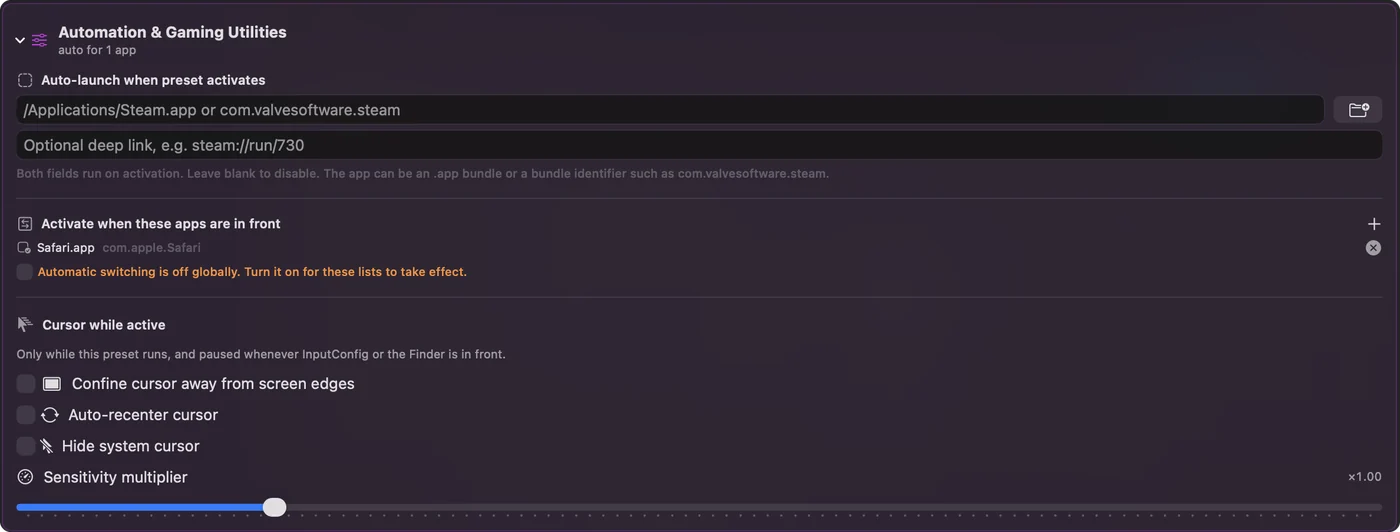
4. ábra. Apponkénti preset. MX Masteren egy hüvelykujj-gomb minden appban más feladatot kaphat. Döntsd el, hogyan használd az MX Master 4 extráit
A Logitech MX Master 4 oldala egy hüvelykujj-pihenő alatti Haptic Sense Panelt és egy kurzornál eszközöket és parancsikonokat tartó Actions Ringet ír le, mindkettő a Logi Options+-ban állítható. Az általam olvasott vélemények szerint az Actions Ringnek saját gombja van, és a gesztusgomb a két oldalgomb elé került. MX Master 4-et nem teszteltem, ezért nem tudom megmondani, mit küld a Macnek az egyes vezérlő. Nyomj Scant, és nézd meg.
Ha a haptikát és a gyűrűt szeretnéd, tartsd futva a Logi Options+-t. Ha azt szeretnéd, hogy a hüvelykujj-gombok a saját parancsikonjaidat futtassák, egy gomb mindkét helyen kezelhető, de egyszerre csak az egyik helyen. Gombonként egy tulajdonos legyen. Azokat a gombokat, amelyeket csak a szoftver olvashat, a szoftvernek adnám, az InputConfignak pedig azokat, amelyeket a Mac lát.
Ha egy gomb nem tesz semmit
Mássz végig ezen a létrán, a legkisebb lépéssel kezdve:
- Aktiváld a presetet. A sorok csak akkor futnak, amíg a preset fut.
- Lépj ki a Logi Options+-ból. Ha az hozzárendelt egy gombot, a lenyomás lehet, hogy sosem jut el a macOS-ig. Lépj ki és szkenneld újra.
- Nézd meg a Kisegítő lehetőségeket. Az InputConfignak szüksége van rá, a Rendszerbeállítások, Adatvédelem és biztonság, Kisegítő lehetőségek részben.
- Nézd meg, mit nevez meg a Scan. Egy billentyűnév azt jelenti, állítsd F13-tól F20-ig az app-ban. Ha semmi, akkor a gomb a Logitech szoftveréhez tartozik.
- Csatlakoztasd újra az egeret. Távolítsd el a Rendszerbeállítások, Bluetooth részéből, és párosítsd újra.
- Használd a vészleállítót. A Control Option Command pont az összes presetet kikapcsolja.
Az általam olvasott fórumszálak három okot említenek, amelyet érdemes ellenőrizni. Először, a Logi Options+ elkaphatja a vissza és előre gombot, mielőtt egy app látná őket, és a felhasználók szerint a gombok újra működtek, miután kilépett belőle vagy eltávolították. Másodszor, a Logitech régebbi Options appjához Kisegítő lehetőségek engedély kellett, ezért mindkét Logitech-appnál és az InputConfignál ellenőrizd. Harmadszor, ha egy böngészőben furcsán viselkednek a hüvelykujj-gombok, állítsd vissza a böngésző saját egér- vagy gesztusbeállításait. A Logi Options+ hideg újraindítás után egy beállító képernyőn is elakadhat, és a felhasználók szerint az app újraindítása, miközben mozgatják az egeret, megoldja.
Amit nem tud megtenni
- Flow és Easy-Switch állapot. A gépek közötti váltás a Logitech funkciója, a szoftverében állítják be.
- DPI, a görgetés érzete és a haptika. Az InputConfig ezeket nem változtatja. A Logitech appja és a macOS beállításai igen, a görgetés érzetét pedig a LinearMouse vagy a Mac Mouse Fix kezeli.
A rövid változat
- Már működik. Mutató, kattintások, a görgő, valamint a vissza és az előre, ha a Scan látja őket.
- Logitech-szoftver kell hozzá. Haptika, az Actions Ring, a Flow és a DPI.
- Mapper kell hozzá. Saját feladatok a hüvelykujj-gombokra, apponként, makrókkal.
Szkenneld minden gombot egyszer, adj feladatot azoknak, amelyek elérik a Macet, a többit pedig hagyd a Logi Options+-ra.
Kérdések
Működik a Logitech MX Master 3S Macen?
Igen. Bluetooth Low Energy-n párosodik, és szoftver nélkül egérként működik. A Logi Options+ a gesztusgombot, az apponkénti beállításokat és az MX Master 4-en a haptikát adja hozzá.
Kell a Logi Options+ Macen?
A mutatóhoz, a kattintásokhoz és a görgőhöz nem. A Logitech saját extráihoz igen. Egy mapper, például az InputConfig, a Mac által látott gomboknak saját feladatot adhat.
Miért nem működik az MX Master vissza és előre gombja Macen?
Gyakran a Logi Options+ fogja el őket, vagy az előtérben lévő appnak nincs feladata a Button 4-hez és Button 5-höz. Lépj ki a Logitech-appból, nyomj Scant, és kösd őket.
Különbözik az MX Master 3S Macre változat a szabványostól?
Igen, külön modell, Mac-színekben. A Logitech oldala Bluetooth Low Energy-t és töltőkábelt nevez meg, vevőt nem, míg a szabvány 3S Logi Bolt vevővel vagy Bluetoothon is működik.
Hogyan váltok a SmartShift és a szabad forgás között az MX Masteren?
A görgő sebesség szerint magától vált, a felső gomb pedig kézzel vált módot. A Logi Options+-ban kikapcsolhatod a SmartShiftet, vagy megváltoztathatod, milyen gyorsan kell pörgetni.
Hány Mac-hez csatlakozhat az MX Master 3S?
A Logitech szerint legfeljebb háromhoz. Az Easy-Switch gomb rövid megnyomása csatornát vált, három másodperces tartása pedig elindítja a párosítást.
Továbbiak magyarul
Ki írja. Ryleigh Newman fejleszti az InputConfigot, és a saját Macjét minden nap kontrollerrel kezeli, mert a kezei nem működnek jól. Ez az oldal angolból fordított. Az InputConfig magyarul jelenik meg, ha a Mac nyelve magyar. A webhely néhány oldala csak angolul érhető el.
Ez az oldal más nyelveken: English, Italiano, Polski, Русский
Ingyenes. macOS 14 vagy újabb. Fiók nélkül, semmi sem hagyja el a Macet. Nyílt forráskód a GitHubon.