Magyar
Hogyan használd a billentős egérgörgőt Macen?
 Ez az alkalmazás teljesen ingyenes. Nem kell fiókot létrehoznod. Nincs előfizetés, nincs bonyolult letöltés, és semmi sincs zárolva. Apple Silicon processzorokra optimalizálva.
Igen, illesztőprogram nélkül: olyan appban, amely oldalra görget, a billentés oldalra görget. A billentős görgő olyan görgő, amely balra és jobbra is billen, és olyan appban, ahol nincs mit oldalra görgetni, nem tesz semmit, mert a macOS-ben nincs beállítás, amellyel más feladatot kapjon.
Az InputConfig, az ingyenes app, amelyet én készítek, minden billentést külön bemenetként olvas, így a balra és a jobbra billentés lapot válthat, asztalt válthat, vagy bármilyen parancsikont futtathat.
Lépések
- Adj hozzá egy sort az InputConfigban, és nyomd meg a Scan (Beolvasás) gombot.
- Billentsd balra a görgőt. A sor rögzíti a Scroll X (Görgetés X) értéket.
- Válaszd ki a kimenetet, ismételd meg a jobb billentéssel, majd kattints az Activate (Aktiválás) gombra.
Ismerd meg, mit csinál a macOS magától
A legtöbb egér a billentést oldalirányú görgetésként jelenti, a macOS pedig átadja az app felett, ahol a mutató van. A széles táblázatok, a szerkesztési idővonalak, a térképek és az ablaknál szélesebb oldalak balra és jobbra mozdulnak. Billentős görgő nélkül a Shift nyomva tartása a görgő forgatásakor sok appban oldalra görget.
Ott, ahol nincs mit oldalra görgetni, egyik sem tesz semmit, ezért a billentés hibásnak tűnhet, miközben az egér rendben van.
Adj minden billentésnek feladatot
Telepítsd az InputConfigot a Mac App Store-ból, és először engedélyezd a Kisegítő lehetőségek hozzáférést.
- Te: Készíts egy presetet, adj hozzá egy sort, nyomd meg a Scan gombot, és billentsd balra a görgőt. Válaszd ki a kimenetet, majd adj hozzá egy második sort ugyanígy a jobb billentéshez, és aktiváld a presetet.
- InputConfig: Egy Mouse (Egér) bemenetet rögzít a Scroll X fajtából, a billentés irányával.
- Ellenőrzés: Billentsd balra és jobbra. Mindegyik a saját sorát futtatja.

A hüvelykujj-görgő, vagyis az egyes egerek oldalán lévő oldalirányú görgő is Scroll X-ként olvasódik, ha az egér oldalirányú görgetésként jelenti.
Jó feladatok a billentéshez
- Böngészőlapok. A Control Shift Tab a bal billentésre, a Control Tab a jobbra: az előző és a következő lap a Safariban és a Chrome-ban.
- Asztalok. A Control Left Arrow és a Control Right Arrow egy asztallal visz balra vagy jobbra.
- Hangerő. A Volume Down (Hangerő csökkentése) és a Volume Up rendszerfunkciók.
- Zene. Previous Track (Előző szám) és Next Track.
- Visszavonás és újra. Command Z és Shift Command Z szerkesztőben.
Az ellentétpárok illenek legjobban a billentéshez, mert a bal és a jobb már eleve a vissza és az előre.
Három dolgot előbb tudj meg
- A billentés továbbra is oldalra görget. Az InputConfig a macOS mellett figyel, és nem tudja visszatartani a görgetést. A gomb saját műveletének tiltása egérgombokra vonatkozik, a görgőre nem. Széles oldalú appban a billentés egyszerre görget és futtatja a sorát, ezért olyan billentéseknek adj feladatot, ahol egy kis oldalirányú görgetés nem árt, vagy hagyd ki ezeket az appokat az automatikus váltással.
- Minden egér és trackpad egynek számít. A kétujjas oldalirányú húzás a trackpadon vagy a Magic Mouse-on szintén oldalirányú görgetés, így ugyanazokat a Scroll X sorokat indítja. Ha egész nap trackpadet használsz MacBookon, tartsd a billentős sorokat olyan presetben, amely akkor fut, amikor az egér csatlakoztatva van, vagy olyan appokban, ahol ritkán húzol oldalra.
- A tartott billentés ismétlődhet. Sok billentős görgő addig küldi a jelet, amíg tartod, ahogy a lenyomva tartott billentyű ismétlődik, és minden löket újra futtathatja a sort, így a tartott billentés több lapon is végigléphet.
Billentsd, és engedd el egy lépéshez.
Ha a billentés egyáltalán nem tesz semmit
Ezt a létrát járd végig, a legkisebb lépéssel kezdve:
- Figyeld meg, megérkezik-e. Nyisd meg a Live Visualizert, válaszd a panel menüjéből a Mouse pontot, és billentsd. Ha a vízszintes nyilak világítanak, a Mac megkapja a billentést, és az InputConfig fel tudja használni.
- Ellenőrizd a gyártó appját. Egy olyan eszköz, mint a Logi Options+, saját feladatot adhat a billentésnek, és akkor az sosem jut el a macOS-hez görgetésként. Ott állítsd vissza a vízszintes görgetést, vagy lépj ki az appból, és próbáld újra.
- Kösd a gombot. Egyes egerek a billentést gombként küldik. Ha a Scan gombszámot rögzít a Scroll X helyett, kösd azt a gombot. Az extra egérgombok oldala ezt részletezi.
- Aktiváld a presetet. A sorok csak akkor sülnek el, amikor a presetjük fut.
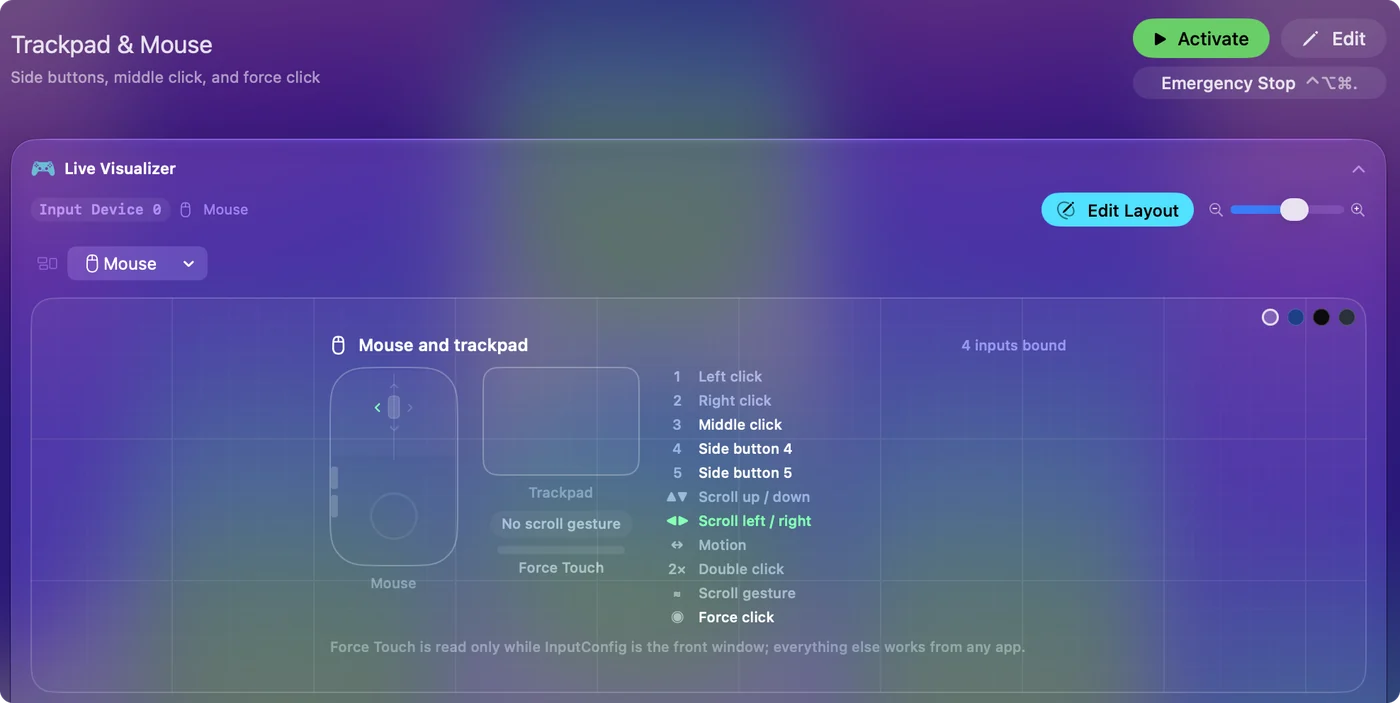
Ha a Mouse térkép világít, a billentés eléri a Macet, és egy sor felhasználhatja.
Amit nem tud
Az InputConfig feladatot ad a billentéshez anélkül, hogy elvenné a görgetést, és nem tudja megkülönböztetni a billentést a trackpad oldalirányú húzásától. Az egér gyártójának saját szoftvere az a hely, ahol magának a billentésnek a működése megváltoztatható.
A röviden
- Oldalirányú görgetés. Már működik, illesztőprogram nélkül.
- Másik feladat. Minden billentést rendelj egy sorhoz az InputConfigban a Scan segítségével.
- Figyelj erre. A görgetés továbbra is megtörténik, és a trackpad-húzások ugyanazokat a sorokat indítják.
A billentésen a lapok a beállítás, amelyet először kipróbálnék.
Kérdések
Működik a billentős egérgörgő Macen?
Igen, az oldalra görgető appokban oldalirányú görgetésre, illesztőprogram nélkül. Ha minden billentésnek más feladatot adnál, egy app, például az InputConfig, saját bemenetként olvassa.
A billentős görgő tud böngészőlapot váltani Macen?
Igen. Kösd a bal billentést Control Shift Tabhoz, a jobbat Control Tabhoz az InputConfigban. Ezek az előző és a következő lap a Safariban és a Chrome-ban.
Megállíthatom, hogy a billentés oldalra görgessen?
Az InputConfiggel nem, mert feladatot ad a billentéshez anélkül, hogy elvenné a görgetést. Az egér gyártójának saját szoftvere az a hely, ahol magának a billentésnek a működése megváltoztatható.
Miért indítják a trackpad oldalirányú húzásai a billentős sorokat?
A macOS a vízszintes húzást és a billentést ugyanúgy jelenti, oldalirányú görgetésként, és minden mutatóeszköz egynek számít. Használd a billentős sorokat olyan presetben, amely akkor fut, ha egeret használsz, vagy olyan appokban, ahol nem húzol oldalra.
Továbbiak magyarul
Részletes útmutatók, angolul
Ki írja. Ryleigh Newman fejleszti az InputConfigot, és a saját Macjét minden nap kontrollerrel kezeli, mert a kezei nem működnek jól. Ez az oldal angolból fordított. Az InputConfig magyarul jelenik meg, ha a Mac nyelve magyar. A webhely néhány oldala csak angolul érhető el.
Ez az oldal más nyelveken: English
Ingyenes. macOS 14 vagy újabb. Fiók nélkül, semmi sem hagyja el a Macet. Nyílt forráskód a GitHubon.