עברית
איך משתמשים ב-Joy-Con או בבקר Switch Pro כבקר MIDI ב-Mac
 האפליקציה הזו חינמית לגמרי. אין צורך ליצור חשבון. אין מינויים, אין הורדות מסובכות, ושום דבר לא נעול. מותאמת ל-Apple silicon.
צמדו את בקר Switch Pro או את ה-Joy-Con ל-Mac, פתחו את InputConfig והפעילו אחת מהגדרות ה-MIDI המובנות שלה. כפתורי הפנים מנגנים אז תווים, הסטיקים שולחים Control Change וכיפוף גובה צליל, ואפליקציות מוזיקה רואות קלט MIDI בשם InputConfig. שני דברים שונים מבקרים אחרים: ZL ו-ZR הם פועל או כבוי, לא אנלוגיים, וכפתורי הפנים נקשרים לפי מיקום, לא לפי אות.
אני מפתח את InputConfig. היא חינמית ב-Mac App Store, בלי חשבון ובלי שום דבר לקנות בתוכה.
שלבים
- צמדו את בקר Switch Pro או את ה-Joy-Con ל-Mac ב-Bluetooth, ב-macOS 13 ומעלה.
- פתחו את InputConfig והפעילו את ההגדרה המובנית MIDI: CC Dials (MIDI: חוגות CC) או MIDI: DAW Performance.
- באפליקציית המוזיקה הפעילו את קלט ה-MIDI של InputConfig וחמשו טראק של כלי.
- לחצו על כפתור הפנים התחתון, B, כדי לנגן תו.
ההגדרה
- אתם: צמדו את הבקר, פתחו את InputConfig והפעילו את MIDI: DAW Performance מההגדרות המובנות. חמשו טראק של כלי תוכנה באפליקציית המוזיקה ולחצו על B, כפתור הפנים התחתון.
- InputConfig: מפרסמת מקור MIDI בשם InputConfig כל עוד היא רצה, ושולחת תו כל עוד הכפתור מוחזק.
- בדיקה: המד של הטראק זז ושומעים דו אמצעי.
- Logic Pro ו-GarageBand. אין מה להפעיל. הן מאזינות לכל מקור MIDI, כולל InputConfig.
- Ableton Live. ב-Settings, Link, Tempo & MIDI הפעילו את Track עבור קלט InputConfig כדי לנגן תווים, ואת Remote כדי למפות פקדים.
- FL Studio, Reaper, Bitwig ואחרות. הפעילו את קלט InputConfig בהגדרות ה-MIDI של האפליקציה.
אין IAC Driver להגדיר ואין כבל MIDI וירטואלי להתקין. באיך מחברים בקר Switch Pro ל-Mac ובJoy-Con יש את שלבי הצימוד.
שימו לב למיקומי הכפתורים
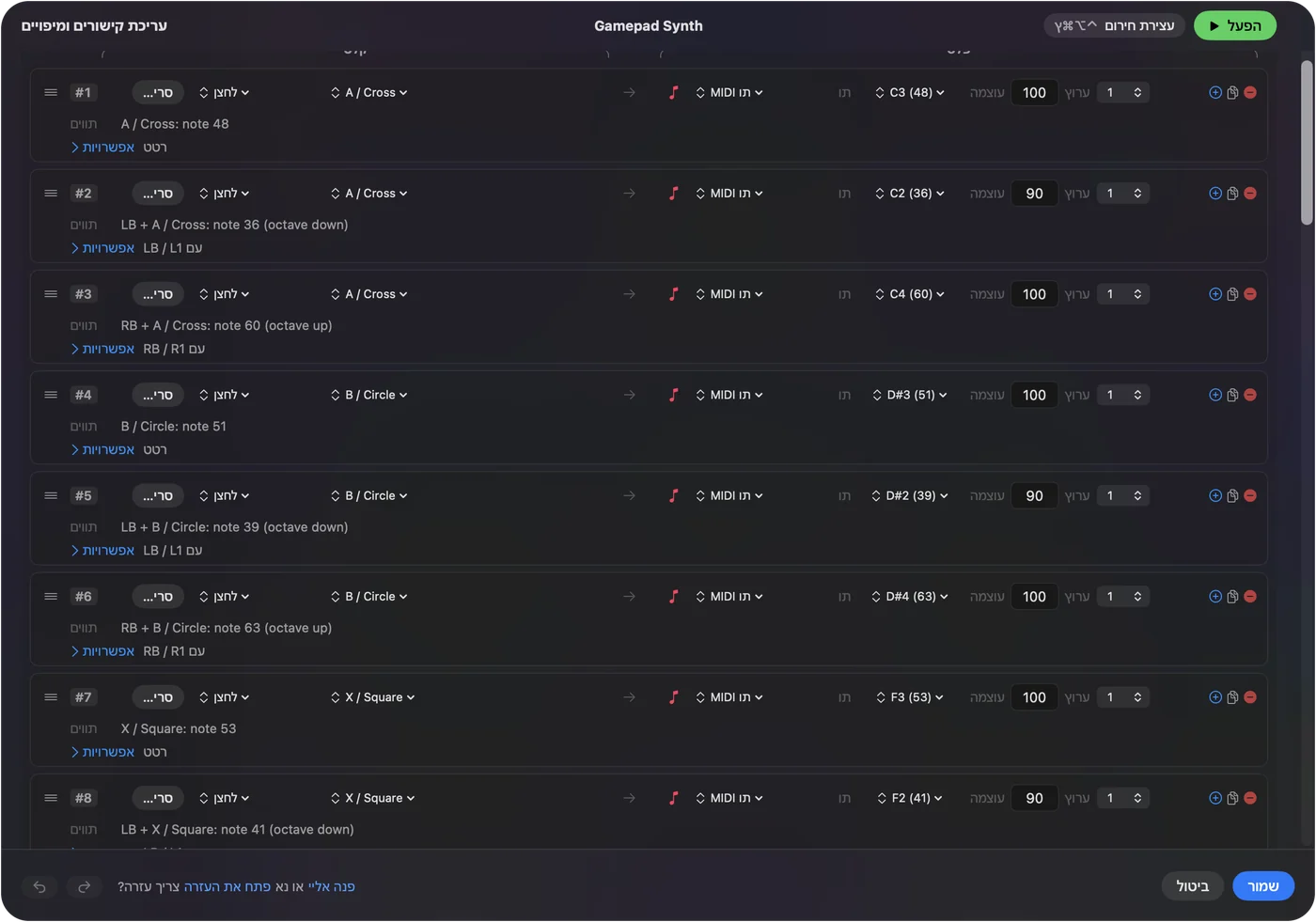
נינטנדו מדפיסה B למטה ו-A מימין, הפוך מבקר Xbox. InputConfig קושרת לפי מיקום, ולכן שורה בהגדרה שכתוב עליה A / Cross מופעלת בכפתור התחתון, שבקר Switch קורא לו B.
| מיקום | מודפס על בקר Switch | שולח, ב-MIDI: DAW Performance |
|---|---|---|
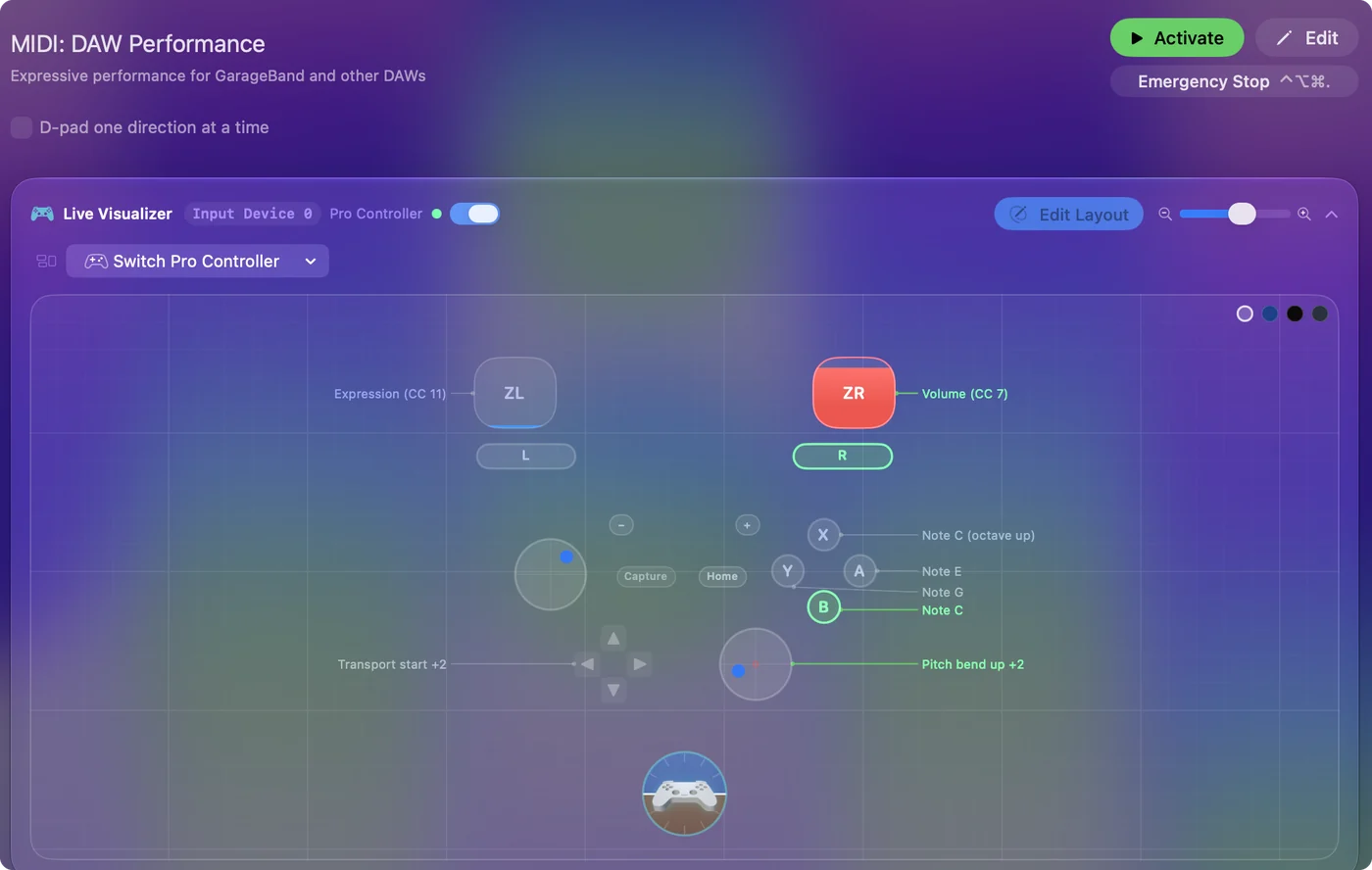
| תחתון | B | תו C4 (60) |
| ימני | A | תו E4 (64) |
| שמאלי | Y | תו G4 (67) |
| עליון | X | תו C5 (72) |
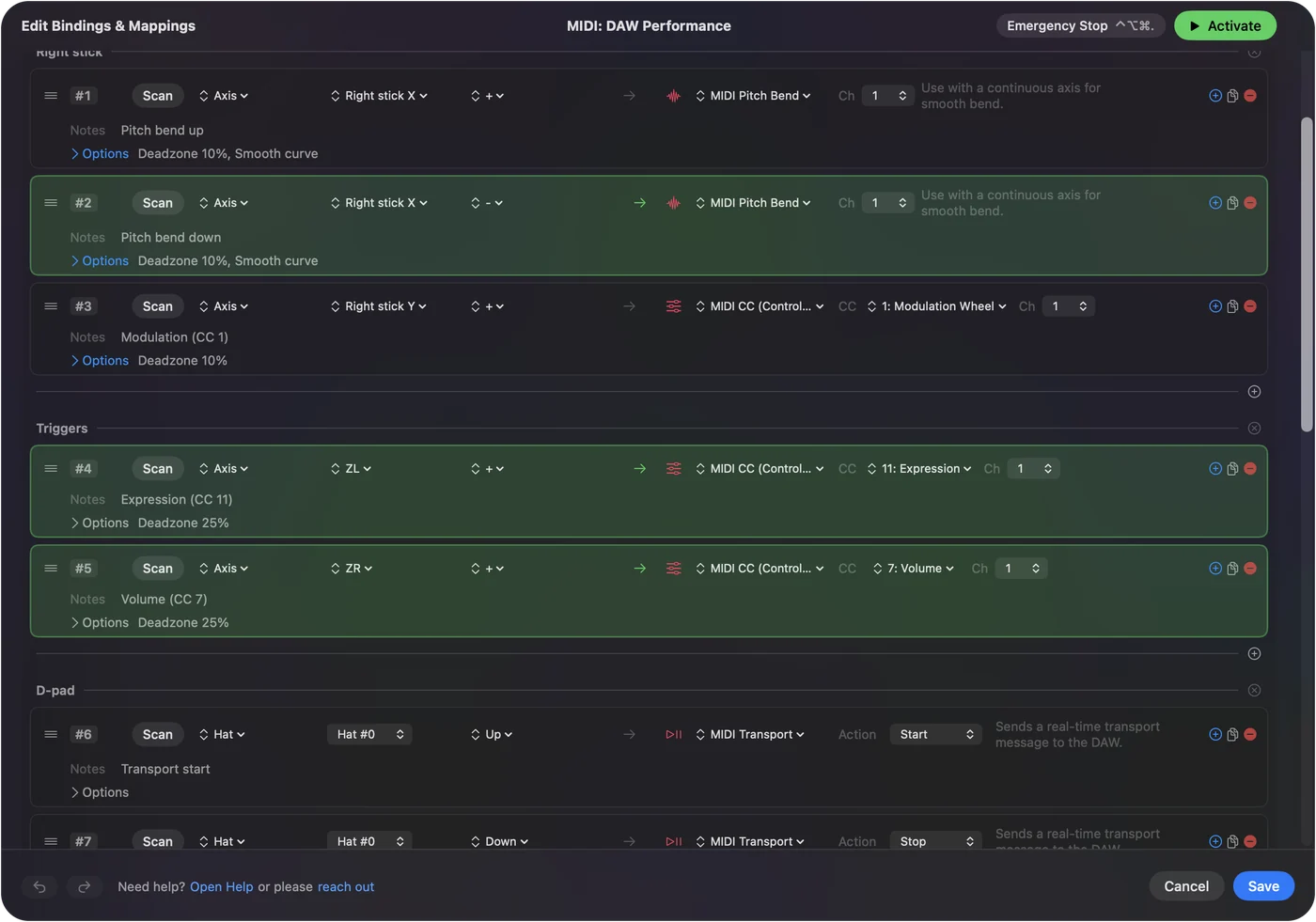
| הסטיק הימני, שמאלה וימינה | כיפוף גובה צליל, למטה ולמעלה | |
| הסטיק הימני, למטה | CC 1, מודולציה | |
| D-pad למעלה, למטה, ימינה | MIDI Start, Stop, Continue |
לכו לפי המקום שבו הכפתור נמצא, לא לפי האות שמודפסת עליו. כדי לקשור שורה לכפתור לפי בחירתכם, לחצו Scan (סריקה) ולחצו על הכפתור.
אקספרשן על סטיק, לא על טריגר
ZL ו-ZR בבקר Switch Pro וב-Joy-Con הם דיגיטליים. CC שקשור לאחד מהם קופץ מכלום למלא, בעוד טריגר של Xbox או PlayStation היה גולש. הסטיקים אנלוגיים לגמרי, ולכן השתמשו בהם לכל דבר שצריך לנוע בהדרגה.
- סחיפות והתגברויות. MIDI: CC Dials שמה את CC 1, CC 11, CC 74 ו-CC 71 על שני הסטיקים.
- תווים ומתגים. ZL ו-ZR מתאימים לתווים נוספים, או ל-CC שהוא פועל או כבוי, כמו סאסטיין, CC 64.
בבקר של נינטנדו הסטיקים הם הפיידרים והטריגרים הם כפתורים.
נגינה על Joy-Con אחד או על זוג
- זוג. כששניהם מחוברים, macOS יכולה להציג Joy-Con Pair משולב שמתנהג כמו גיימפד בגודל מלא, עם שני סטיקים וסט מלא של כפתורים.
- Joy-Con אחד, על הצד. ארבעה כפתורי פנים, שני כפתורי מסילה וסטיק: ארבעה תווים, שניים נוספים על המסילה, וכיפוף גובה צליל על הסטיק. קשרו כל כיוון של הסטיק עם Scan, בדחיפת הסטיק לכיוון שרוצים, וההיסט של הצד יוצא נכון.
- שני שחקנים. כל Joy-Con הוא בקר בפני עצמו, ולכן שני אנשים יכולים לנגן, כל אחד על אחד.
קישורים שנעשו על הזוג לא עוברים ל-Joy-Con בודד. בחרו זוג או Joy-Con בודדים, ובנו את ההגדרה לפי זה.
אם אפליקציית המוזיקה לא שומעת כלום
- בדקו ש-InputConfig רצה וההגדרה פעילה. יציאת ה-MIDI קיימת רק כל עוד האפליקציה רצה.
- פתחו את Live Visualizer (מציג חי) ולחצו על כפתור. אם שום דבר לא נדלק, ה-Mac לא קורא את הבקר.
- הפעילו את קלט InputConfig באפליקציית המוזיקה וחמשו את הטראק.
- התאימו את הערוץ. טראק שמאזין לערוץ אחד חייב להיות מוגדר לערוץ שבשורה.
אם לא שומעים כלום, בדקו טראק לא חמוש או קלט כבוי לפני כל דבר אחר. בבודק בקר Switch Pro ובבודק Joy-Con רואים אם הדפדפן יכול לקרוא את הבקר בכלל.
מה זה לא יכול לעשות
- טריגרים אנלוגיים. ZL ו-ZR הם פועל או כבוי.
- רטט. macOS לא מעבירה את הרטט HD של בקרי נינטנדו, ולכן אין רטט בתו. שורות התנועה קוראות את הג'יירוסקופ של Pro Controller, ושל Joy-Con כש-macOS מדווחת עליו.
- Velocity מהכפתורים. כל תו מתנגן ב-velocity שנקבע בשורה שלו, מ-1 עד 127.
כפתורים וסטיקים עובדים במלואם, וזה מספיק לתווים, לכיפופים ולארבעה בקרים.
הגרסה הקצרה
- צימוד. צמדו ב-Bluetooth, ב-macOS 13 ומעלה.
- הפעלה. השתמשו ב-MIDI: DAW Performance (MIDI: ביצוע ב-DAW) לתווים וב-MIDI: CC Dials לכפתורי סיבוב.
- זכרו. לכו קודם לפי הכפתור התחתון, ושימו את הסחיפות על הסטיקים.
Joy-Con הוא בקר ה-MIDI הקטן ביותר שלרוב האנשים כבר יש.
שאלות
אפשר להשתמש ב-Joy-Con כבקר MIDI ב-Mac?
כן. InputConfig, אפליקציית Mac חינמית, שולחת תווי MIDI מכפתורי Joy-Con ו-Control Change או כיפוף גובה צליל מהסטיק, דרך יציאת MIDI שאפליקציות מוזיקה יכולות להשתמש בה.
בקר Switch Pro יכול לשלוח MIDI?
כן, ב-Mac עם InputConfig. הכפתורים מנגנים תווים ושני הסטיקים שולחים Control Change או כיפוף גובה צליל שעוקבים אחרי המיקום שלהם.
למה הטריגר של בקר ה-Switch שלי קופץ מ-0 ל-127?
ZL ו-ZR הם כפתורים דיגיטליים, לא טריגרים אנלוגיים. שימו על סטיק פקדים שצריכים לנוע בהדרגה.
אפשר להשתמש בבקרי התנועה של Joy-Con ל-MIDI ב-Mac?
כש-macOS מדווחת על הג'יירוסקופ ועל מד התאוצה של Joy-Con, שורות התנועה של InputConfig קוראות אותם, ושורת תנועה יכולה לשלוח MIDI כמו כל שורה אחרת. כפתורים וסטיקים תמיד עוברים.
למה לחיצה על A מנגנת תו לא נכון?
InputConfig קושרת לפי מיקום. שורה שכתוב עליה A / Cross מופעלת בכפתור הפנים התחתון, שנינטנדו מדפיסה כ-B. לחצו Scan בשורה ולחצו על הכפתור שאתם רוצים.
אני צריך את ה-IAC Driver?
לא. InputConfig יוצרת מקור MIDI משלה, בשם InputConfig, בכל פעם שהיא רצה.
עוד בעברית
מדריכים מלאים, באנגלית
מי כותב. InputConfig פותח על ידי Ryleigh Newman, ומשמש מדי יום לשליטה במחשב Mac באמצעות שלט, כי הידיים של Ryleigh לא עובדות טוב. הדף הזה תורגם מאנגלית. InputConfig מוצג בעברית כאשר שפת ה-Mac היא עברית. חלק מדפי האתר זמינים באנגלית בלבד.
הדף הזה בשפות אחרות: English, Deutsch, Italiano
חינמי. macOS 14 ומעלה. בלי חשבון, ושום דבר לא יוצא מה-Mac. קוד פתוח ב-GitHub.