עברית
איך לחבר Joy-Con ל-Mac
 האפליקציה הזו חינמית לגמרי. אין צורך ליצור חשבון. אין מינויים, אין הורדות מסובכות, ושום דבר לא נעול. מותאמת ל-Apple silicon.
הסירו את ה-Joy-Con מה-Switch, החזיקו את כפתור Sync הקטן שבמסילה עד שהנורות רצות קדימה ואחורה, ולחצו על Connect ליד Joy-Con (L) או Joy-Con (R) בהגדרות המערכת, Bluetooth. אחר כך עשו אותו דבר עם השני. כל Joy-Con הוא התקן Bluetooth נפרד, ולכן ה-Mac רואה שני שלטים. macOS 13 Ventura ואילך תומכת בהם בלי דרייבר, בכל Mac, כולל MacBook Air ו-MacBook Pro.
שלבים
- הסירו את ה-Joy-Con מה-Switch.
- החזיקו את כפתור Sync שבמסילה עד שהנורות רצות.
- לחצו על Connect ליד Joy-Con (L) או Joy-Con (R) בהגדרות המערכת, Bluetooth.
- חזרו על התהליך עם ה-Joy-Con השני.
צימוד של כל Joy-Con
- הסירו את ה-Joy-Con מה-Switch.
- ב-Mac, פתחו את הגדרות המערכת, Bluetooth.
- אתם: ב-Joy-Con הראשון, החזיקו את כפתור Sync, הכפתור העגול והקטן בצד המסילה השטוח בין SL ל-SR, עד שהנורות במסילה רצות קדימה ואחורה.
- macOS: מציגה את Joy-Con (L) או Joy-Con (R) עם כפתור Connect.
- בדיקה: לחצו על Connect, וה-Joy-Con מופיע ברשימה כמחובר. חזרו על זה עם ה-Joy-Con השני.
אם ה-Switch דולקת בקרבת מקום, ה-Joy-Con עלול לחזור ישר אליה. כבו את הקונסולה בזמן הצימוד, או ב-Switch פתחו את הגדרות המערכת, Controllers and Sensors, Disconnect Controllers.
שלט אחד משני Joy-Con
שני Joy-Con מצומדים הם שני שלטים בעיני ה-Mac. כששניהם מחוברים, macOS 13 ואילך עשויה להציג גם Joy-Con Pair משולב שמתנהג כמו גיימפד בגודל מלא, וזה מה שמשחקים שמצפים לשלט אחד רוצים.
אם אפליקציה רואה אותם בנפרד ואתם רוצים שיפעלו כגיימפד אחד, InputConfig נותנת לכל Joy-Con משבצת משלו באותה פריסה, כך שהשמאלי יכול לשלוט בתנועה והימני בפעולות. הגדרות שנעשו על הזוג המשולב לא עוברות ל-Joy-Con בודד, ולכן בחרו סידור אחד לכל פריסה.
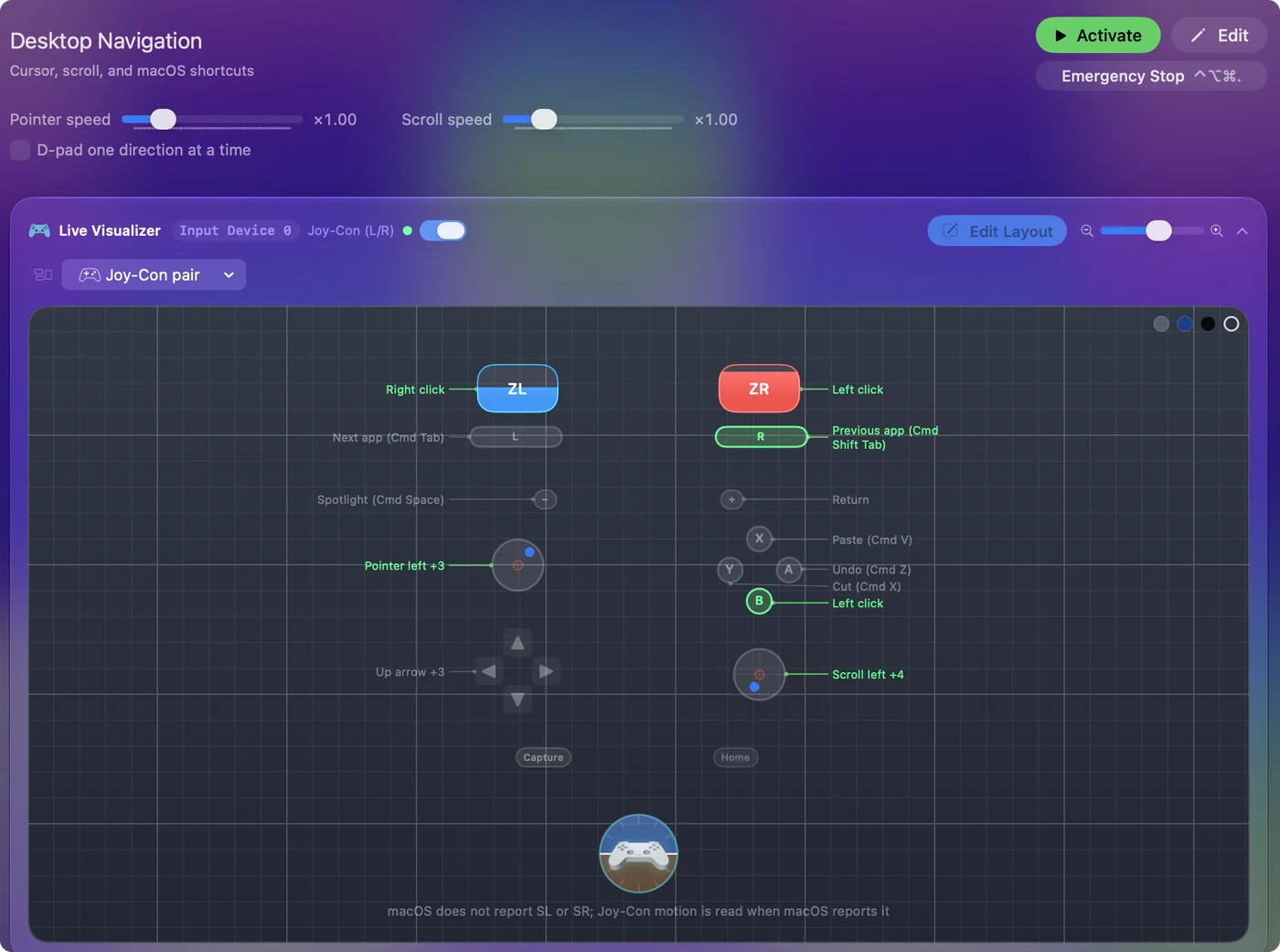
החזקת Joy-Con אחד לרוחב
כשמסובבים אותו לרוחב, Joy-Con בודד הוא גיימפד קטן: סטיק, ארבעה כפתורי פנים וכפתורי SL ו-SR במסילה. זה שלט נוח ליד אחת לקריאה, למדיה ולמצביע.
- אתם: ב-InputConfig, הוסיפו שורה, לחצו על Scan (סריקה) ודחפו את הסטיק לכיוון שאתם רוצים שהשורה הזאת תפעל.
- InputConfig: Joy-Con בודד ממספרת את הכפתורים והסטיק שלו כמו שלטים אחרים. כשהוא לרוחב הסטיק מוטה ברבע סיבוב, ו-Scan מתעדת את הכיוון שבו דחפתם בפועל.
- בדיקה: דחפו את הסטיק לאותו כיוון שוב והשורה מופעלת.
במדריך Mac ביד אחת יש פריסת Joy-Con One Hand להורדה שהופכת אותו לעכבר שלם, ושני אנשים יכולים להשתמש ב-Joy-Con אחד כל אחד, כי לכל Joy-Con יש משבצת משלו.
שימוש במשחקים ובאפליקציות שמתעלמים מהם
- משחקי Mac עם תמיכה בשלטים. הם רואים Joy-Con דרך התמיכה של Apple בשלטים, אם כי רבים מציגים על המסך אותיות של Xbox.
- Steam. הפעילו ב-Steam את התמיכה בשלטי Nintendo בהגדרות, Controller, ואז קבעו Steam Input למשחק מסמל השלט בעמוד שלו.
- אפליקציות מקלדת ועכבר. InputConfig ממפה כפתורי Joy-Con למקשים, ללחיצות ולמצביע. פריסות משחק מלאות מ-Smart Preset Maker (יוצר פריסטים חכמים) דורשות את הכפתורים של שני ה-Joy-Con. Joy-Con בודד מתאים למצביע ולפריסות קצרות.
- אמולטורים. הם שונים זה מזה, ולכן אם שלכם לא מציג את ה-Joy-Con, מפו אותו למקשים של פרופיל המקלדת של האמולטור. המדריך לאמולטורים מראה איך.
עדכון פריסות שנוצרו ב-Joy-Con לפני גרסה 1.6
InputConfig קוראת כפתורי פנים של Joy-Con לפי מיקום, כמו Switch Pro Controller, וממספרת את הפקדים של Joy-Con בודד כמו שלטים אחרים. לכן שורות שהוקלטו ב-Joy-Con בגרסה קודמת עלולות לפעול מהכפתור שלצד זה שלחצתם עליו.
- אתם: חברו את ה-Joy-Con אחרי העדכון.
- InputConfig: מציעה לעדכן את השורות האלה בפריסות שתסמנו.
- בדיקה: לחצו על כפתור פנים והשורה שמיועדת לו מופעלת. אם דילגתם על ההצעה, האפשרות Check Older Presets Again (בדוק שוב פריסטים ישנים) בהגדרות, Advanced מציעה אותה שוב.
מה לא עובר
macOS מעבירה את הכפתורים והסטיקים. היא לא מעבירה את מצלמת ה-IR ואת ה-NFC. כש-macOS מדווחת על הג׳יירוסקופ ועל מד התאוצה של Joy-Con, שורות התנועה של InputConfig קוראות אותם, גם ב-Joy-Con בודד. ראו כוונון בג׳יירו ב-Mac.
השוואה בין BetterJoy, Joy-Con Toolkit ו-JoyKeyMapper
- BetterJoy ו-Joy-Con Toolkit. תוכנות ל-Windows, בלי גרסאות ל-Mac. ל-Mac אין צורך ב-BetterJoy כדי לצמד Joy-Con, כי macOS 13 קוראת אותם בעצמה.
- JoyKeyMapper. אפליקציית Mac קטנה וחינמית, בקוד פתוח ברישיון MIT, שממפה שלטי Nintendo למקשים. הגרסה האחרונה שלה, 1.2.0, היא מאוגוסט 2020. אם אתם משתמשים רק ב-Joy-Con, אולי זה כל מה שצריך.
- InputConfig. בניתי אותה למקרה הרחב יותר: Joy-Con, כל שלט אחר, ציוד MIDI והמקלדת והעכבר של ה-Mac באפליקציה אחת, ב-macOS 14 ואילך.
אם יש לכם Joy-Con 2
ה-Joy-Con 2 שמגיעים עם ה-Switch 2 לא מצטמדים ל-macOS כשלטי משחק, ולכן השלבים שלמעלה לא עובדים עבורם. מאז 1.8, InputConfig קוראת אותם בעצמה, כל אחד לבדו ומוחזק על הצד: ב-USB באחיזת הטעינה של Joy-Con 2, או ב-Bluetooth אחרי שמפעילים את Connect Switch 2 Pro, GameCube and Joy-Con 2 controllers over Bluetooth (חיבור בקרי Switch 2 Pro, GameCube ו-Joy-Con 2 ב-Bluetooth) ב-Settings, Devices ומחזיקים את כפתור הסנכרון עד שהנורות סורקות. זה ניסיוני, וחלק ה-Bluetooth מסומן כעוד לא נבדק בשלט. הפרטים, ומה שפרויקטים של הקהילה עושים, נמצאים ב-Joy-Con 2 ב-Mac.
ניתוק
- שמירת הצימוד. לחצו על Joy-Con (L) או Joy-Con (R) ברשימת ה-Bluetooth ב-Control Center (מרכז הבקרה), או לחצו על הרשומה שלו בראש הסרגל הצדדי של InputConfig ובחרו Disconnect.
- החזרה לקונסולה. החזרת Joy-Con למקומו ב-Switch מחזירה אותו לקונסולה.
בקצרה
- צמדו כל אחד. החזיקו Sync במסילה, ואז Connect בהגדרות המערכת, Bluetooth, ב-macOS 13 ואילך.
- שניים או אחד. השתמשו בשניים כ-Joy-Con Pair, או באחד לרוחב כגיימפד קטן.
- תנועה ב-InputConfig. ה-Mac מקבלת את הכפתורים והסטיקים, לא את מצלמת ה-IR או את ה-NFC, ושורות התנועה קוראות את הג׳יירו כש-macOS מדווחת עליו.
כבו את ה-Switch לפני הצימוד, והשאר לוקח דקה.
שאלות
אפשר לחבר Joy-Con ל-Mac?
כן, ב-macOS 13 Ventura ואילך. צמדו כל Joy-Con בנפרד מכפתור Sync שבמסילה שלו, בהגדרות המערכת, Bluetooth.
איך משתמשים בשני Joy-Con כשלט אחד ב-Mac?
צמדו את שניהם. ב-macOS 13 ואילך ה-Mac עשויה להציע Joy-Con Pair משולב שפועל כגיימפד אחד. אם אפליקציה עדיין רואה שניים, InputConfig יכולה לשים את שניהם באותה פריסה, משבצת לכל אחד, כך שיפעלו יחד כגיימפד אחד.
למה ה-Joy-Con לא מתחבר ל-Mac?
בדרך כלל הוא עדיין מחובר ל-Switch או מצומד אליה. הסירו אותו, כבו את הקונסולה, בחרו Forget This Device ליד ה-Joy-Con בהגדרות ה-Bluetooth של ה-Mac אם הוא כבר היה מצומד, ואז החזיקו את כפתור Sync עד שהנורות רצות ולחצו על Connect.
Joy-Con עובדים ב-Steam ב-Mac?
הפעילו ב-Steam את התמיכה בשלטי Nintendo בהגדרות, Controller, וקבעו Steam Input למשחק. אם משחק ב-Steam עדיין מתעלם מהם, ראו שלט עובד ב-Mac אבל לא ב-Steam.
אפשר להשתמש ב-Joy-Con עבור Anki ב-Mac?
כן. ארבעה כפתורי פנים ושני כפתורי המסילה מכסים דירוג, ביטול והשמעה חוזרת, וכך לולאת החזרה נמצאת ביד אחת. המדריך ל-Anki כולל את הפריסה.
Joy-Con 2 עובדים ב-Mac?
לא דרך macOS, שלא יכולה לצמד אותם כשלטי משחק. מאז 1.8, InputConfig קוראת כל Joy-Con 2 בעצמו, ב-USB באחיזת הטעינה או ב-Bluetooth עם הגדרה, כתכונה ניסיונית.
עוד בעברית
מדריכים מלאים, באנגלית
מי כותב. InputConfig פותח על ידי Ryleigh Newman, ומשמש מדי יום לשליטה במחשב Mac באמצעות שלט, כי הידיים של Ryleigh לא עובדות טוב. הדף הזה תורגם מאנגלית. InputConfig מוצג בעברית כאשר שפת ה-Mac היא עברית. חלק מדפי האתר זמינים באנגלית בלבד.
הדף הזה בשפות אחרות: English, Deutsch, Español, Français, Bahasa Indonesia, Italiano, 繁體中文, 简体中文
חינמי. macOS 14 ומעלה. בלי חשבון, ושום דבר לא יוצא מה-Mac. קוד פתוח ב-GitHub.