עברית
איך להשתמש בשלט Xbox כעכבר ב-Mac
 האפליקציה הזו חינמית לגמרי. אין צורך ליצור חשבון. אין מינויים, אין הורדות מסובכות, ושום דבר לא נעול. מותאמת ל-Apple silicon.
כן, שלט Xbox עובד כעכבר ל-Mac ברגע שממפה הופך את הסטיקים וההדקים שלו למצביע וללחיצות. כל שלט Xbox עם Bluetooth מצטמד ל-Mac בלי דרייבר, ו-InputConfig, אפליקציית Mac חינמית שיצרתי, הופכת אותו לעכבר ולמקלדת בכל אפליקציה. macOS עצמה לא יכולה לעשות זאת: בהגדרות שלטי משחק שלה אפשר רק להחליף כפתורי שלט בכפתורי שלט אחרים, ורק במשחקים שכבר תומכים בשלט.
שלבים
- צמדו את שלט ה-Xbox ב-Bluetooth, או חברו כבל USB ב-macOS 15 ואילך.
- פתחו את InputConfig ואשרו גישה ל-Accessibility.
- הפעילו את הפריסה Desktop Navigation.
- גררו את Pointer speed בדף הפריסה, או כוונו שורות בעורך.
צימוד השלט והפעלת Desktop Navigation
שלב 1: צימוד
- אתם: החזיקו את כפתור הצימוד הקטן בקצה העליון עד שכפתור ה-Xbox מהבהב מהר, ואז בחרו את השלט בהגדרות המערכת, Bluetooth. או חברו כבל USB, ש-macOS קוראת החל מ-macOS 15 Sequoia.
- macOS: מחברת אותו כשלט משחק, בלי דרייבר.
- בדיקה: כפתור ה-Xbox נשאר דולק, והשלט מופיע בהגדרות המערכת, שלטי משחק.
שלב 2: הפעלה
- אתם: פתחו את InputConfig, אשרו גישה ל-Accessibility והפעילו את הפריסה המובנית Desktop Navigation.
- InputConfig: מזיזה את המצביע מהסטיק השמאלי ולוחצת מ-RT ומ-A.
- בדיקה: דחפו את הסטיק השמאלי והמצביע זז. אם הוא נסחף כשהסטיק במנוחה, פתחו את הפריסה והגדילו את אזור המת של הסטיק.
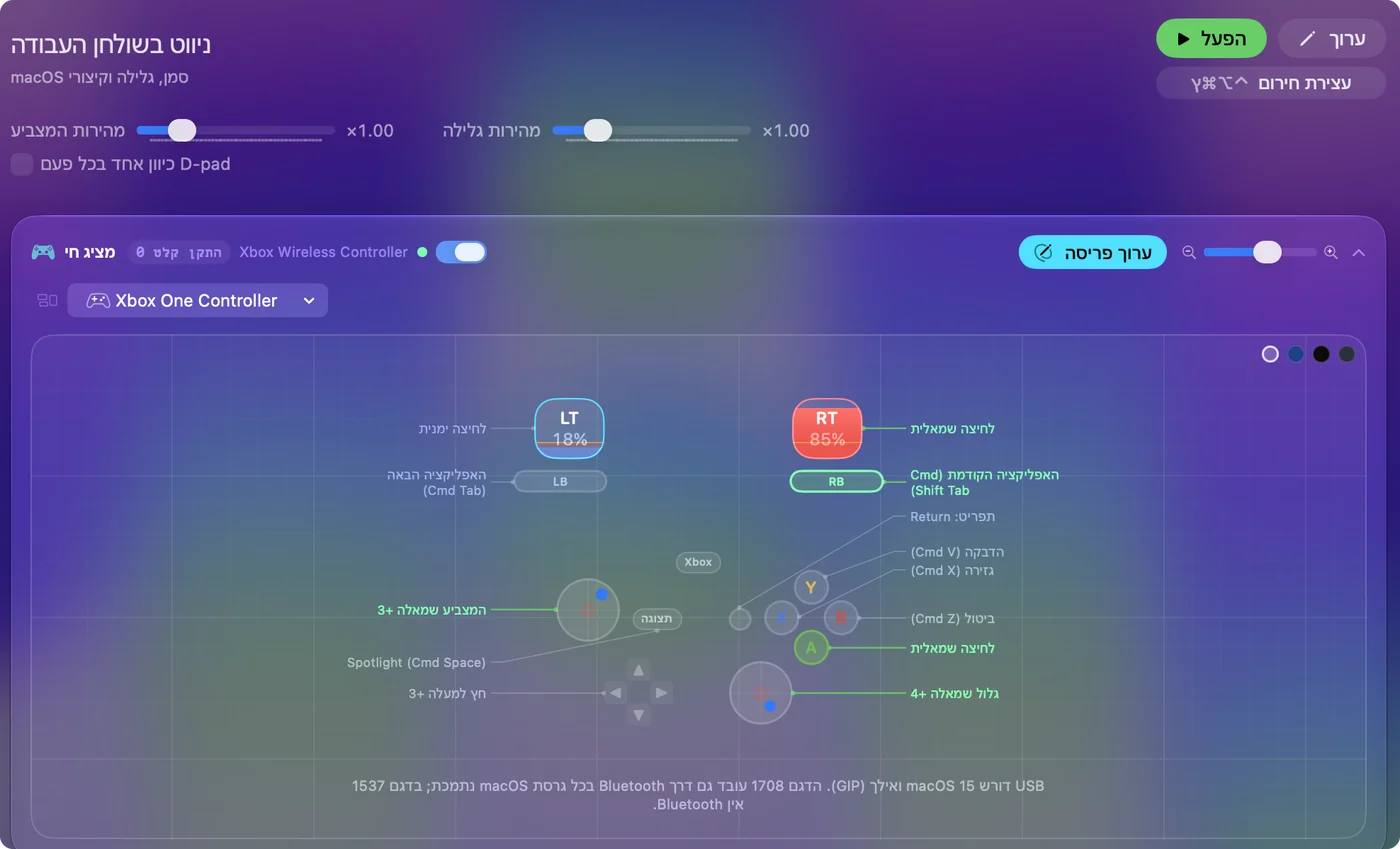
הפריסה, לפי תפקיד:
- הצבעה וגלילה. הסטיק השמאלי מזיז את המצביע, הסטיק הימני גולל.
- לחיצה. RT ו-A לוחצים קליק שמאלי, LT קליק ימני.
- עריכה. B, X ו-Y הם ביטול, גזירה והדבקה, ולחיצה על הסטיק הימני בוחרת הכול.
- תנועה ב-Mac. ה-D-pad שולח חצים, הבאמפרים מחליפים אפליקציות, Menu הוא Return, ו-View פותח את Spotlight.
בחרו פריסה מוכנה אחרת
- Mouse + Scroll. מצביע ושום דבר אחר: A לוחץ קליק שמאלי, B קליק ימני, X קליק אמצעי, וה-D-pad מזיז את המצביע לאט למטרות קטנות.
- Easy Browse. היא מפעילה את כל ה-Mac מהשלט: מצביע שמתחיל לאט, A ללחיצה, B לחזרה לעמוד הקודם, לחיצה על הסטיק השמאלי לתפיסה ושחרור, לחיצה על הסטיק הימני ללחיצה כפולה, LB להכתבה ו-RB להקראת הטקסט שנבחר.
האטת המצביע למטרות קטנות
- Pointer speed ו-Scroll speed. הם נמצאים בדף הפריסה ומאיצים או מאטים כל שורת מצביע או גלילה בפריסה בבת אחת.
- Ramp-up. ב-Options של שורת סטיק, הוא מתחיל את המצביע לאט ומתגבר ככל שמחזיקים, מה שמקל לפגוע בכפתורים קטנים.
- עקומת Smooth. דחיפה קטנה נשארת איטית, ודחיפה מלאה עדיין חוצה את המסך.
הנמיכו קודם את Pointer speed, והשתמשו ב-Ramp-up רק אם עדיין קשה לפגוע במטרות קטנות. מהירות עכבר של שלט וגלילה עם שלט מכסים את שניהם.
אילו שלטי Xbox עובדים
- ב-Bluetooth. Xbox Wireless Controller (הדגם עם Bluetooth משנת 2016 ואילך), שלט Xbox Series X|S, Xbox Elite Series 2 ו-Xbox Adaptive Controller.
- בכבל USB. שלטי Xbox One, Series ו-Elite, החל מ-macOS 15 Sequoia. שלט Xbox One המקורי בלי Bluetooth צריך את הכבל הזה ו-macOS 15.
- בכלל לא. שלטי Xbox 360 חוטיים והמקלט האלחוטי של Xbox 360 לא ניתנים לקריאה ב-macOS. InputConfig אומרת זאת בתפריט Devices שלה במקום להשאיר אתכם לנחש.
- פדלים של Elite Series 2. לחצו על Scan בשורה ולחצו על הפדל: InputConfig קושרת את מה שה-Mac מקבלת. ה-Elite Series 2 ב-Mac מסביר פרופילים ופדלים.
הצבעה בלי סטיק: Xbox Adaptive Controller
שני המשטחים הגדולים של ה-Adaptive Controller ויציאות ה-3.5 מ״מ שלו הם כולם כפתורים עבור InputConfig. קשרו אותם לתנועת מצביע בצעדים, ללחיצות או לכל מקש, וחברו את המתגים שאתם כבר משתמשים בהם. המדריך ל-Xbox Adaptive Controller מכסה את ההגדרה המלאה.
אם המצביע לא זז
עלו בסולם הזה, מהצעד הקטן ביותר:
- בדקו את הצימוד. השלט אמור להופיע בהגדרות המערכת, שלטי משחק, והכפתורים שלו אמורים להידלק שם.
- בדקו את הכבל ואת macOS. שלט Xbox One או Series חוטי צריך macOS 15 ואילך. לפני כן, צמדו אותו ב-Bluetooth.
- בדקו Accessibility. אם ה-Live Visualizer נדלק אבל המצביע לא זז, הפעילו את InputConfig בהגדרות המערכת, פרטיות ואבטחה, Accessibility.
- בדקו את הדגם. אם זה שלט Xbox 360 חוטי, תפריט Devices נותן לו שם ומסביר ש-macOS לא יכולה לקרוא אותו.
מה שלט Xbox לא יכול לעשות כאן
לשלט Xbox אין משטח מגע ואין ג׳יירו, ולכן ב-Mac הוא מצביע רק עם סטיק. אם רוצים להצביע בהחלקת אצבע או בהטיה, צריך שלט PlayStation: ראו שלט PS5 כעכבר. ההדקים הם אנלוגיים, אבל, ויכולים להפעיל כל מה שסטיק יכול.
בקצרה
- צימוד. השתמשו ב-Bluetooth בכל שלט Xbox חדש, או בכבל ב-macOS 15 ואילך.
- הפעלה. הפעילו את Desktop Navigation, ואז כוונו את Pointer speed.
- הגבלה. הוא מצביע רק עם הסטיק, כי לשלט Xbox אין משטח מגע ואין הטיה.
שלט Xbox ופריסה אחת הם עכבר מלא לספה, בלי Steam ובלי דרייבר.
שאלות
שלט Xbox יכול להזיז את העכבר ב-Mac?
כן, עם ממפה. הפריסה Desktop Navigation של InputConfig שמה את המצביע על הסטיק השמאלי, גלילה על הסטיק הימני ולחיצות על ההדקים.
איך מאטים או מאיצים את המצביע של שלט Xbox?
גררו את Pointer speed בדף הפריסה. לשליטה עדינה יותר, פתחו Options של שורת סטיק וקבעו את העקומה Smooth או Ramp-up.
הפדלים של Elite Series 2 עובדים ב-Mac?
כן, בפרופיל ברירת המחדל, כשאף נורית פרופיל לא דולקת: אז כל פדל מדווח ככפתור נפרד, P1 עד P4, וסריקה (Scan) מקשרת אותו. בפרופיל מותאם, פדל מעתיק את הכפתור שהפרופיל נותן לו, וה-Mac רואה רק את הכפתור הזה.
אני צריך Steam כדי להשתמש בשלט Xbox כעכבר ב-Mac?
לא. InputConfig רצה משורת התפריטים כש-Steam סגורה, והמצביע עובד בכל אפליקציה, מה-Finder ועד דפדפן. Steam יכולה לעשות משהו דומה עם פריסת שולחן העבודה שלה, אבל רק כש-Steam פתוחה.
למה שלט Xbox 360 חוטי שלי לא עובד ב-Mac?
macOS לא יכולה לקרוא שלטי Xbox 360 חוטיים או את המקלט האלחוטי של Xbox 360, ולכן שום אפליקציה ב-Mac לא יכולה למפות אותם. InputConfig נותנת שם לשלט בתפריט Devices ומסבירה זאת.
עוד בעברית
מדריכים מלאים, באנגלית
מי כותב. InputConfig פותח על ידי Ryleigh Newman, ומשמש מדי יום לשליטה במחשב Mac באמצעות שלט, כי הידיים של Ryleigh לא עובדות טוב. הדף הזה תורגם מאנגלית. InputConfig מוצג בעברית כאשר שפת ה-Mac היא עברית. חלק מדפי האתר זמינים באנגלית בלבד.
הדף הזה בשפות אחרות: English, Français, Português, 繁體中文
חינמי. macOS 14 ומעלה. בלי חשבון, ושום דבר לא יוצא מה-Mac. קוד פתוח ב-GitHub.