עברית
איך מחברים שלט קווי ל-Mac
 האפליקציה הזו חינמית לגמרי. אין צורך ליצור חשבון. אין מינויים, אין הורדות מסובכות, ושום דבר לא נעול. מותאמת ל-Apple silicon.
רוב השלטים עובדים ב-Mac בכבל USB בלי דרייבר: מחברים כבל נתונים, מאשרים את האביזר אם ה-Mac שואל, והשלט מופיע ב-הגדרות המערכת, שלטי משחק. היוצאים מן הכלל הם הסיבה לדף הזה:
- שלטי Xbox. קוויים רק מ-macOS 15 Sequoia.
- שלטי נינטנדו המקוריים. שלטי Bluetooth.
- שלטי Switch 2. macOS לא קוראת אותם, ולכן הם צריכים אפליקציה, בכבל או ב-Bluetooth.
- גיימפדים, מקלות ארקייד וג׳ויסטיקים כלליים ב-USB. הם מתחברים בסדר אבל בלתי נראים לרוב המשחקים.
שלבים
- מחברים את השלט ל-Mac בכבל נתונים.
- לוחצים על Allow אם ה-Mac שואל אם לחבר את האביזר.
- פותחים את הגדרות המערכת, שלטי משחק, ולוחצים על כפתור.
- אם הוא מופיע רק ב-System Information (נתוני המערכת), USB, ממפים אותו עם InputConfig.
בודקים אילו שלטים עובדים בכבל
| שלט | ב-USB | הערות |
|---|---|---|
| PS5 DualSense, DualSense Edge | כן, USB-C | צימוד וכבל של PS5 |
| PS4 DualShock 4 | כן, micro-USB | ב-MacBook צריך כבל micro-USB ל-USB-C |
| Xbox Series X|S, Xbox One, Elite Series 2 | macOS 15 Sequoia ואילך | ה-Mac שואל אם לחבר את שלט Microsoft. ב-macOS 14 משתמשים ב-Bluetooth |
| Switch Pro Controller, Joy-Con | מצמדים ב-Bluetooth | השלבים של Apple עבורם הם Bluetooth בלבד. הכבל טוען אותם |
| Switch 2 Pro Controller, שלט GameCube ל-Switch 2, Joy-Con 2 באחיזת הטעינה | USB-C, דרך InputConfig | ניסיוני. macOS לא קוראת אותם, ולכן InputConfig שולחת את פקודות ההפעלה שהם מחכים להן. מאז 1.8 הם עובדים גם ב-Bluetooth עם הגדרה. Switch 2 Pro |
| שלטי GameCube על מתאם ה-USB של נינטנדו | כן, דרך InputConfig | ניסיוני. כל ארבע היציאות, כל אחת שלט נפרד. GameCube ב-Mac |
| 8BitDo | תלוי בדגם ובמצב | באיזה מצב להשתמש |
| Logitech F310, F510 | כן, מתג על D | נראה כהתקן HID רגיל, לא כשלט משחק |
| גיימפדים, מקלות ארקייד, ג׳ויסטיקים והגאים כלליים | כן, כהתקני HID | רוב המשחקים מתעלמים מהם, ראו למטה |
| שלט Xbox 360 קווי | לא | macOS לא תומכת בפרוטוקול שלו. למה |
מחברים שלב אחר שלב
- מחברים את השלט ל-Mac בכבל שמעביר נתונים. כבלים לטעינה בלבד נפוצים ולא עושים כאן כלום.
- אם ה-Mac שואל אם לאשר את האביזר, לוחצים על Allow. מחשבי Mac ניידים עם Apple silicon שואלים על אביזרים חדשים, ו-macOS 15 ואילך שואלת שוב על שלטי Xbox.
- אתם: פותחים את הגדרות המערכת, לוחצים על שלטי משחק בסרגל הצד, ולוחצים על כפתור.
- macOS: מדליקה את הכפתור אם היא מתייחסת לשלט כאל שלט משחק.
- בדיקה: אם הוא נדלק, סיימתם. אם הוא לא ברשימה, מחזיקים Option, פותחים את תפריט Apple, בוחרים System Information ולוחצים על USB. שלט שמופיע שם מגיע ל-Mac אבל לא מטופל כשלט משחק. ראו אם הוא מחובר אבל לא שלט משחק.
שלטי משחק אומר אם משחקים יכולים לראות את השלט, ו-System Information אומר אם ה-Mac יכול.
בוחרים את הכבל, המתאם או הרכזת הנכונים
- USB-C בלבד. ב-MacBook Air, ב-MacBook Pro וב-MacBook Neo יש רק יציאות USB-C. שלט עם כבל USB-A צריך מתאם USB-C קטן, או להחליף את הכבל בכבל USB-C מהסוג הנכון בצד השלט.
- נתונים, לא טעינה בלבד. אם השלט נטען אבל ה-Mac אף פעם לא מציג אותו, מנסים כבל אחר לפני כל דבר אחר.
- רכזות ותחנות עגינה. הן לפעמים מפילות שלטים, בעיקר כשאין להן מתח משלהן. מחברים ישירות ל-Mac בזמן הבדיקה.
- כבל או Bluetooth. כבל לא צריך צימוד, טוען את השלט ושומר על חיבור יציב יותר כשה-Mac רחוק או כשהחדר מלא בהתקנים אלחוטיים. עוד בהשהיית קלט של שלט ב-Mac.
אם הוא מחובר אבל לא שלט משחק
גיימפדים כלליים ב-USB, מקלות ארקייד, מוטות טיסה, הגאים, Logitech F310 על D ושלטי 8BitDo בחלק מהמצבים מגיעים כולם ל-Mac כהתקני HID רגילים. macOS קוראת אותם בלי דרייבר, אבל משחקים שמשתמשים בתמיכה בשלטים של Apple מחפשים רק שלטי PlayStation, Xbox, Switch ו-MFi, ולכן הם לא רואים כלום. שום הורדת דרייבר לא משנה את זה. אמולטורים וסימולטורי טיסה לרוב קוראים התקני HID בעצמם. בודקים קודם את מסך הפקדים שלהם.
לכל השאר, InputConfig קוראת את ההתקן ישירות והופכת את הכפתורים והצירים שלו למקשים, לתנועת עכבר, ללחיצות ולגלילה. לגיימפדים ולמקלות ארקייד כלליים רבים יש כפתורים בשמות ממסד SDL GameControllerDB של הקהילה, והגאים, מוטות טיסה ודוושות קוראים כל ציר ברזולוציה מלאה.
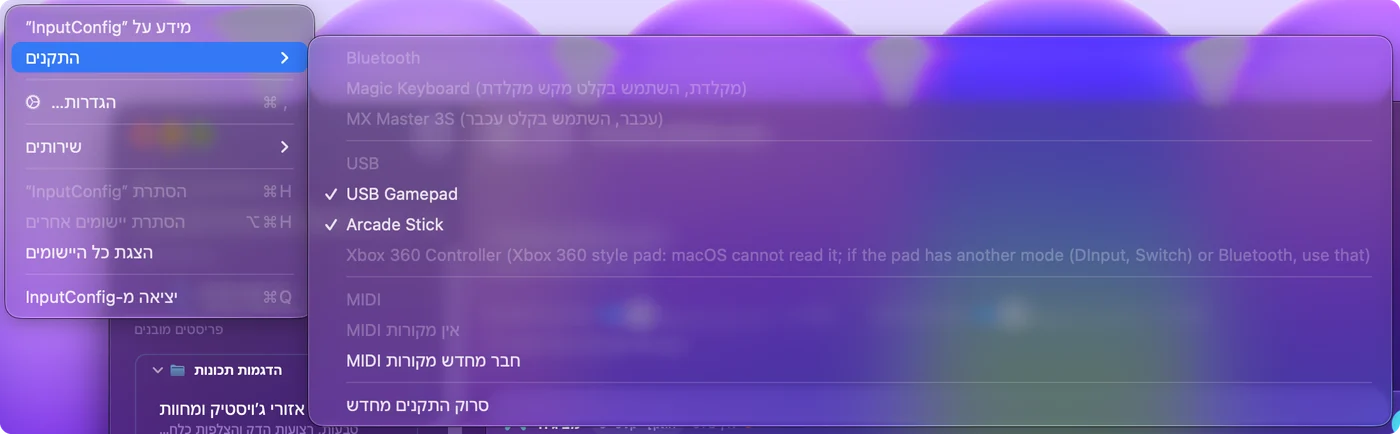
- אתם: אם האפליקציה לא מזהה התקן בעצמה, לוחצים על Refresh Controllers (רענן שלטים) בחלונית של שלט, או פותחים את InputConfig, Devices בשורת התפריטים ולוחצים על ההתקן.
- InputConfig: פותחת את ההתקן וזוכרת אותו בפעם הבאה.
- בדיקה: משתמשים ב-Scan (סריקה) בעורך ולוחצים על כל פקד. כל אחד ממלא שורה.
היא חינמית, בלי חשבון. הפרטים נמצאים בחיבור שלט ל-InputConfig ובשלטים ש-InputConfig קוראת.
אם התפריט Devices אומר למה לא
InputConfig, Devices מציג כל התקן USB שה-Mac רואה. שלוש הערות שם חוסכות ניחושים:
- שלט בסגנון Xbox 360: macOS לא יכולה לקרוא אותו. השלט מדבר בפרוטוקול ה-360 הקווי של Microsoft. מעבירים אותו למצב DInput, PC או Switch אם יש לו כזה. ראו שלטי Xbox 360 ב-Mac.
- שלט Xbox One או Series: מעדכנים ל-macOS 15. התמיכה בשלט Xbox קווי מתחילה ב-Sequoia. ב-Sonoma משתמשים ב-Bluetooth.
- (needs ניטור קלט). השלט מציג גם מקלדת, ש-macOS מאפשרת לאפליקציה לקרוא רק עם ההרשאה הזו. ראו למה שלט צריך ניטור קלט.
אפליקציה לא יכולה לנתק שלט קווי: מנתקים אותו מהחיבור. עבור שלט ש-InputConfig קוראת ישירות, Disconnect (נתק) ברשומה שלו בסרגל הצד מפסיק את הקריאה עד שמחברים אותו שוב או לוחצים עליו ב-Devices.
בקצרה
- משתמשים בכבל נתונים. מחברים ישירות ל-Mac ולוחצים על Allow אם שואלים.
- בודקים ב-שלטי משחק. אם הכפתורים נדלקים, משחקים יכולים לראות את השלט.
- ממפים את השאר. שלטים שמופיעים רק ב-System Information, USB עובדים דרך InputConfig.
כבל שרק טוען הוא הדבר הראשון לשלול.
שאלות
צריך דרייבר לשלט USB ב-Mac?
לא. שלטי PlayStation ו-Xbox נתמכים על ידי macOS, וגיימפדים וג׳ויסטיקים כלליים ב-USB נקראים כהתקני HID בלי דרייבר. אם משחק מתעלם מגיימפד כללי, דרייבר לא יעזור. ממפה כמו InputConfig כן.
אפשר לחבר שלט Xbox ל-Mac בכבל USB?
כן, ב-macOS 15 Sequoia ואילך. מחברים ולוחצים על Allow כשה-Mac שואל אם לחבר את שלט Microsoft. ב-macOS 14 Sonoma ומטה, מחברים אותו ב-Bluetooth במקום.
שלט Switch Pro עובד בכבל ב-Mac?
Apple מתעדת צימוד Bluetooth לשלט Switch Pro ול-Joy-Con, ולכן מצמדים אותם ב-Bluetooth ומשתמשים בכבל לטעינה. הם צריכים macOS 13 Ventura ואילך. שלט Switch 2 Pro הוא ההפך: macOS לא קוראת אותו, ו-InputConfig קוראת אותו בכבל USB-C או, מאז 1.8, ב-Bluetooth עם הגדרה, כתכונה ניסיונית.
למה השלט הקווי שלי נטען אבל לא עובד ב-Mac?
לרוב הכבל לטעינה בלבד. מנסים כבל נתונים שמחובר ישירות ל-Mac, ומחפשים הודעת אישור אביזר. אם הוא מופיע ב-System Information, USB אבל לא ב-שלטי משחק, הוא התקן HID רגיל שמשחקים לא קוראים.
איך מחברים שלט קווי ל-MacBook Air?
מחברים ליציאת USB-C, עם מתאם אם התקע הוא USB-A, ולוחצים על Allow אם ה-Mac שואל על האביזר. אחר כך בודקים ב-הגדרות המערכת, שלטי משחק.
אפשר להשתמש בשלט GameCube ב-Mac בכבל?
כן, דרך InputConfig, כתכונה ניסיונית: שלטים מקוריים דרך מתאם ה-USB של נינטנדו, כל ארבע היציאות, ושלט GameCube ל-Switch 2 בכבל USB-C, או ב-Bluetooth עם הגדרה מאז 1.8. macOS לבדה לא קוראת אף אחד מהם.
עוד בעברית
מדריכים מלאים, באנגלית
מי כותב. InputConfig פותח על ידי Ryleigh Newman, ומשמש מדי יום לשליטה במחשב Mac באמצעות שלט, כי הידיים של Ryleigh לא עובדות טוב. הדף הזה תורגם מאנגלית. InputConfig מוצג בעברית כאשר שפת ה-Mac היא עברית. חלק מדפי האתר זמינים באנגלית בלבד.
הדף הזה בשפות אחרות: English, Español, Français, Bahasa Indonesia, 日本語, 한국어, Русский, ไทย, 繁體中文
חינמי. macOS 14 ומעלה. בלי חשבון, ושום דבר לא יוצא מה-Mac. קוד פתוח ב-GitHub.