Français
Manette Switch Pro qui ne marche pas sur un Mac
 Cette app est entièrement gratuite. Pas besoin de créer un compte. Pas d'abonnement, pas de téléchargement compliqué, et rien n'est verrouillé. Optimisée pour Apple Silicon.
Trois choses causent presque tous les cas. Le Mac doit avoir macOS 13 Ventura ou plus récent. La manette n'envoie de saisie qu'en Bluetooth, pas par son câble USB-C. Et elle reste associée à la dernière Switch avec laquelle elle a servi, donc une Switch proche peut la reprendre. Vérifiez ces trois points, puis les correctifs ci-dessous.
Étapes
- Vérifiez que le Mac tourne sous macOS 13 Ventura ou plus récent.
- Éteignez la Switch, ou déconnectez la manette sur celle-ci.
- Oubliez la manette Pro dans les réglages Bluetooth du Mac.
- Maintenez le bouton Sync jusqu'à ce que les voyants de joueur défilent, puis choisissez Pro Controller dans Bluetooth.
- Appuyez sur un bouton dans Réglages Système, Manettes de jeu pour confirmer.
L'associer de nouveau, correctement
- Sur la Switch, ouvrez Réglages Système, Controllers and Sensors, Disconnect Controllers, ou éteignez simplement la Switch.
- Sur le Mac, oubliez la manette Pro dans Réglages Système, Bluetooth si elle est listée.
- Vous : Maintenez le petit bouton Sync sur le bord supérieur, à côté du port USB-C, jusqu'à ce que les voyants de joueur défilent d'avant en arrière, et choisissez Pro Controller dans la liste Bluetooth.
- macOS : Il la connecte comme une manette de jeu.
- Vérification : Ouvrez Manettes de jeu dans la barre latérale de Réglages Système et appuyez sur un bouton.
Plus de détails : comment connecter une manette Switch Pro à un Mac.
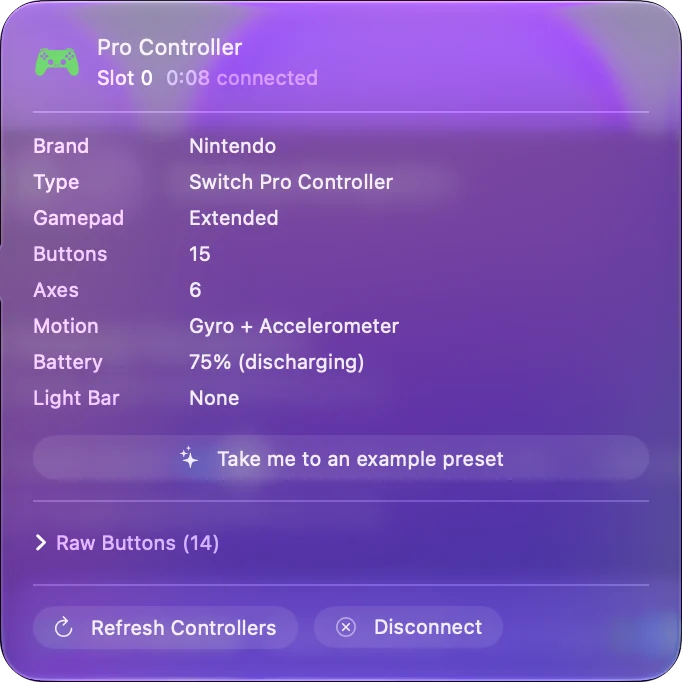
Si elle est branchée par câble et que rien ne se passe
C'est normal. En USB-C la manette Pro se recharge, mais macOS ne la lit qu'en Bluetooth. Associez-la sans fil, et vous pouvez quand même laisser le câble branché pour la recharger pendant que vous jouez.
Si elle marche dans Réglages Système mais pas dans le jeu
Le côté Mac est réglé.
- Un jeu Steam. Vérifiez que les réglages de manette de Steam ont la prise en charge Switch activée, et regardez le réglage de manette de ce jeu. Voir marche dans Steam mais pas dans le jeu.
- Un jeu sans prise en charge des manettes. InputConfig associe la manette Pro aux touches et à la souris que le jeu lit, avec une disposition FPS conçue pour cette manette.
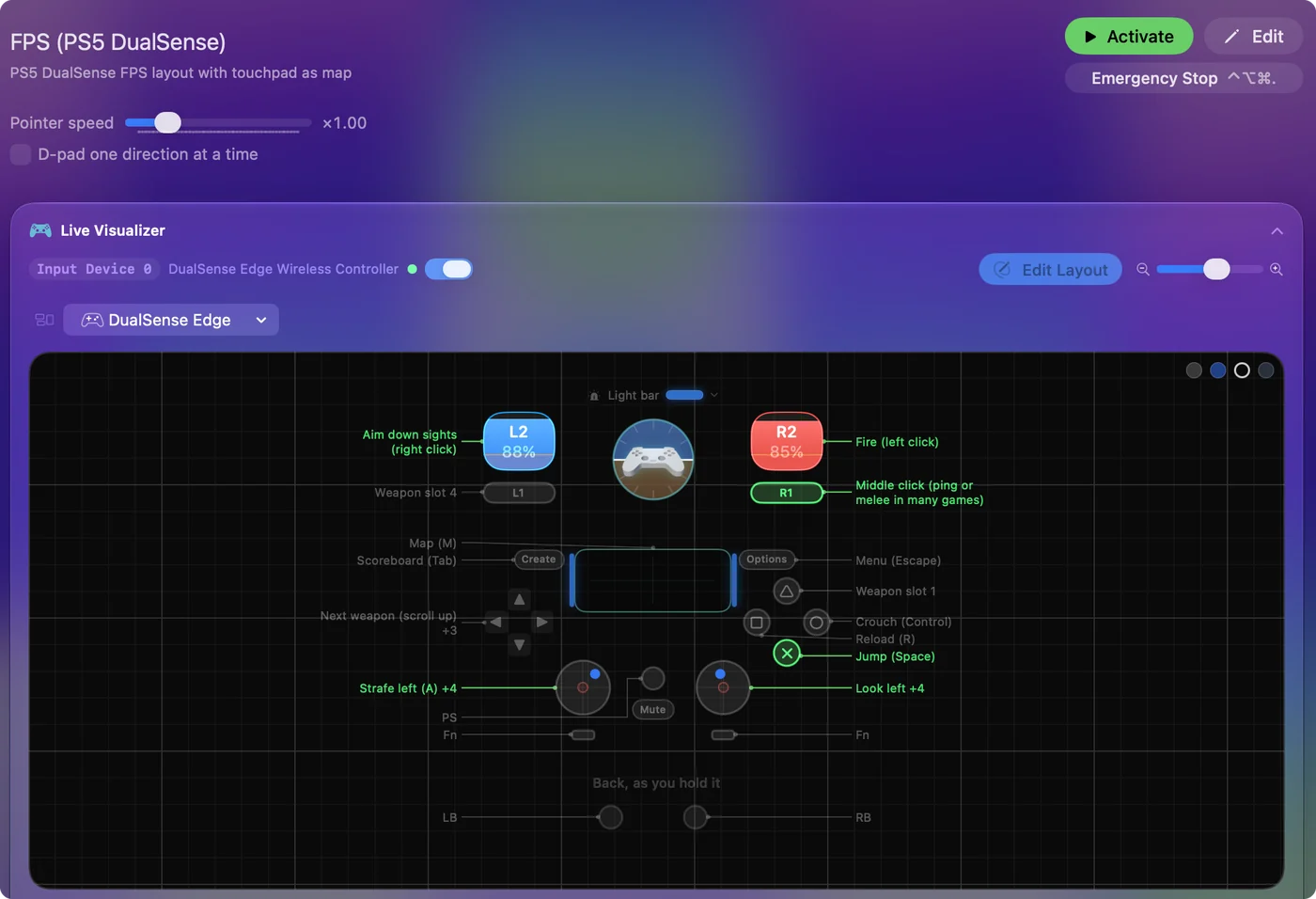
Si A et B sont inversés
Nintendo met B en bas et A à droite, l'inverse de Xbox et PlayStation. Les jeux et les apps vont d'ordinaire selon la position, donc le bouton qu'un jeu appelle A est celui qui porte B. Dans InputConfig, une ligne de préréglage qui dit A / Croix se déclenche sur le bouton du bas. Pour que les lettres correspondent, utilisez Scan (Scanner) sur ces lignes et appuyez sur les boutons voulus.
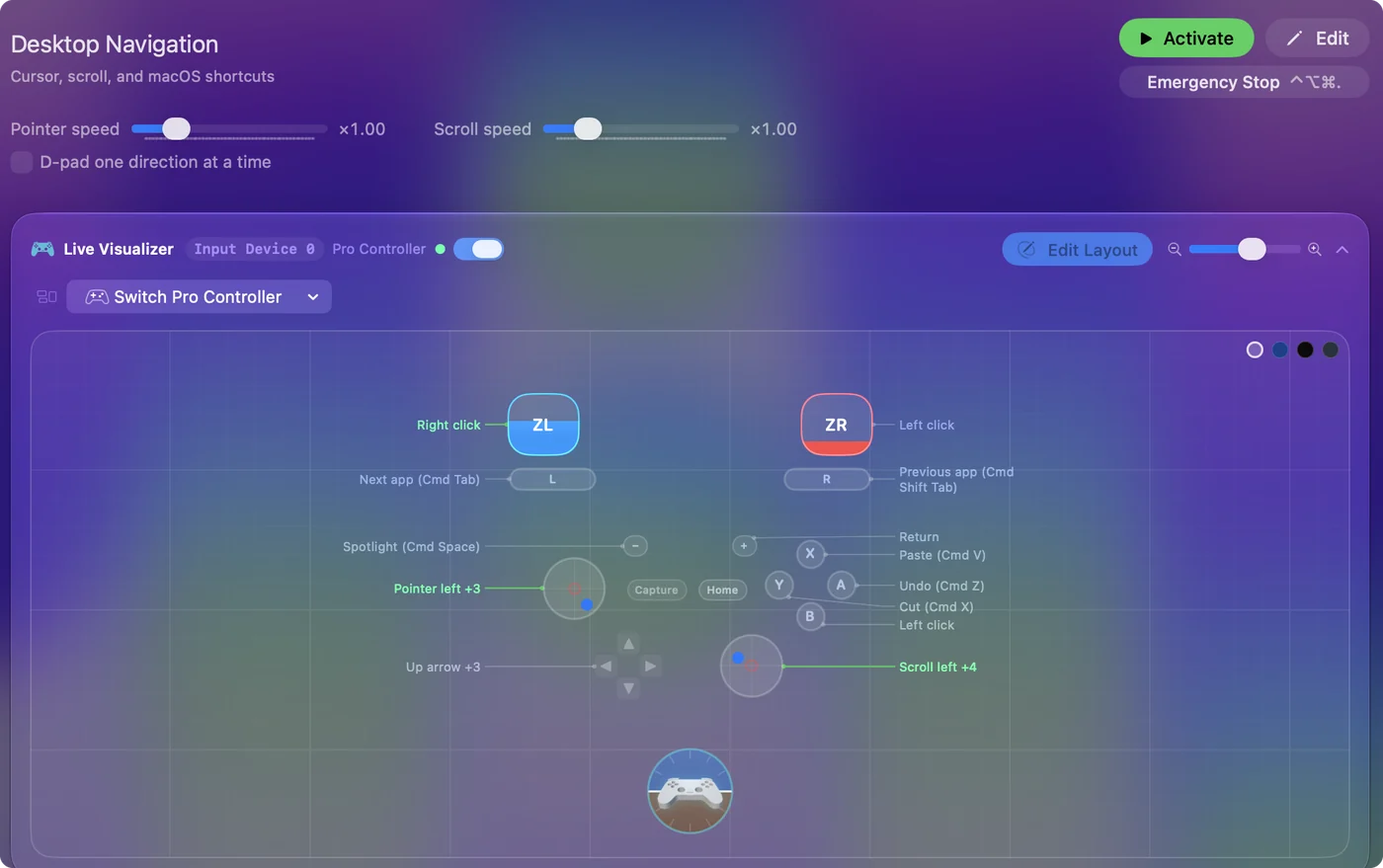
Ce qu'elle ne peut pas faire sur un Mac
macOS ne transmet pas aux apps les vibrations HD de la manette Pro, donc les vibrations ne sont pas disponibles avec elle sur un Mac. Chaque bouton, les deux sticks et la croix directionnelle fonctionnent. Les lignes de mouvement d'InputConfig lisent son gyroscope et son accéléromètre, comme sur une manette PlayStation, donc la visée au gyro fonctionne.
Si vous avez des Joy-Con ou une manette Switch 2 Pro
- Joy-Con. Ils s'associent un à la fois avec le bouton Sync sur le rail, aussi sous macOS 13 et plus récent. La page des Joy-Con explique comment en utiliser un ou les deux.
- La manette Switch 2 Pro. macOS ne la gère pas. InputConfig peut la démarrer et l'associer sur un câble USB-C, ou depuis la version 1.8 en Bluetooth avec un réglage, comme fonction expérimentale. Voir la manette Switch 2 Pro sur un Mac.
En bref
- macOS 13 ou plus récent. Les versions plus anciennes ne la lisent pas.
- Bluetooth, pas le câble. Le câble ne fait que recharger.
- Pas de Switch à proximité. Éteignez-la pendant l'association.
Associez-la en Bluetooth avec la Switch éteinte, et la plupart des problèmes ne commencent jamais.
Questions
Pourquoi ma manette Switch Pro ne se connecte-t-elle pas à mon Mac ?
En général la Switch la reprend, ou le Mac est plus ancien que macOS 13. Éteignez la Switch, oubliez la manette sur le Mac, maintenez Sync jusqu'à ce que les voyants défilent, et associez de nouveau.
La manette Switch Pro marche-t-elle en filaire sur un Mac ?
Non. Le câble la recharge, mais macOS ne la lit qu'en Bluetooth.
Pourquoi A et B sont-ils inversés sur un Mac ?
Les inscriptions de Nintendo sont l'inverse de celles de Xbox. Les jeux vont selon la position, donc le bouton du bas agit comme A. Réassociez les lignes dans InputConfig avec Scan si vous voulez que les lettres correspondent.
Le gyro marche-t-il avec une manette Switch Pro sur un Mac ?
Oui, dans InputConfig. Les lignes de mouvement lisent son gyroscope et son accéléromètre, comme sur une manette PlayStation, donc la visée au gyro fonctionne. Ses vibrations HD ne passent pas.
À lire aussi, en français
Guides détaillés, en anglais
Qui écrit. Ryleigh Newman développe InputConfig et pilote son propre Mac chaque jour avec une manette, parce que ses mains fonctionnent mal. Cette page est traduite de l'anglais. InputConfig s'affiche en français quand le Mac est réglé en français. Certaines pages du site n'existent encore qu'en anglais.
Cette page dans d'autres langues : English, Español, 日本語, Русский, 繁體中文
Gratuit. macOS 14 ou ultérieur. Sans compte, rien ne quitte votre Mac. Open source sur GitHub.