Français
DS4Windows sur Mac
 Cette app est entièrement gratuite. Pas besoin de créer un compte. Pas d'abonnement, pas de téléchargement compliqué, et rien n'est verrouillé. Optimisée pour Apple Silicon.
Il n'existe pas de DS4Windows pour Mac, et un Mac n'en a pas besoin. DS4Windows fait apparaître une manette PlayStation comme une manette Xbox pour les jeux Windows. macOS prend en charge nativement les DualSense et DualShock 4, et les jeux Mac les voient directement. Ce pour quoi les gens voulaient DS4Windows, les touches, la souris, le pavé tactile, le gyroscope et le témoin lumineux, relève du travail d'un mappeur. InputConfig, le mappeur gratuit et open source que je développe, fait tout cela.
Étapes
- Appairez la DualSense ou la DualShock 4 dans Réglages Système, Bluetooth.
- Jouez aux jeux qui lisent les manettes directement. Rien d'autre n'est nécessaire.
- Pour les touches, la souris, le pavé tactile ou le gyroscope, installez InputConfig et autorisez l'accès Accessibilité.
- Activez Touchpad Mouse (Souris du pavé tactile), Gyro Aim ou un autre préréglage intégré.
Voir ce que macOS fait déjà
- Intégré. L'appairage en Bluetooth ou en USB, et la manette qui fonctionne dans chaque jeu Mac compatible avec les manettes.
- Demande un mappeur. Les boutons en touches clavier, le stick en souris, le pavé tactile en trackpad, la visée au gyroscope, la couleur du témoin lumineux, et tout ce qu'un jeu qui ignore les manettes exige.
La deuxième liste est ce pour quoi les gens voulaient généralement DS4Windows. Voir le mappage clavier de la PS5, la manette PS5 en souris, et, pour la DualShock 4 dont DS4Windows tire son nom, la manette PS4 en souris et la connexion d'une manette PS4.
Retrouver chaque réglage de DS4Windows sur Mac
| Dans DS4Windows | Sur Mac |
|---|---|
| Présenter la manette aux jeux comme une manette Xbox | Inutile. Les jeux Mac lisent les DualSense et DualShock 4 via le framework Game Controller d'Apple |
| Remappage des boutons pour les jeux | Réglages Système, Manettes de jeu (dans la barre latérale), par app, pour les jeux qui prennent en charge les manettes |
| Pavé tactile en souris | InputConfig : un doigt déplace le pointeur, un tap clique, deux doigts font défiler |
| Gyroscope en souris | InputConfig : visée au gyroscope sur la DualSense, la DualSense Edge et la DualShock 4 |
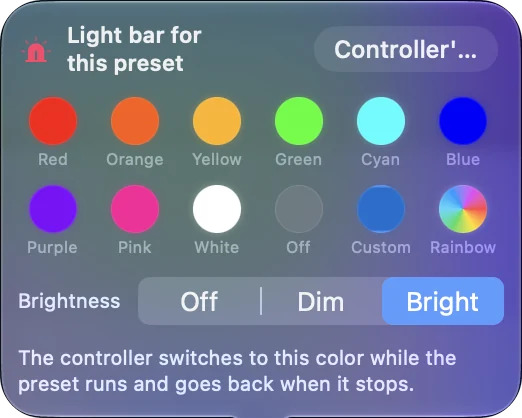
| Couleur du témoin lumineux | InputConfig : une couleur, une luminosité, ou une couleur par préréglage |
| Vibration | InputConfig : vibration comme retour sur une affectation, sur la DualSense et sur les manettes pour lesquelles macOS gère les vibrations |
| Profils par jeu | InputConfig : un préréglage par jeu avec changement automatique par app |
| Zones mortes et courbes | InputConfig : Deadzone (Zone morte) et Full push at et courbes de réponse |
| Touches et macros sur les boutons | InputConfig : touches, combinaisons de touches, macros, turbo et bascule |
Ce qu'InputConfig ne peut pas faire
- Effets de gâchettes à motif. InputConfig règle une résistance constante Light, Medium ou Firm sur les L2 et R2 d'une DualSense, par préréglage. Il ne joue pas d'effets à motif comme un point de clic ou des impulsions, donc si c'est ce que vous cherchez, ce n'est pas l'app qu'il vous faut.
- Une manette Xbox virtuelle. InputConfig ne fait pas apparaître la manette comme une autre manette. Sur Mac, c'est rarement nécessaire, car les jeux qui prennent en charge les manettes lisent directement la DualSense et la DualShock 4. Pour les jeux Windows dans CrossOver, voir les manettes dans les jeux CrossOver.
En bref
- Jeux Mac. Ils lisent nativement les manettes PlayStation. Pas besoin de DS4Windows.
- Touches, souris, pavé tactile, gyroscope, témoin lumineux. InputConfig fait tout cela, et il est gratuit.
- Gâchettes adaptatives. Une résistance constante par gâchette, comme plus haut.
Sur Mac, la couche que DS4Windows ajoute est déjà là : un mappeur n'a qu'à ajouter le reste.
Vous venez plutôt de DSX sous Windows ? DSX pour Mac explique où se trouvent ses fonctions DualSense sur un Mac.
Questions
Existe-t-il un DS4Windows pour Mac ?
Non, et un Mac n'en a pas besoin : macOS prend en charge nativement les DualSense et DualShock 4. Pour les touches, la souris, le pavé tactile et le gyroscope, utilisez un mappeur comme InputConfig.
Le pavé tactile de la PS5 fonctionne-t-il sur Mac ?
Pas tout seul. InputConfig en fait un trackpad : un doigt déplace le pointeur, un tap clique, deux doigts font défiler.
Qu'est-ce qui remplace DualSenseX (DSX) sur un Mac ?
DSX sur Steam est une app Windows. Sur Mac, InputConfig gère le pavé tactile, le gyroscope, le témoin lumineux, la vibration et le mappage des touches, et il règle une résistance constante des gâchettes, Light, Medium ou Firm, mais pas les effets de gâchettes à motif.
InputConfig peut-il faire ressembler ma manette PS5 à une manette Xbox ?
Non. Il ne crée pas de manette virtuelle. Sur Mac, c'est rarement nécessaire, car les jeux Mac qui prennent en charge les manettes lisent directement la DualSense et la DualShock 4. Pour les jeux Windows dans CrossOver, voir la page CrossOver.
À lire aussi, en français
Qui écrit. Ryleigh Newman développe InputConfig et pilote son propre Mac chaque jour avec une manette, parce que ses mains fonctionnent mal. Cette page est traduite de l'anglais. InputConfig s'affiche en français quand le Mac est réglé en français. Certaines pages du site n'existent encore qu'en anglais.
Cette page dans d'autres langues : English, العربية
Gratuit. macOS 14 ou ultérieur. Sans compte, rien ne quitte votre Mac. Open source sur GitHub.