Suomi
PS5-ohjaimen yhdistäminen näppäimistön näppäimiin Macilla
 Tämä sovellus on täysin ilmainen. Tiliä ei tarvitse luoda. Ei tilauksia, ei hankalia latauksia, eikä mitään ole lukittu. Optimoitu Apple siliconille.
PS5-ohjain yhdistetään Macilla näppäimistön näppäimiin määrittäjällä, koska macOS välittää DualSensen vain peleille, jotka lukevat ohjaimia. Se yhdistyy sekunneissa, ja natiivit Mac-pelit näkevät sen heti. Kaikki muu vaatii, että ohjain näyttää näppäimistöltä. InputConfig, tekemäni ilmainen Mac-appi, lukee jokaisen DualSensen ohjaimen, myös kosketuslevyn, gyroskoopin, mykistyspainikkeen ja molemmat analogiset liipaisimet, ja lähettää valitsemasi näppäimet ja hiiritapahtumat missä tahansa apissa.
Vaiheet
- Yhdistä DualSense ja avaa InputConfig.
- Luo tai avaa esiasetus ja napsauta rivillä Scan.
- Paina ohjainta, valitse sitten Keyboard Key ja valitse näppäin.
- Ota esiasetus käyttöön.
Yhdistä DualSensen painike näppäimeen
- Sinä: Yhdistä DualSense (pidä PS ja Create pohjassa) tai kytke USB-C ja avaa sitten InputConfig. Luo esiasetus tai aloita esiasetuksesta FPS (PS5 DualSense), Desktop Navigation tai mistä tahansa yli 450 valmiista asettelusta. Napsauta rivillä Scan (Skannaa), paina ohjainta ja valitse sitten Keyboard Key ja näppäin.
- InputConfig: Sitoo rivin. Cross, Circle, Square, Triangle, ristiohjain, L1-R3, Create, Options, kosketuslevyn painallus ja mykistyspainike ovat kaikki yhdistettävissä.
- Tarkista: Paina Activate (Aktivoi). Valopalkki näyttää esiasetuksen värin, joten tiedät, mikä on käynnissä.
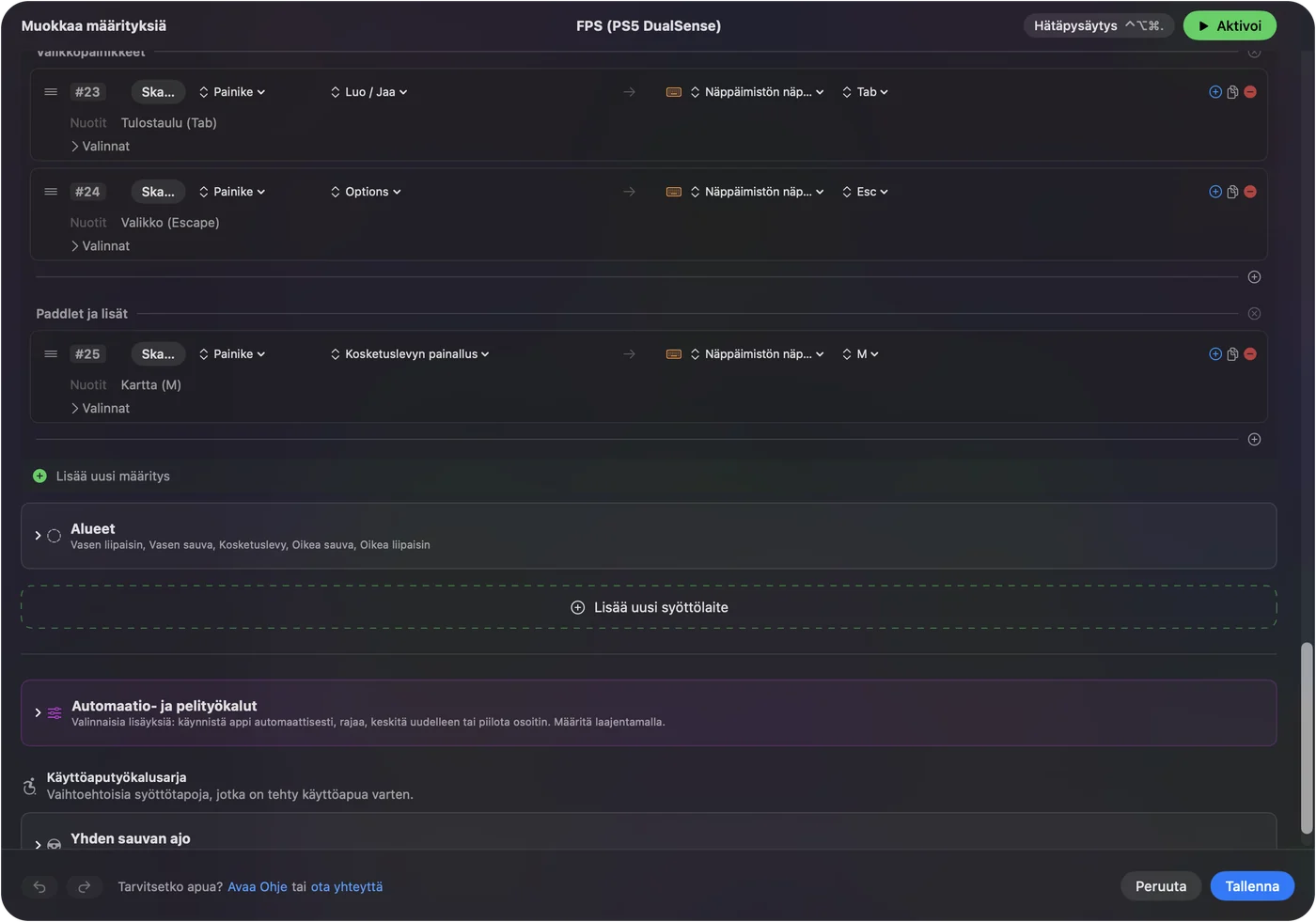
Aloita asettelusta, joka on lähinnä peliäsi, ja muuta vain se, mikä toimii eri tavalla.
Aloita FPS (PS5 DualSense) -esiasetuksesta
Sisäänrakennettu FPS (PS5 DualSense) -esiasetus on ensimmäisen persoonan asettelu peleille, joissa ei ole ohjaintukea:
- Liiku ja katso. Vasen sauva liikkuu, oikea sauva katsoo.
- Taistele. R2 ampuu, L2 tähtää, Square lataa, Triangle on paikka 1 ja L1 on paikka 4.
- Liiku ympäriinsä. Cross hyppää, Circle kyyristyy Controlilla, L3 juoksee Shiftillä ja R3 käyttää E:llä.
- Aseet. Ristiohjain ylös ja alas vierittävät aseita, vasen on Q, oikea on F ja R1 napsauttaa keskellä.
- Valikot. Kosketuslevyn painallus avaa kartan M:llä, Share on Tab ja Options on Escape.
Käytä DualSensen lisäominaisuuksia
- Kosketuslevy. Pyyhkäise liikuttaaksesi osoitinta tai vierittääksesi, paina napsauttaaksesi tai jaa se alueisiin, jotka kukin lähettävät näppäimen.
- Gyroskooppi. Kallista tähdätäksesi tai liikuttaaksesi osoitinta. R1 keskittää uudelleen sisäänrakennetuissa liike-esiasetuksissa.
- L2 ja R2. Luetaan analogisina, joten liipaisin voi painaa näppäintä tai napsauttaa ylitettyään kuolleen alueensa tai ohjata sujuvaa tulostetta kuten vieritystä. Napsauta yhtä kohdassa Live Visualizer (Live-visualisointi) antaaksesi sille liipaisimen tuntuman, Light, Medium tai Firm, kyseiselle esiasetukselle.
- DualSense Edge. Takapainikkeet ja Fn-painikkeet näkyvät lisäpainikkeina Bluetoothilla ja USB:llä, ja sen tallennetut profiilit luetellaan USB-C:n kautta.
- Create. Se säilyttää macOS:n kuvakaappaus- ja tallennuspikanäppäimensä, ellei käynnissä oleva esiasetus käytä sitä.
Jos painike ei tee mitään
Kiipeä tämä tikapuu pienimmästä askeleesta alkaen:
- Katso Live Visualizeria. Paina painiketta. Jos se syttyy, InputConfig lukee sen ja ongelma on rivi.
- Tarkista rivi. Paina sillä rivillä uudelleen Scan ja paina painiketta, jotta rivi kuuntelee ohjainta, jota tarkoitat.
- Tarkista Käyttöapu. Jos visualisoija syttyy mutta mikään näppäin ei saavu mihinkään appiin, kytke InputConfig päälle kohdassa Järjestelmäasetukset, Tietosuoja ja suojaus, Käyttöapu.
- Pysäytä kaksinkertaiset painallukset. Jos peli lukee myös DualSensea itse, jokainen painallus saapuu kahdesti. Käytä sen omaa tukea tai esiasetusta, älä molempia.
Mitä se ei voi tehdä
- Ohjelmoidut liipaisintehosteet. InputConfig asettaa L2:lle ja R2:lle tasaisen vastuksen, ei jousen jännitystä tai napsautuspisteitä, joita PS5-peli ohjelmoi.
- Kaksi kosketuslevyä yhdessä esiasetuksessa. Esiasetus lukee yhtä PlayStationin kosketuslevyä, ensimmäiseltä ohjaimelta, jolla on kosketuslevyrivejä.
- Virtuaalinen ohjain. Se lähettää näppäimiä ja hiiritapahtumia. Se ei saa DualSensea näyttämään pelille toiselta ohjaimelta.
Lyhyt versio
- Jokainen ohjain on rivi. Skannaa se, valitse Keyboard Key, valitse näppäin.
- Käytä lisäominaisuuksia. Kosketuslevyn alueet, kallistus ja analogiset liipaisimet ovat kaikki syötteitä.
- Tiedä, mikä esiasetus on käynnissä. Valopalkki ottaa esiasetuksen värin.
DualSensessä on enemmän syötteitä kuin missään muussa ohjaimessa, jonka Mac lukee, ja jokainen niistä voi painaa näppäintä.
Kaikki ilmaiset ohjainmäärittimet Macille on vertailtu yhdellä sivulla.
Kysymykset
Voiko PS5-ohjainta käyttää Macilla?
Voi. Se yhdistyy Bluetoothilla tai toimii USB-C:llä ilman ajuria. Natiivit Mac-pelit näkevät sen suoraan. Kaikkeen muuhun InputConfig yhdistää sen näppäimistöön ja hiireen.
Voiko PS5:n kosketuslevy lähettää näppäimiä?
Voi. InputConfig voi jakaa kosketuslevyn alueisiin, jotka kukin on sidottu omaan näppäimeensä, tai käyttää sitä ohjauslevynä, jossa painallus on napsautus.
Toimiiko DualSensen gyroskooppi Macilla?
Toimii. InputConfig lukee sen ja voi liikuttaa osoitinta tai tähdätä kallistuksella. Gyro Aim- ja Motion Cursor -esiasetukset näyttävät molemmat.
Lisää suomeksi
Tarkemmat oppaat, englanniksi
Kuka kirjoittaa. Ryleigh Newman kehittää InputConfigia ja ohjaa omaa Maciaan joka päivä peliohjaimella, koska kädet eivät toimi hyvin. Tämä sivu on käännetty englannista. InputConfig näkyy suomeksi, kun Macin kieleksi on valittu suomi. Osa sivuston sivuista on vain englanniksi.
Tämä sivu muilla kielillä: English, Français, Italiano, 日本語, 한국어, Português, 繁體中文
Ilmainen. macOS 14 tai uudempi. Ei tiliä, mikään ei lähde Macistasi. Avoin lähdekoodi GitHubissa.