Suomi
Ilmainen DualSense-sovellus Macille
 Tämä sovellus on täysin ilmainen. Tiliä ei tarvitse luoda. Ei tilauksia, ei hankalia latauksia, eikä mitään ole lukittu. Optimoitu Apple siliconille.
Sony ei tee DualSense-sovellusta Macille, joten mukautuvat liipaisimet, valopalkki, kosketuslevy, gyroskooppi, Mute-painike ja Edgen peräpalkit ovat käyttämättä useimmissa Mac-peleissä. InputConfig on ilmainen Mac-sovellus, joka saa ne kaikki toimimaan: se asettaa valopalkin värin, antaa mukautuville liipaisimille kevyen, keskivahvan tai lujan vastuksen, tärisyttää ohjainta mitä tahansa painallusta, muuttaa kosketuslevyn ohjauslevyksi, tähtää gyroskoopilla ja kartoittaa jokaisen napin näppäimiin, napsautuksiin, pikanäppäimiin tai makroihin.
Olen InputConfigin tekijä. Se on ilmainen Mac App Storessa, avoin lähdekoodi, ei vaadi tiliä, eikä mikään siinä ole lukittu maksullisen tason taakse. Tämä sivu kertoo, mitä se tekee DualSensellä ja mitä ei. Jos käytit DSX:ää Windowsilla, DSX Macille näyttää, missä sen ominaisuudet ovat InputConfigissa.
Vaiheet
- Pariliitä DualSense kohdassa Järjestelmäasetukset, Bluetooth, tai liitä se USB-C-kaapelilla.
- Avaa InputConfig ja valitse esiasetus tai tee sellainen Smart Preset Makerilla.
- Napsauta sivupalkin yläreunassa olevaa ohjainta asettaaksesi valopalkin värin.
- Avaa rivin Options lisätäksesi värinän tai napsauta L2:ta tai R2:ta kohdassa Live Visualizer (Live-visualisointi) asettaaksesi liipaisimen tuntuman.
- Napsauta Activate (Aktivoi).
Katso mitä saat, ominaisuus kerrallaan
| DualSense-ominaisuus | InputConfigissa |
|---|---|
| Jokainen nappi, molemmat sauvat, molemmat liipaisimet, ristiohjain | Jokainen voi lähettää näppäimen, napsautuksen, pikanäppäimen, makron, kirjoitetun tekstin, osoittimen liikkeen tai vierityksen |
| Valopalkki | Mikä tahansa väri, väri per esiasetus, kirkkaus tai pois |
| Värinä | Tärinä mitä tahansa painallusta, oma voimakkuus ja kesto |
| Kosketuslevy | Ohjauslevy osoittimelle tai kosketusalueet, joista jokainen tekee tehtävän |
| Gyroskooppi | Kallistus tähtäykseen tai osoittimen liikuttamiseen |
| Mute-painike | Nappi kuten muut |
| Akku | Näkyy sivupalkin yläreunassa |
| Edgen peräpalkit ja FN-napit | Sidottavissa kuten mikä tahansa nappi, Bluetoothilla tai USB:llä. USB-C:llä neljä tallennettua profiilia luetellaan sen mukaan, mitä kukin uudelleenkartoittaa |
| Mukautuvan liipaisimen vastus | Off, Light, Medium tai Firm kummallekin liipaisimelle, esiasetuskohtaisesti, USB:llä tai Bluetoothilla. Tasainen vastus, ei pelin ohjelmoimia efektejä |
| Sonyn hienommat haptiset efektit | Ei saatavilla. InputConfig käyttää värinää |
| Laiteohjelmistopäivitykset | Ei mahdollista Macilla. Käytä PS5:tä tai Windows-PC:tä |
Jokainen tämän taulukon rivi on ilmainen, eikä mikään siitä vaadi tiliä.
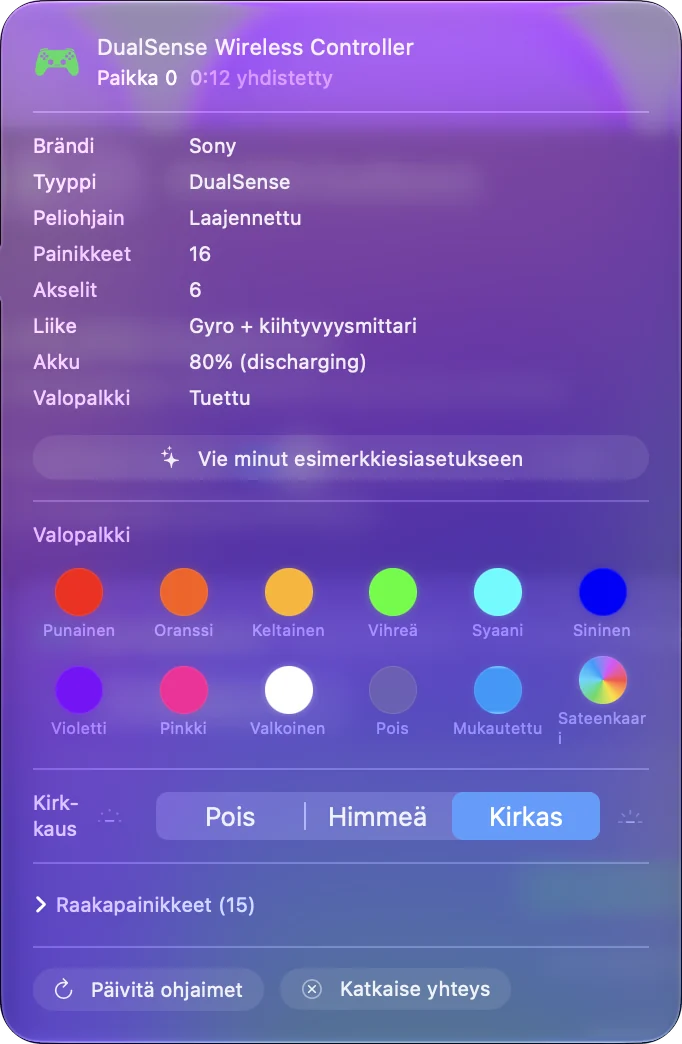
Aseta se minuutissa
- Sinä: Pariliitä DualSense kohdassa Järjestelmäasetukset, Bluetooth, tai liitä se USB-C-kaapelilla. Avaa InputConfig ja valitse esiasetus, kuten Desktop Navigation (Työpöydällä liikkuminen).
- InputConfig: Näyttää ohjaimen sivupalkin yläreunassa ja piirtää sen Live Visualizeriin.
- Tarkista: Napsauta Activate ja liikuta vasenta sauvaa. Osoitin liikkuu.
macOS kysyy ensimmäisellä kerralla Käyttöapu-oikeutta, koska juuri se antaa minkä tahansa sovelluksen lähettää näppäimiä ja napsautuksia. Pariliitoksesta kerrotaan kohdassa miten PS5-ohjain yhdistetään Maciin.
Vaihda valopalkki
Napsauta ohjainta sivupalkin yläreunassa ja valitse väriruutu tai avaa värivalitsin mille tahansa värille. Esiasetus voi kantaa omaa väriään, joten ohjain kertoo, mikä asettelu on käynnissä. Valon värin vaihto -sivulla on jokainen vaihe, ja valon sammuttamisesta on oma sivunsa.

Lisää värinä painallukseen
- Sinä: Avaa rivin Options ja ruksi Vibrate (Värise) kohdassa Feedback. Aseta Strength ja Duration.
- InputConfig: Tärisyttää ohjainta joka kerta, kun rivi laukeaa.
- Tarkista: Paina nappia ja tunne se.

Tämä on tavallinen värinä, ei PS5-pelin tekstuurihaptiikkaa. Jäykemmät liipaisimet ovat erillinen asetus: napsauta L2:ta tai R2:ta kohdassa Live Visualizer ja valitse Light, Medium tai Firm, ja mukautuvat liipaisimet Macilla kertoo yksityiskohdat. Ohjaimen tärisyttäminen Macilla käy värinän läpi.
Käytä kosketuslevyä ja gyroskooppia
- Kosketuslevy ohjauslevynä. Yksi sormi liikuttaa osoitinta, kaksi sormea vierittää, ja napautus napsauttaa. Katso kosketuslevy ohjauslevynä.
- Kosketuslevy nappeina. Jaa se alueisiin ja anna jokaiselle alueelle pikanäppäin. Katso kosketuslevyn alueet.
- Gyro-tähtäys. Kallista ohjainta tähtätäksesi missä tahansa pelissä, joka tähtää hiirellä. Katso gyro-tähtäys Macilla.
Kartoita Edgen peräpalkit ja FN-napit
Useimmat Mac-pelit jättävät huomiotta DualSense Edgen kaksi takapalkkia ja kaksi FN-nappia. InputConfig lukee kaikki neljä Bluetoothilla ja USB:llä, ja jokainen voi lähettää mitä tahansa, mitä etunappi voi. USB-C:llä se lukee myös padille tallennetut neljä profiilia ja luettelee ne, sen mukaan mitä kukin uudelleenkartoittaa, piirroksen yläpuolella olevassa chipissä. Ne luetellaan, ei muokata.
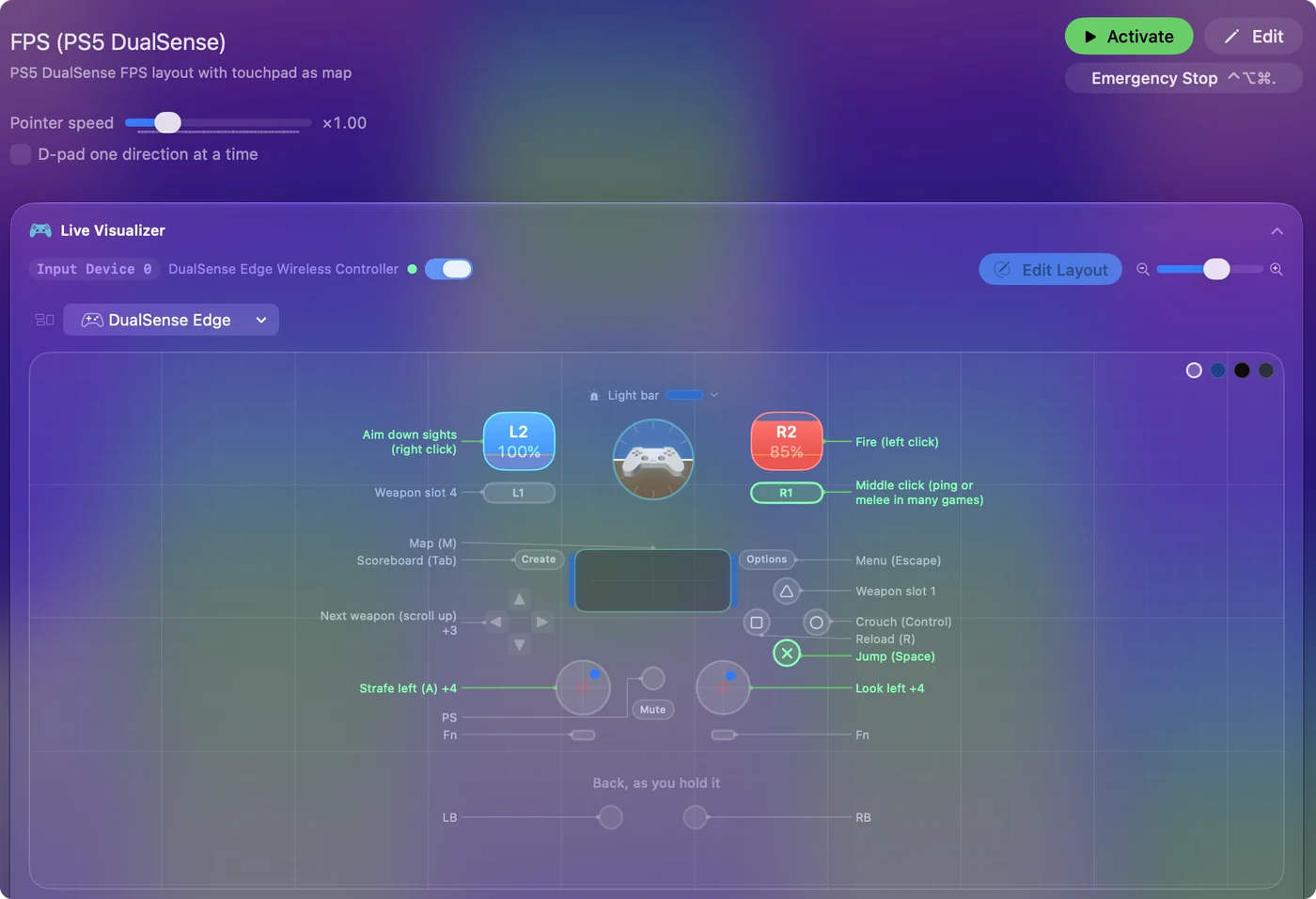
DualSense Edge -sivu kertoo yksityiskohdat.
Aloita valmiista asettelusta
Asettelua ei tarvitse rakentaa tyhjästä. Smart Preset Makerissa on valmiit asettelut yli 450 pelille ja sovellukselle: hae nimi, valitse DualSense, ja esiasetus tehdään, ja jokaisella rivillä on merkintä. Ohjainprofiilit Mac-peleille näyttää, miten.
Käytä muitakin ohjaimia
Sama sovellus ja samat esiasetukset toimivat DualShock 4:n, Xbox-ohjainten, Switch Pro Controllerin, Joy-Conien, 8BitDo-padien ja useimpien muiden pelipadien kanssa, joita Mac voi lukea. DualSensellä tehty asettelu voidaan muuntaa toisen ohjainperheen asetteluksi esiasetuksen valikosta. Se toimii Applen sirun ja Intel-Macien kanssa macOS 14:stä alkaen.
Mitä se ei tee
- Ohjelmoidut liipaisinefektit. Se asettaa kummallekin liipaisimelle tasaisen vastuksen, ei jousen jännitystä, napsautuspisteitä tai aseiden sykäyksiä, joita PS5-peli ohjelmoi. Ne toimivat vain peleissä, jotka tukevat niitä.
- Hienot haptiikat. Se ohjaa värinää, ei Sonyn tekstuurituntuvia efektejä.
- Laiteohjelmisto ja Edgen profiilit. Se ei koske ohjaimen laiteohjelmistoon, ja se luettelee Edgen tallennetut profiilit muokkaamatta niitä.
- Virtuaalinen ohjain. Se lähettää näppäimiä ja hiiren liikettä. Se ei saa DualSensea näyttämään pelille toisenlaiselta ohjaimelta.
Mukautuvat liipaisimet Macilla kertoo lisää ensimmäisestä.
Lyhyesti
- Ilmainen. Mac App Store, avoin lähdekoodi, ei tiliä, mitään ei ole lukittu.
- Mitä se lisää. Liipaisimen tuntuma, valopalkki, värinä painalluksessa, kosketuslevy, gyro, Mute, Edgen palkit ja profiilit sekä jokainen nappi kartoitettuna näppäimiin ja hiireen.
- Mitä se jättää rauhaan. Ohjelmoidut liipaisinefektit, hienot haptiikat ja laiteohjelmisto.
DualSensessä on enemmän kuin Mac-pelit käyttävät, ja tämä on sovellus, jonka rakensin käyttämään loput.
Kysymykset
Onko Macille DualSense-sovellusta?
Sony ei tee sellaista. InputConfig on ilmainen Mac-sovellus, joka asettaa DualSensen valopalkin ja liipaisimen vastuksen, lisää värinän mihin tahansa painallukseen, käyttää kosketuslevyä ja gyroskooppia ja kartoittaa jokaisen napin ja Edgen palkin näppäimiin ja hiireen.
Onko InputConfig todella ilmainen?
Kyllä. Se on ilmainen Mac App Storessa ja avoimen lähdekoodin, ilman tiliä ja ilman maksullista tasoa. Jokainen ominaisuus on kaikkien saatavilla.
Toimiiko se DualSense Edgen kanssa?
Kyllä. Takapalkit ja FN-napit luetaan Bluetoothilla ja USB:llä, ja ne voi sitoa kuten mikä tahansa nappi. USB-C:llä niiden neljä tallennettua profiilia luetellaan sen mukaan, mitä kukin uudelleenkartoittaa.
Toimiiko se PS4- tai Xbox-ohjaimen kanssa?
Kyllä. Sama sovellus toimii DualShock 4:n, Xbox-ohjainten, Switch-ohjainten, 8BitDo-padien ja useimpien muiden pelipadien kanssa, joita Mac voi lukea.
Voiko se ohjata mukautuvia liipaisimia?
Kyllä, versiosta 1.8 alkaen. Napsauta L2:ta tai R2:ta kohdassa Live Visualizer ja valitse Off, Light, Medium tai Firm, liipaisinkohtaisesti ja esiasetuskohtaisesti. Se on tasainen vastus, kun esiasetus on käynnissä, ei niitä efektejä, jotka PS5-peli ohjelmoi.
Lisää suomeksi
Tarkemmat oppaat, englanniksi
Kuka kirjoittaa. Ryleigh Newman kehittää InputConfigia ja ohjaa omaa Maciaan joka päivä peliohjaimella, koska kädet eivät toimi hyvin. Tämä sivu on käännetty englannista. InputConfig näkyy suomeksi, kun Macin kieleksi on valittu suomi. Osa sivuston sivuista on vain englanniksi.
Tämä sivu muilla kielillä: English, 日本語, Русский
Ilmainen. macOS 14 tai uudempi. Ei tiliä, mikään ei lähde Macistasi. Avoin lähdekoodi GitHubissa.