Suomi
DSX Macille: DualSenseX-työt tehdään Macilla
 Tämä sovellus on täysin ilmainen. Tiliä ei tarvitse luoda. Ei tilauksia, ei hankalia latauksia, eikä mitään ole lukittu. Optimoitu Apple siliconille.
Jos käytit DSX:ää, joka tunnetaan myös nimellä DualSenseX, Windows-tietokoneella, InputConfig on tekemäni Mac-sovellus samoihin töihin: mukautuva liipaisinvastus, valopalkki, kosketuslevy hiirenä, gyro-tähtäys sekä painikkeet näppäiminä ja makroina. Se kattaa myös kaikki muut ohjaimet, hiiret ja MIDI-laitteet, ja se on ilmainen ja avoimen lähdekoodin.
Vaiheet
- Asenna InputConfig Mac App Storesta ja anna Käyttöapu-lupa, kun sitä pyydetään.
- Pariuta DualSense kohdassa Järjestelmäasetukset, Bluetooth pitämällä Create- ja PS-painikkeita painettuina, kunnes valopalkki vilkkuu.
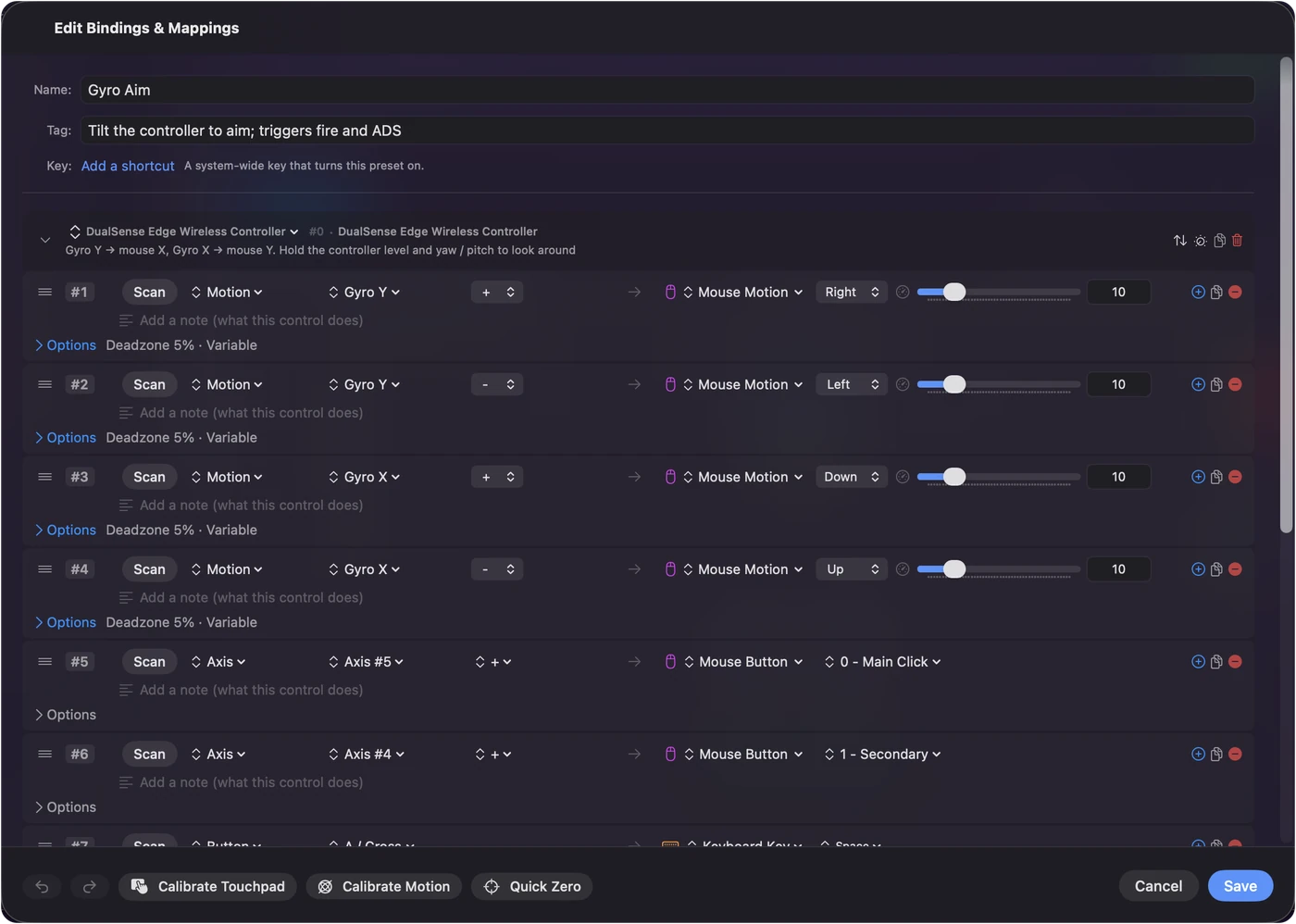
- Valitse valmis esiasetus, esimerkiksi Mouse + Scroll (Hiiri ja vieritys) tai Gyro Aim, ja paina Activate.
- Napsauta Live Visualizer-ohjelmassa L2:ta tai R2:ta, niin voit antaa kullekin liipaisimelle tuntuman Light, Medium tai Firm.
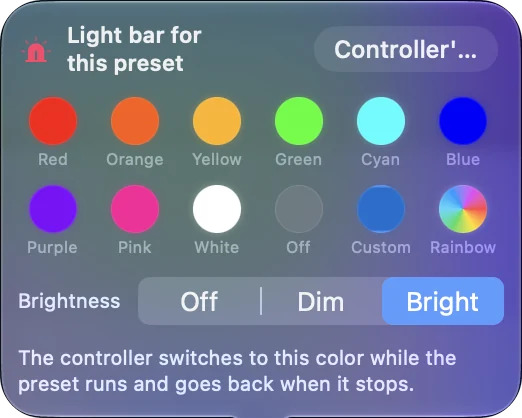
- Aseta esiasetukselle valopalkin väri ja kytke mikä tahansa muu painike haluamaasi näppäimeen tai oikotiehen.
Löydä jokainen DSX-työ Macilta
DSX on Windows-sovellus, joka on rakennettu DualSensen ympärille. Tässä on, mihin ihmiset sitä käyttävät ja miten sama toimii Macilla InputConfigilla.
| Mihin ihmiset DSX:ää käyttävät | Macilla InputConfigilla |
|---|---|
| Mukautuva liipaisinvastus | Trigger feel: Light, Medium tai Firm liipaisinta kohti, tasainen vastus esiasetuksen ollessa käynnissä |
| Valopalkin väri | Väri esiasetusta kohti, Bluetoothilla tai USB:llä |
| Kosketuslevy hiirenä | Kyllä, sekä kosketuslevyn alueet, napautukset ja pyyhkäisyt painikkeina |
| Liike ja gyro | Gyro-tähtäys liikuttaa osoitinta, ja liikerivit voivat painaa näppäimiä |
| Painikkeet näppäimiksi ja makroiksi | Kyllä, yhdistelmillä, pitämisellä, kaksois- ja kolmoisnapautuksella sekä monivaiheisilla makroilla |
| Oma profiili jokaiselle pelille | Esiasetus sovellusta kohti, joka vaihtuu itsestään, kun etualan sovellus vaihtuu |
| DualSensen saaminen näyttämään peleille Xbox-ohjaimelta | Ei tarvita: macOS tukee DualSenseä suoraan, ja Mac-pelit lukevat sen sellaisenaan |
| DualSense Edgen melat ja Fn-painikkeet | Kytkettävissä kuten mikä tahansa painike, ja Edgen neljä tallennettua profiilia luetellaan USB-C:llä |
Suurimmalle osalle siitä, mitä DSX tekee Windowsilla, on suora vastine InputConfigissa Macilla.
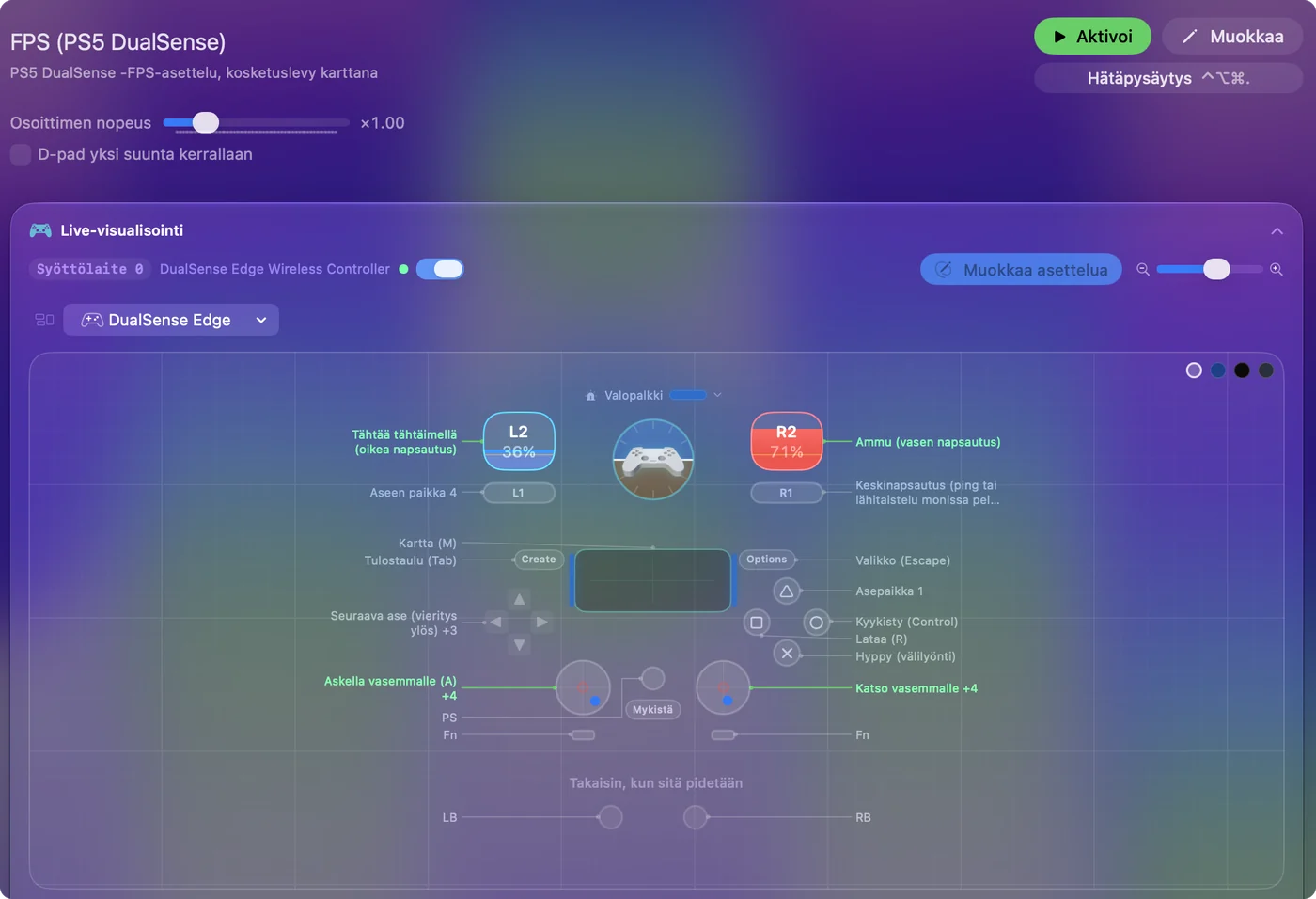
Tiedä, miksi Mac tarvitsee vähemmän kuin Windows
Windowsilla monet pelit ymmärtävät vain Xbox-ohjaimia, minkä vuoksi siellä työkalut saavat DualSensen esiintymään sellaisena. Mac ei tarvitse tuota vaihetta. macOS pariuttaa DualSensen Bluetoothilla tai USB:llä ilman ajuria, ja ohjaintukea tarjoavat Mac-pelit lukevat sen PlayStation-ohjaimena oikeilla painikkeiden nimillä.
Mac ei itsestään tee kaikkea muuta: painikkeiden muuttamista näppäimiksi, kosketuslevyn muuttamista hiireksi, gyron käyttöä tähtäykseen tai liipaisimille tuntuman antamista. Sen InputConfig lisää, kaikissa sovelluksissa ja peleissä, jotka ottavat vastaan näppäimistön ja hiiren.
Mene DualSensea pidemmälle
- Muut ohjaimet. Xbox, Switch Pro, Joy-Con, Switch 2 -ohjaimet, 8BitDo, DualShock 4, ratit ja lentosauvat kartoitetaan samalla tavalla.
- PlayStation Access -ohjain. InputConfig lukee jokaisen sokkelin nimellä, ja USB-C:llä se luettelee, vaihtaa ja muokkaa ohjaimen kolmea tallennettua profiilia.
- Hiiret, MIDI-laitteet ja muuta. Sivupainikkeet, MIDI-padit ja -nupit, piirtopöydät, SpaceMouse ja ShuttlePRO voivat kaikki lähettää näppäimiä, napsautuksia ja oikoteitä.
- Koko Mac. Valmiit asettelut muuttavat sauvan osoittimeksi ja painikkeet napsautuksiksi, Mission Controliksi, saneluksi ja Siri-oikoteiksi.
Ota DualSense käyttöön InputConfigissa
- Sinä: Pariuta DualSense kohdassa Järjestelmäasetukset, Bluetooth pitämällä Create- ja PS-painikkeita painettuina, kunnes valopalkki vilkkuu. Avaa InputConfig ja anna Käyttöapu-lupa, kun sitä pyydetään.
- InputConfig: Näyttää ohjaimen sivupalkin yläosassa akun varauksineen ja piirtää sen Live Visualizer-ohjelmaan.
- Tarkista: Paina painiketta ja katso, kuinka se syttyy.
- Sinä: Valitse valmis esiasetus, esimerkiksi Mouse + Scroll tai Gyro Aim (Gyrotähtäys), ja paina Activate. Napsauta Live Visualizer-ohjelmassa L2:ta tai R2:ta antaaksesi kullekin liipaisimelle tuntuman.
- InputConfig: Ajaa asettelun kaikissa sovelluksissa ja ottaa liipaisimen tuntuman ja valopalkin värin käyttöön sen ollessa käynnissä.
- Tarkista: Liikuta sauvaa, ja osoitin liikkuu. Vedä liipaisinta ja tunne vastus.
Mitä InputConfig ei osaa
- Muotoillut liipaisintehosteet. Liipaisimen tuntuma on tasainen vastus, ei pelin jousen jännitys, napsautuskohta tai aseen pulssi.
- Ääni haptiikan kautta. Se lähettää värinän painalluksesta, ei järjestelmän ääntä eikä Sonyn hienoja haptisia kuvioita.
- Laiteohjelmisto. Se ei koskaan koske ohjaimen laiteohjelmistoon. Sony päivittää DualSensen PS5:llä tai Windows-tietokoneella.
- Virtuaalinen ohjain. Se lähettää näppäimiä, napsautuksia ja osoittimen liikettä, ei teeskenneltyä peliohjainta, jota Mac tarvitsee harvoin joka tapauksessa.
Lyhyt versio
- Tuletko Windowsin DSX:stä? InputConfig kattaa DualSense-työt Macilla: liipaisimen tuntuman, valopalkin, kosketuslevyn, gyro-tähtäyksen ja painikkeet näppäiminä.
- Xbox-valepukua ei tarvita. macOS lukee DualSensen suoraan.
- Enemmän kuin DualSense. Kaikki muut ohjaimet, hiiret ja MIDI-laitteet kartoitetaan samalla tavalla, ilmaiseksi ja avoimella lähdekoodilla.
Kysymykset
Mikä on DSX:n Mac-vaihtoehto?
InputConfig. Se asettaa DualSensen liipaisinvastuksen ja valopalkin, muuttaa kosketuslevyn hiireksi, tähtää gyrolla ja kartoittaa jokaisen painikkeen näppäimiksi ja makroiksi millä tahansa Macilla, jossa on macOS 14 tai uudempi.
Tekeekö InputConfig mukautuvat liipaisimet kuten DSX?
Se antaa kullekin liipaisimelle Light-, Medium- tai Firm-vastuksen esiasetuksen ollessa käynnissä, USB:llä tai Bluetoothilla. Se ei toista muotoiltuja tehosteita, kuten jousen jännitystä.
Tarvitsenko DSX:n, jotta DualSense toimii Mac-peleissä?
Et. macOS tukee DualSenseä suoraan, joten ohjaintukea tarjoavat Mac-pelit lukevat sen ilman lisäsovellusta. InputConfig lisää sen päälle näppäimet, hiiren ohjauksen ja liipaisimen tuntuman.
Voiko InputConfig päivittää DualSensen laiteohjelmiston?
Ei. InputConfig ei koskaan koske laiteohjelmistoon. Sony päivittää DualSensen PS5-konsolilla tai Windows-tietokoneella PlayStation Accessories -sovelluksellaan.
Onko InputConfig ilmainen?
On. Se on ilmainen Mac App Storessa ja avoimen lähdekoodin GitHubissa, ilman tiliä ja ilman seurantaa.
Lisää suomeksi
Kuka kirjoittaa. Ryleigh Newman kehittää InputConfigia ja ohjaa omaa Maciaan joka päivä peliohjaimella, koska kädet eivät toimi hyvin. Tämä sivu on käännetty englannista. InputConfig näkyy suomeksi, kun Macin kieleksi on valittu suomi. Osa sivuston sivuista on vain englanniksi.
Tämä sivu muilla kielillä: English
Ilmainen. macOS 14 tai uudempi. Ei tiliä, mikään ei lähde Macistasi. Avoin lähdekoodi GitHubissa.