Deutsch
PS Remote Play am Mac mit einem Controller
 Diese App ist komplett kostenlos. Du musst kein Konto anlegen. Es gibt keine Abos, keine umständlichen Downloads, und nichts ist gesperrt. Optimiert für Apple Silicon.
Sonys App PS Remote Play für den Mac streamt deine PS5 oder PS4 auf den Mac, und sie nimmt drei Controller an: den DualSense, den DualSense Edge und den DualShock 4. Diese Liste stammt von Sony, aus dessen Handbuch für Remote Play am Mac. Ein Xbox-, Switch- oder Drittanbieter-Pad steht nicht darauf.
Ich entwickle InputConfig, eine kostenlose Mac-App für Controller. Der klare Hinweis für diese Seite: Du brauchst sie für Remote Play nicht, und sie kann Sonys Liste nicht erweitern.
Schritte
- Öffne auf der PS5 die Einstellungen, System, Remote Play, und schalte Enable Remote Play ein.
- Verbinde einen DualSense, DualSense Edge oder DualShock 4 mit dem Mac, per USB-Kabel oder Bluetooth.
- Öffne PS Remote Play auf dem Mac und wähle Sign In.
- Melde dich mit demselben Konto an, das du auf der Konsole nutzt.
- Wähle PS5 und warte, bis der Bildschirm der Konsole erscheint.
Wissen, was Sony verlangt
Aus Sonys Handbuch für die Mac-App, so wie ich es am 6. Oktober 2026 gelesen habe:
- Der Mac. Sonys Supportseite, gelesen am 27. Oktober 2026, listet macOS Big Sur, Monterey, Ventura, Sonoma, Sequoia und Tahoe, mit 40 MB Speicher und 2 GB Arbeitsspeicher oder mehr.
- Die Konsole. Eine PS5 oder PS4 mit der neuesten Systemsoftware.
- Das Konto. Dasselbe PlayStation-Konto auf dem Mac und auf der Konsole.
- Die Verbindung. Mindestens 5 Mbit/s hoch und runter, und 15 Mbit/s für die beste Leistung.
- Der Controller. Ein DualSense, wobei der DualSense Edge und der DualShock 4 ebenfalls aufgeführt sind.
Ein Controller steht auf Sonys Liste der Voraussetzungen, nicht auf der Liste der Optionen.
PS Remote Play am Mac installieren
Sony nennt für Windows und Mac ein einziges Installationsverfahren, auf seiner Supportseite zu PS Remote Play, so wie ich sie am 27. Oktober 2026 gelesen habe.
- Lade die App von der Download-Seite von Sony für PS Remote Play herunter.
- Führe die Installationsdatei aus und folge den Anweisungen auf dem Bildschirm.
- Öffne PS Remote Play und wähle Sign In.
Um mit einer frischen Kopie neu zu beginnen, ziehe PS Remote Play aus dem Ordner Programme in den Papierkorb, wähle im Finder Empty Trash und installiere die neueste Version. Neu installieren ist Sonys eigener Rat bei einer Anmeldung, die scheitert.
Die Verbindung für deinen Controller wählen
- DualSense. Bluetooth oder ein USB-Kabel. Sony sagt, dass haptisches Feedback verfügbar ist, wenn ein DualSense oder DualSense Edge per USB-Kabel verbunden ist.
- DualSense Edge. USB, oder Bluetooth auf einem Mac mit macOS Ventura 13.3 oder neuer.
- DualShock 4. Bluetooth oder ein USB-Kabel.
Die Kopplungsschritte stehen unter PS5-Controller mit einem Mac verbinden und PS4-Controller mit einem Mac verbinden. Nimm das Kabel, wenn du haptisches Feedback willst.
Einrichten
- Du: Öffne auf der PS5 die Einstellungen, System, Remote Play, und schalte Enable Remote Play ein. Verbinde am Mac den Controller, öffne PS Remote Play, wähle Sign In und melde dich mit dem Konto der Konsole an. Wähle dann PS5.
- Die App: Sucht die Konsole, die bei diesem Konto angemeldet ist, und verbindet sich mit ihr.
- Prüfen: Der Bildschirm der Konsole erscheint auf dem Mac, und der Controller bewegt sich durch die Menüs.
Um eine Konsole aus dem Ruhemodus zu starten, lässt Sony dich Stay Connected to the Internet und Enable Turning On PS5 from Network einschalten, unter Einstellungen, System, Power Saving, Features Available in Rest Mode. Verbinde dich einmal in der Nähe der Konsole, bevor du von woanders aus versuchst, wie es das Handbuch von Sony rät.
Wenn du dich nicht anmelden oder verbinden kannst
Sony hat dafür keine eigene Anmeldeseite, diese Schritte stammen also aus seiner Anleitung zur Fehlersuche bei Remote Play, gelesen am 27. Oktober 2026. Geh diese Schritte der Reihe nach durch, den einfachsten zuerst:
- Prüfe die Statusseite von Sony. Zeigt sie Warnungen, warte, bis sich der Dienst erholt.
- Starte die App neu. Starte dann den Mac neu, wenn es weiter scheitert.
- Nutze dasselbe Konto. Der Mac und die Konsole müssen mit demselben angemeldet sein.
- Prüfe die Konsole. Remote Play muss an sein, und die Konsole muss an oder im Ruhemodus und online sein.
- Verbinde dich zuerst nahe der Konsole. Sony sagt, ein Mac, der sich länger nicht angemeldet hat, findet die Konsole aus der Ferne womöglich nicht.
- Prüfe das Netzwerk. Sony verlangt 5 Mbit/s hoch und runter, schlägt eine Kabelverbindung oder 5-GHz-WLAN vor und sagt, dass eine Firewall oder ein Virenschutz die App blockieren kann.
- Installiere die App neu. Wirf sie in den Papierkorb, leere ihn und installiere die neueste Version.
Die meisten Fehler enden beim Konto, beim Schalter für Remote Play an der Konsole oder beim Netzwerk.
Ohne Controller oder mit einem Xbox-Pad
- Kein Controller. Bewegst du die Maus über das Remote-Play-Fenster, erscheint ein Bedienfeld mit den Tasten Create, PS und Options, der Lautstärke und dem Mikrofon. Das sind nicht die Tasten, die ein Spiel braucht.
- Ein Xbox- oder Switch-Controller. Keiner von beiden steht auf Sonys Liste.
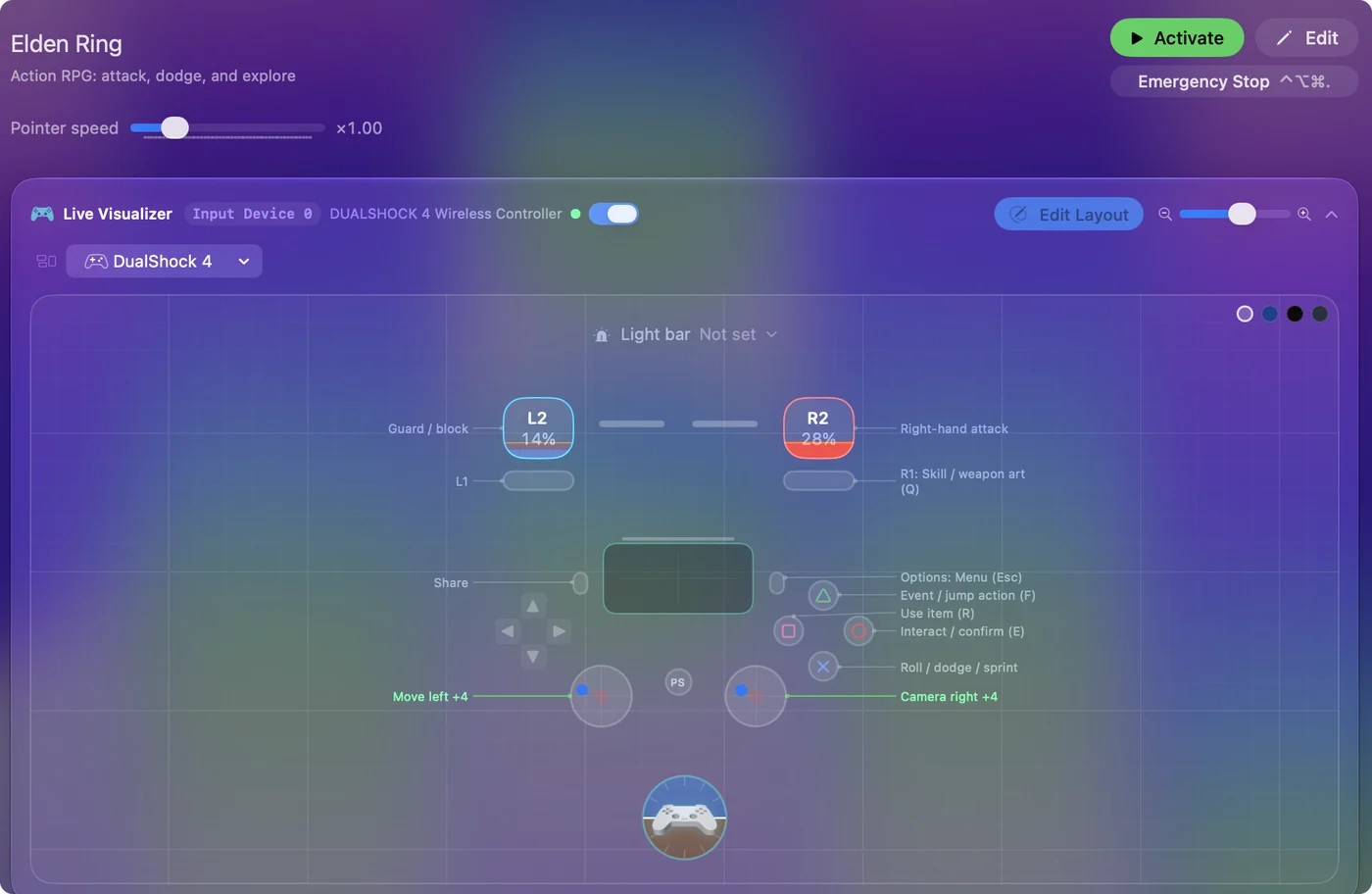
- Ein Mapper. InputConfig sendet Tastatur- und Mauseingaben an den Mac. Es stellt keinen PlayStation-Controller einer anderen App vor, deshalb kann es hier keinen ersetzen.
Für Remote Play auf einem Mac lautet die Antwort: ein PlayStation-Controller.
Wenn der Controller in Remote Play nicht funktioniert
Geh diese Schritte der Reihe nach durch, den einfachsten zuerst:
- Verbinde zuerst, dann öffne die App. Kopple den Controller mit dem Mac oder stecke ihn an, bevor du Remote Play startest.
- Prüfe, ob der Mac ihn sieht. Öffne Spielecontroller in der Seitenleiste der Systemeinstellungen und drücke ein paar Tasten. Jede leuchtet auf dem Bildschirm auf.
- Nutze das Kabel. Sonys eigene Schritte verbinden den Controller über USB.
- Verhindere, dass andere Programme ihn lesen. Läuft in InputConfig ein Preset, deaktiviere es beim Spielen, damit der Controller nicht zusätzlich Tasten an den Mac sendet.
- Behebe die Kopplung. PS5-Controller lässt sich nicht mit dem Mac verbinden geht sie durch.
Ein Controller, den der Mac selbst nicht sieht, erreicht auch Remote Play nicht.
Die Kurzfassung
- Funktioniert. DualSense, DualSense Edge und DualShock 4 funktionieren alle.
- Funktioniert nicht. Mit Xbox- und Switch-Pads nicht, und auch nicht ganz ohne Controller.
- Einrichtung. Aktiviere Remote Play auf der Konsole, melde dich am Mac mit demselben Konto an und wähle PS5.
- Probleme. Prüfe das Konto, den Schalter für Remote Play an der Konsole und das Netzwerk und installiere dann neu.
Remote Play ist Sonys App mit Sonys Controller-Liste, und nichts am Mac ändert diese Liste.
Fragen
Wie installiere ich PS Remote Play an einem Mac?
Lade die App von der Download-Seite von Sony für PS Remote Play herunter, führe die Installationsdatei aus, öffne die App und wähle Sign In mit demselben Konto, das du an der Konsole nutzt.
Warum kann ich mich an einem Mac nicht bei PS Remote Play anmelden?
Sony schlägt vor, seine Statusseite zu prüfen, die App und den Mac neu zu starten und die App neu zu installieren. Prüfe auch, dass der Mac und die Konsole dasselbe Konto nutzen und dass Remote Play in den Einstellungen der Konsole an ist.
Kann ich einen Xbox-Controller mit PS Remote Play am Mac nutzen?
Sonys Handbuch für die Mac-App listet den DualSense, den DualSense Edge und den DualShock 4, und keinen Xbox-Controller. Ein Mapper kann das nicht ändern, denn er sendet Tasten und Mausbewegungen, keinen PlayStation-Controller.
Kann ich PS Remote Play am Mac ohne Controller nutzen?
Sony nennt einen Controller unter den Voraussetzungen. Das Bedienfeld auf dem Bildschirm hat nur die Tasten Create, PS und Options sowie Lautstärke und Mikrofon. Das reicht nicht, um ein Spiel zu spielen.
Welche macOS-Versionen unterstützt PS Remote Play?
Sonys Supportseite listet macOS Big Sur, Monterey, Ventura, Sonoma, Sequoia und Tahoe, gelesen am 27. Oktober 2026.
Funktioniert haptisches Feedback in PS Remote Play am Mac?
Sony sagt, dass du haptisches Feedback erlebst, wenn ein DualSense oder DualSense Edge per USB-Kabel mit dem Mac verbunden ist.
Mehr auf Deutsch
Ausführliche Anleitungen, auf Englisch
Wer hier schreibt. Ryleigh Newman entwickelt InputConfig und steuert den eigenen Mac jeden Tag mit einem Controller, weil die Hände nicht gut mitmachen. Diese Seite ist aus dem Englischen übersetzt. InputConfig selbst erscheint auf Deutsch, wenn der Mac auf Deutsch eingestellt ist. Einige Seiten dieser Website gibt es nur auf Englisch.
Diese Seite in anderen Sprachen: English, Español
Kostenlos. macOS 14 oder neuer. Kein Konto, nichts verlässt deinen Mac. Open Source auf GitHub.