Dansk
Sådan mapper du en PS5-controller til tastaturtaster på en Mac
 Denne app er helt gratis. Du behøver ikke at oprette en konto. Der er ingen abonnementer, ingen besværlige downloads, og intet er låst. Optimeret til Apple silicon.
Du mapper en PS5-controller til tastaturtaster på en Mac med en mapper, fordi macOS kun giver DualSense videre til spil, der læser controllere. Den parrer på få sekunder, og native Mac-spil ser den med det samme. Alt andet kræver, at controlleren ligner et tastatur. InputConfig, en gratis Mac-app, jeg har lavet, læser hver kontrol på DualSense, touchpaden, gyroskopet, mute-knappen og begge analoge triggere inklusive, og sender de taster og musehændelser, du vælger, i enhver app.
Trin
- Par DualSense, og åbn InputConfig.
- Opret eller åbn en preset, og klik på Scan på en række.
- Tryk på kontrollen, vælg så Keyboard Key (Tastaturtast), og vælg tasten.
- Aktivér presetten.
Mapp en DualSense-knap til en tast
- Du: Par DualSense (hold PS og Create nede), eller sæt USB-C i, og åbn så InputConfig. Opret en preset, eller start fra FPS (PS5 DualSense), Desktop Navigation (Navigation på skrivebordet) eller et af de 450+ færdige layouts. Klik på Scan på en række, tryk på kontrollen, og vælg så Keyboard Key og tasten.
- InputConfig: Binder rækken. Cross, Circle, Square, Triangle, D-pad, L1 til R3, Create, Options, tryk på touchpaden og mute-knappen kan alle mappes.
- Tjek: Tryk på Activate (Aktivér). Lysbjælken viser presetens farve, så du ved, hvilken der kører.
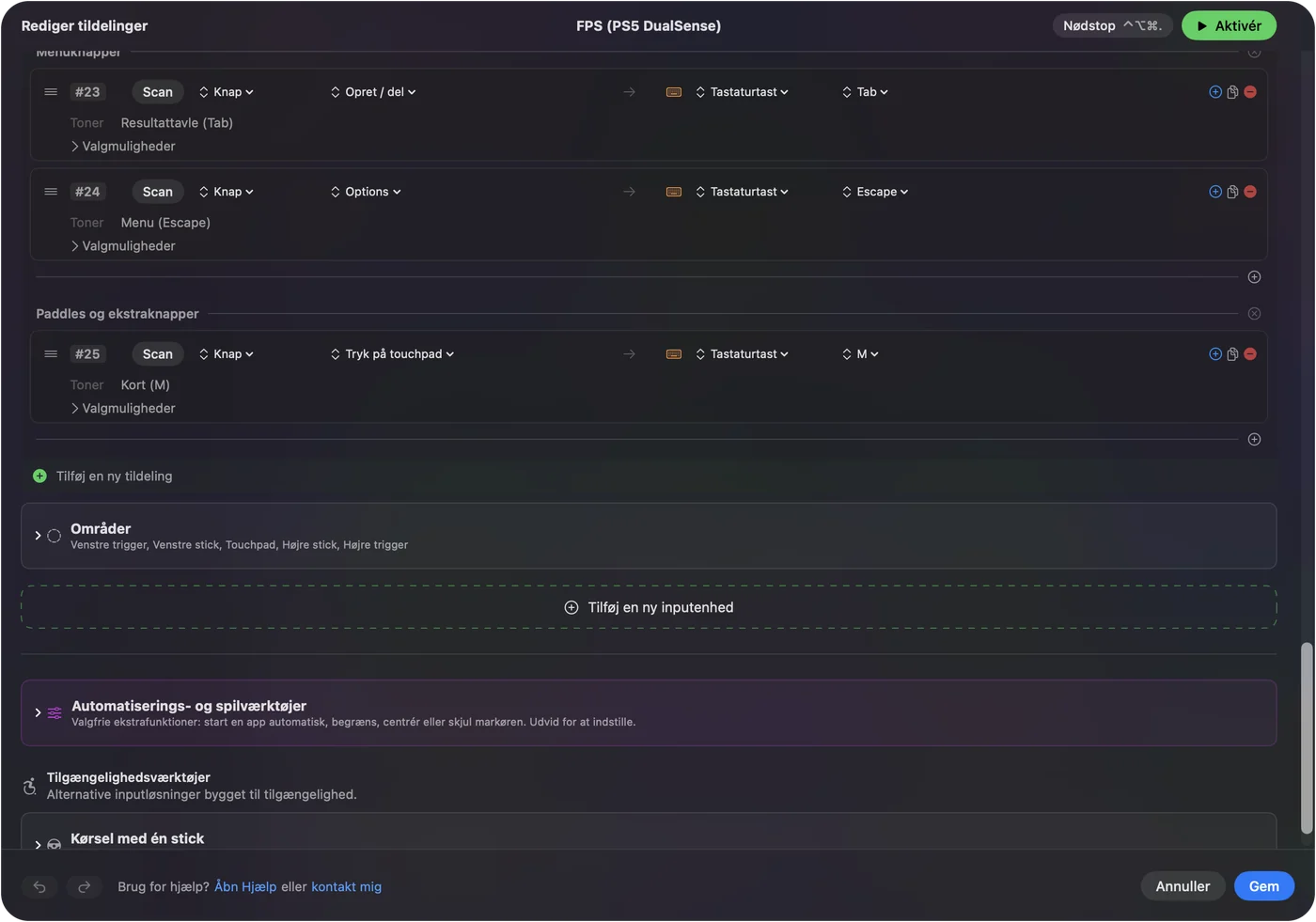
Start fra det layout, der ligner dit spil mest, og ændr kun det, der gøres anderledes.
Start fra FPS (PS5 DualSense)
Den indbyggede preset FPS (PS5 DualSense) er et førstepersonslayout til spil uden understøttelse af controllere:
- Bevæg dig og se dig omkring. Venstre stick bevæger, højre stick ser dig omkring.
- Kamp. R2 skyder, L2 sigter, Square genlader, Triangle er plads 1, og L1 er plads 4.
- Bevægelse. Cross hopper, Circle dukker sig med Control, L3 sprinter med Shift, og R3 bruger med E.
- Våben. D-pad op og ned ruller gennem våben, venstre er Q, højre er F, og R1 midterklikker.
- Menuer. Tryk på touchpaden åbner kortet med M, Share er Tab, og Options er Escape.
Brug ekstrafunktionerne på DualSense
- Touchpad. Stryg for at flytte markøren eller rulle, tryk for at klikke, eller del den i regioner, der hver sender en tast.
- Gyroskop. Hæld for at sigte eller flytte markøren. R1 centrerer igen i de indbyggede bevægelsespresets.
- L2 og R2. Læses som analoge, så en trigger kan trykke på en tast eller klikke, når den passerer sin dødzone, eller styre et jævnt output som rulning. Klik på en i Live Visualizer (Live-visualisering) for at give den en trigger-følelse, Light, Medium eller Firm, for det preset.
- DualSense Edge. Bagpaddles og Fn-knapper dukker op som ekstra knapper over Bluetooth og USB, og dens gemte profiler vises over USB-C.
- Create. Den beholder sin genvej til skærmbillede og optagelse i macOS, medmindre den kørende preset bruger den.
Hvis en knap intet gør
Tag stigen her, og start med det mindste skridt:
- Se på Live Visualizer. Tryk på knappen. Hvis den lyser, læser InputConfig den, og rækken er problemet.
- Tjek rækken. Tryk på Scan på den række igen, og tryk på knappen, så rækken lytter til den kontrol, du mener.
- Tjek Tilgængelighed. Hvis visualizeren lyser, men ingen tast når frem i nogen app, så slå InputConfig til i Systemindstillinger, Anonymitet & sikkerhed, Tilgængelighed.
- Stop dobbelte tryk. Hvis et spil også selv læser DualSense, kommer hvert tryk to gange. Brug dets egen understøttelse eller presetten, ikke begge.
Hvad den ikke kan
- Scriptede trigger-effekter. InputConfig sætter en jævn modstand på L2 og R2, ikke den buespænding eller de klikpunkter, et PS5-spil programmerer.
- To touchpads i én preset. En preset læser én PlayStation-touchpad, fra den første controller med touchpadrækker.
- En virtuel controller. Den sender taster og musehændelser. Den får ikke DualSense til at ligne en anden controller for et spil.
Kort fortalt
- Hver kontrol er en række. Scan den, vælg Keyboard Key, og vælg tasten.
- Brug ekstrafunktionerne. Touchpadregioner, hældning og analoge triggere er alle input.
- Vid, hvilken preset der kører. Lysbjælken tager presetens farve.
DualSense har flere input end nogen anden controller, en Mac læser, og hvert af dem kan trykke på en tast.
Alle gratis controllermappere til Mac sammenlignes på én side.
Spørgsmål
Kan man bruge en PS5-controller på en Mac?
Ja. Den parrer over Bluetooth eller virker over USB-C uden driver. Native Mac-spil ser den direkte. Til alt andet mapper InputConfig den til tastatur og mus.
Kan PS5-touchpaden sende taster?
Ja. InputConfig kan dele touchpaden i regioner, hver bundet til sin egen tast, eller bruge den som trackpad med et tryk som klik.
Virker DualSense-gyroskopet på en Mac?
Ja. InputConfig læser det og kan flytte markøren eller sigte med hældning. Presetsene Gyro Aim (Gyro-sigte) og Motion Cursor viser begge dele.
Mere på dansk
Fulde vejledninger, på engelsk
Hvem der skriver. Ryleigh Newman udvikler InputConfig og styrer sin egen Mac hver dag med en controller, fordi hænderne ikke fungerer godt. Denne side er oversat fra engelsk. InputConfig vises på dansk, når din Mac er indstillet til dansk. Nogle sider på webstedet findes kun på engelsk.
Denne side på andre sprog: English, Français, Italiano, 日本語, 한국어, Português, 繁體中文
Gratis. macOS 14 eller nyere. Ingen konto, intet forlader din Mac. Open source på GitHub.