Dansk
Sådan mapper du controllerknapper om på en Mac
 Denne app er helt gratis. Du behøver ikke at oprette en konto. Der er ingen abonnementer, ingen besværlige downloads, og intet er låst. Optimeret til Apple silicon.
Du kan mappe controllerknapper om på en Mac fem steder, og det rette afhænger af, hvor langt ændringen skal række: inde i ét spil, i macOS for spil, der læser en controller, i Steam, på selve controlleren eller i hele systemet i alle apps. Kun det sidste kan få en knap til at skrive en tast eller klikke i en app, der ignorerer controllere, og det er det, InputConfig, en gratis remapper, jeg laver, gør.
Trin
- Installér InputConfig, og slå den til i Systemindstillinger, Anonymitet & sikkerhed, Tilgængelighed.
- Åbn en preset i editoren, eller start en ny.
- Tryk på Scan på en række, og tryk på den knap, du vil mappe om.
- Vælg udgangen: en tast, en genvej, et klik eller en anden handling.
- Tryk på Activate (Aktivér).
Vælg det sted, der rækker langt nok
Tag stigen fra den mindste ændring til den bredeste:
- I spillet. De fleste native Mac-spil med understøttelse af controllere har en skærm med styring. Det er den enkleste løsning, når et spil får én ting forkert, og den påvirker kun det spil.
- I macOS. Systemindstillinger, Controllere ændrer, hvad hver knap gør som controllerknap, for alle spil eller én app ad gangen.
- I Steam. Steam Input mapper enhver controller om for ethvert Steam-spil og kan endda sende taster.
- På controlleren. DualSense Edge og Xbox Elite Series 2 gemmer ændringer i controlleren selv.
- I hele systemet. En remapper som InputConfig når hver app, også spil, der kun læser tastaturet.
Brug det mindste trin, der gør jobbet, og stig kun højere, når en knap skal blive til en tast.
Mapp om i macOS, for spil der læser en controller
Åbn Systemindstillinger, og vælg Controllere i sidebjælken. Med controlleren tilsluttet kan du ændre, hvad hver knap gør som controllerknap, for alle spil eller for én app ad gangen. Det er det rette værktøj til at bytte A og B eller flytte hop til en trigger i et spil, der allerede læser controlleren. Det kan ikke få en knap til at skrive en tast eller flytte markøren. Detaljer på hvor controllermappinger ligger på macOS.
Mapp om i Steam eller på controlleren
- Steam Input. Controllerikonet på spillets side og så layouteditoren. Det er en mapper specielt til Steam-spil: Den når ikke spil uden for Steam, og på Mac ignorerer nogle spil den.
- Selve controlleren. DualSense Edge og Xbox Elite Series 2 beholder ændringer lavet på en PS5 eller en Xbox og tager dem med til Macen. Praktisk til at bytte paddles. Ubrugeligt til alt, en almindelig controller ikke har.
På de fleste controllere er en ommappet paddle kun en kopi af en anden knap, så Macen kan ikke se forskel. Edges paddles og Fn-knapper er undtagelsen, og Apples framework til controllere melder også en Elites paddles som egne knapper, når den sidder på sin standardprofil. Bagknapper og paddles på en Mac viser, hvilken slags hver controller har.
Mapp om i hele systemet med InputConfig
InputConfig mapper hver knap, stick, trigger og touchpad om til hvad som helst: en tast, en tastaturgenvej, et klik, markørbevægelse, rulning, en makro, en MIDI-tone, en systemhandling. Den virker i alle apps, ikke kun spil, og er gratis og har åben kildekode.
- Du: Tryk på Scan på en række, tryk på knappen, og vælg udgangen. Eller lad Automatically insert available inputs (Indsæt tilgængelige input automatisk) lægge en række ud for hver kontrol, controlleren har, så du kun vælger udgange (mapp hver knap på én gang).
- InputConfig: Sender den udgang, hver gang knappen udløses, mens presetten kører.
- Tjek: I Live Visualizer (Live-visualisering) forklarer et klik på en kontrol, hvad den gør, og hopper til dens række, hvilket er den hurtigste måde at finde den række, der skal ændres, i en stor preset.
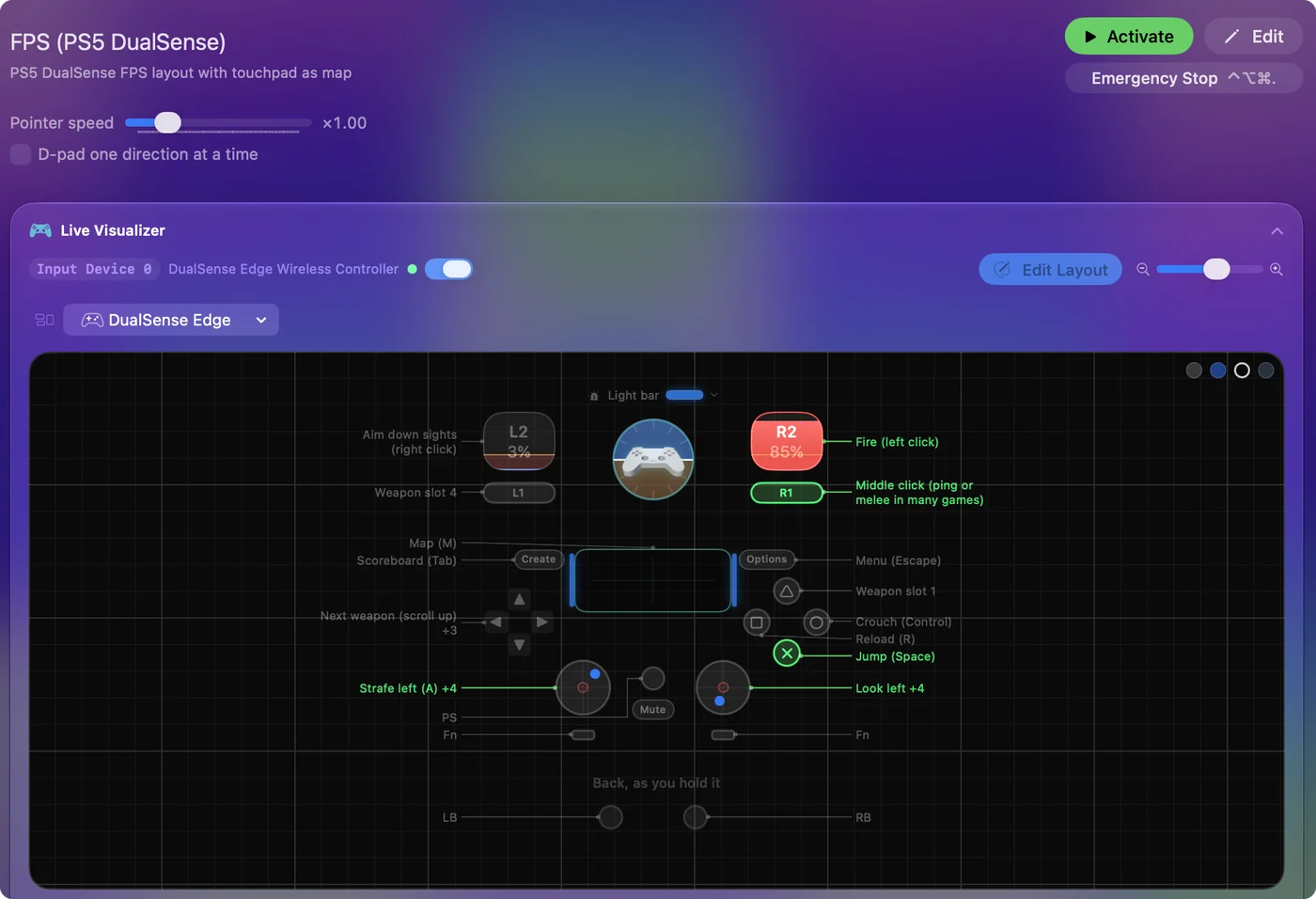
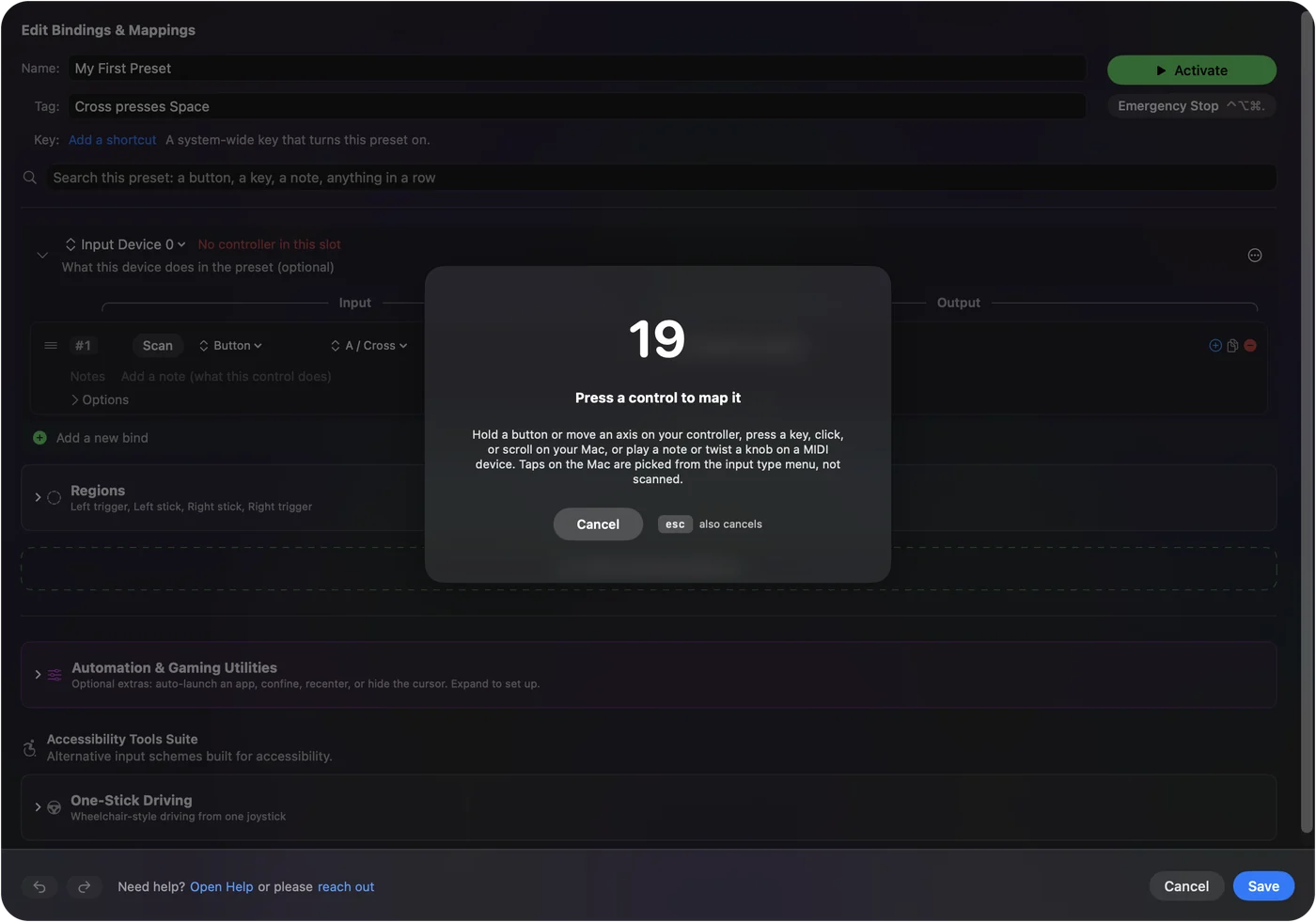


Hver række kan også få en holdhandling, et dobbelttryk, en akkord med en anden knap, turbo eller en makro, og handlingerne for hold, dobbelttryk og makrotrin kan være fulde genveje som Command Shift 4. Triggere bindes som analoge eller som knapper, hvad du vælger.
Knapnavne og controllere, der nummererer anderledes
Editoren navngiver knapper, som din controller trykker dem: Cross og L1 på en PlayStation-controller, B nederst på en Switch-controller.
- Navne på frontknapper. For controllere, der melder sig som Xbox-controllere, men har andre bogstaver, som mange 8BitDo-modeller, vælger denne indstilling Xbox (A nederst), PlayStation, Nintendo (B nederst) eller Positions (North, South, East, West). Kun navnene ændres, aldrig presets.
- Share, Create og Capture. På PlayStation-, Switch- og Xbox-controllere beholder de deres genvej til skærmbillede og optagelse i macOS, medmindre den kørende preset binder dem.
Mapp om til kun én app
En ommapning i hele systemet behøver ikke gælde overalt på én gang. Lav én preset pr. app, og slå automatisk skift til: Det rette layout tager over, når appen kommer forrest, og viger, når den forlader den. Et browserlayout, et layout til videoredigering og et spillayout kan ligge side om side, og automatisk skift pr. app forklarer reglerne.
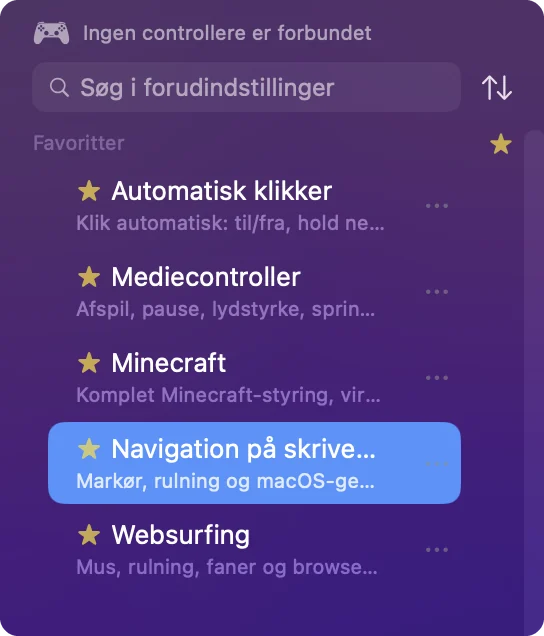
Når du har en håndfuld, kan du sætte stjerne på dem, du bruger (Add to Favorites i en presets menu), og stjernen øverst i sidebjælken viser kun dem, i sidebjælken og i menulinjen. Hvis et layout nogensinde tager mere over, end du mente, er Control Option Command punktum nødstoppet.
Kort fortalt
- Ét spil. Brug spillets egen skærm med styring.
- Kun controllerknapper. Brug Systemindstillinger, Controllere.
- Taster, klik, alle apps. InputConfig: Scan, tryk på knappen, vælg udgangen.
macOS kan bytte en knap ud med en anden, men kun en remapper gør en knap til en tast.
Hver gratis controllermapper til Mac sammenlignes på én side.
Spørgsmål
Kan jeg mappe controllerknapper om i Systemindstillinger på en Mac?
Delvist. Controllere i sidebjælken i Systemindstillinger kan få én controllerknap til at virke som en anden, pr. app, i spil, der læser controlleren. Den kan ikke få en knap til at skrive en tast eller flytte musen, og den gør intet i apps uden understøttelse af controllere.
Hvordan bytter jeg A og B på en controller?
I et spil, der læser controlleren, bruger du Systemindstillinger, Controllere, som bytter controllerknapper for alle spil eller pr. app. I et spil spillet med taster eller i en anden app bytter du de taster, de to knapper sender, i InputConfig.
Kan jeg få en trigger til at virke som en knap?
Ja. InputConfig læser triggere som analoge eller som knapper, hvad du binder.
Kan jeg mappe en Xbox- eller PS5-controller om til tastaturtaster på en Mac?
Ja, med en controllerremapper. InputConfig mapper hver knap, stick, trigger og, på en DualSense, touchpaden til enhver tast eller ethvert klik, i enhver app. Siderne om tastaturmapping til Xbox og PS5 har fulde layouts.
Hvordan programmerer jeg bagpaddles på en controller på en Mac?
Indstil på controlleren eller i producentens app, hvad hver paddle kopierer, eller lad dem være utildelte på en DualSense Edge. Tryk så på Scan på en række i InputConfig, tryk på paddlen, og vælg en tast, et klik, en makro eller en genvej.
Kan hvert spil eller hver app få sit eget knaplayout?
Ja. Lav én preset pr. spil eller app, tilføj appen i presetens panel Automation, og slå automatisk skift til i Settings, Advanced. Layoutet skifter, når appen kommer forrest. Se profiler pr. app.
Mere på dansk
Fulde vejledninger, på engelsk
Hvem der skriver. Ryleigh Newman udvikler InputConfig og styrer sin egen Mac hver dag med en controller, fordi hænderne ikke fungerer godt. Denne side er oversat fra engelsk. InputConfig vises på dansk, når din Mac er indstillet til dansk. Nogle sider på webstedet findes kun på engelsk.
Denne side på andre sprog: English, Français, 日本語, Polski, Русский, Tiếng Việt
Gratis. macOS 14 eller nyere. Ingen konto, intet forlader din Mac. Open source på GitHub.