Dansk
Sådan slukker eller afbryder du en controller på en Mac
 Denne app er helt gratis. Du behøver ikke at oprette en konto. Der er ingen abonnementer, ingen besværlige downloads, og intet er låst. Optimeret til Apple silicon.
Hold PS-knappen nede i cirka ti sekunder, eller Xbox-knappen i cirka seks, til lysene går ud. Det slukker controlleren, og Macen ser den blive afbrudt. For at fjerne den fra Macen uden at slukke den skal du klikke på dens navn i Bluetooth-listen i Kontrolcenter eller, i InputConfig, klikke på controlleren øverst i sidebjælken og vælge Disconnect. For at flytte den tilbage til en PS5 skal du sætte den i konsollen med et USB-kabel og trykke på PS.
Sluk den fra controlleren
| Controller | Hold | Den er slukket, når |
|---|---|---|
| PS5 DualSense eller DualSense Edge | PS-knappen, cirka 10 sekunder | lysbjælken og spillerlysene går ud |
| PS4 DualShock 4 | PS-knappen, cirka 10 sekunder | lysbjælken går ud |
| Xbox Series X|S, Xbox One, Elite Series 2 | Xbox-knappen, cirka 6 sekunder | lyset i Xbox-knappen går ud |
- På kabel. Det er nok at trække det ud.
- Alt andet. For en Switch Pro Controller, en 8BitDo eller en anden controller står metoden til at slukke i dens manual, og at afbryde den på Macen, nedenfor, afslutter forbindelsen for hver Bluetooth-controller.
Har du ingen PS5 i huset, dækker sluk en PS5-controller uden konsollen controlleren alene.
Lad InputConfig afbryde den, når den står ubrugt
På en PS5 går controlleren i dvale efter et fastsat tidsrum, fordi konsollen siger det til den. Den timer ligger i PS5's indstillinger for Power Saving. macOS sender ingen sådan instruktion, og jeg har ikke fundet en dvaletimer til controllere nogen steder i Systemindstillinger. Siden 1.8 har InputConfig en. Under Settings, Devices, Wireless controllers slår du Disconnect a wireless controller after it sits unused (Afbryd en trådløs controller, der ikke bruges) til og vælger 5, 10, 15, 30 eller 60 minutter.
- Hvad der tæller som ubrugt. Ingen knap, intet stick eller nogen trigger flyttet mere end en tredjedel af vejen, og intet på retningskrydset. Bevægelse tæller ikke, så en pad, der ligger på et bord, bliver stadig afbrudt.
- Mens et preset kører. Controlleren forbliver tilsluttet, medmindre du også slår Also while a preset is running til.
- På et kabel. En kablet controller afbrydes aldrig.
- At komme tilbage. Tryk på dens PS-, Xbox- eller Home-knap for at forbinde den igen.
Slå den indstilling til, eller sluk controlleren, når du er færdig.
Afbryd den, men behold parringen
- Du: Åbn Kontrolcenter i menulinjen, åbn Bluetooth-listen, og klik på controllerens navn.
- macOS: Afbryder den, men beholder den som parret.
- Tjek: Senere henter ét tryk på PS- eller Xbox-knappen den tilbage til Macen uden parringstrin.
Brug det, når du vil tage controlleren af Macen for nu og få den tilbage i morgen. Det virker for alle Bluetooth-controllere, også en Switch Pro Controller, Joy-Cons og en 8BitDo, uanset metoden til at slukke i manualen.
Afbryd den fra InputConfig
Er InputConfig åben, behøver du ikke Kontrolcenter. Klik på controllerens post øverst i sidebjælken, den med dens navn, og vælg Disconnect i popoveren, eller højreklik på posten og vælg Disconnect. Hvad der sker, afhænger af, hvordan den er forbundet:
- Bluetooth. Controlleren afbryder forbindelsen og forbliver parret, ligesom fra Kontrolcenter.
- Et kabel, til en controller som macOS læser. En app kan ikke afbryde en kablet forbindelse, så InputConfig siger, at controlleren er forbundet med kabel, og at du skal trække det ud.
- Et kabel, til en controller som InputConfig selv læser. En almindelig USB-controller, eller GameCube-adapteren eller Switch 2 Pro Controller, begge eksperimentelle: InputConfig holder op med at læse den, til den sættes i igen eller der klikkes på den under InputConfig, Devices.
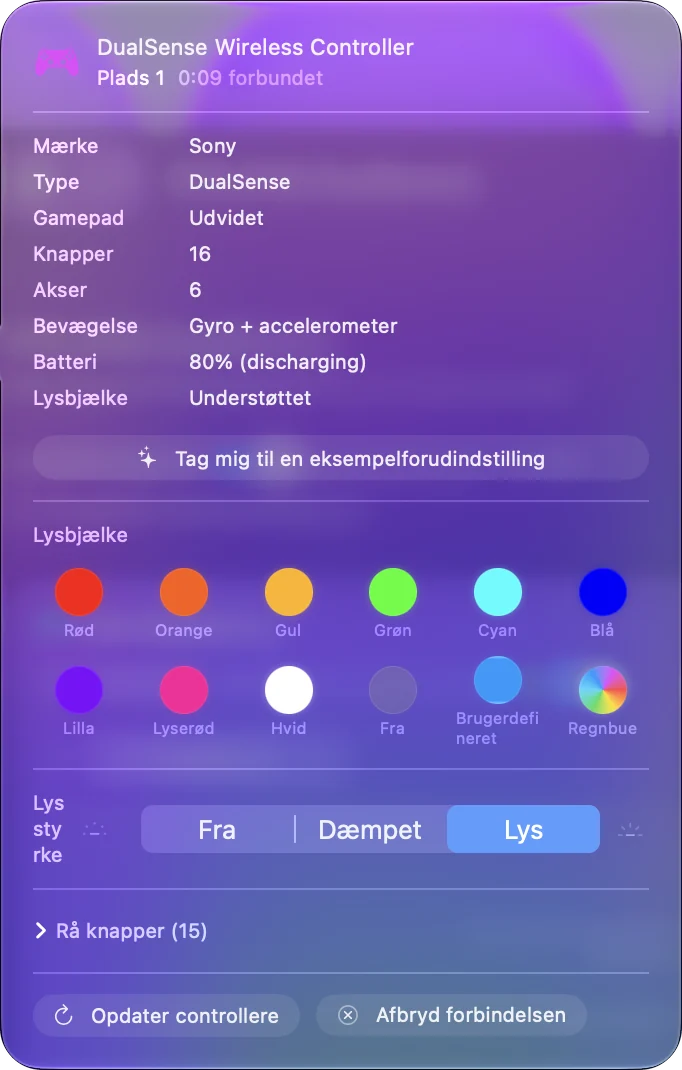
Første gang kan macOS spørge, om InputConfig må bruge Bluetooth. Har du sagt nej, så tillad det i Systemindstillinger, Anonymitet & sikkerhed, Bluetooth. Nægter macOS, siger popoveren det og foreslår at slukke controlleren eller afbryde den i Systemindstillinger, Bluetooth. Disconnect afslutter kun forbindelsen. For at fjerne parringen skal du glemme enheden, som beskrevet nedenfor.
Fjern den fra Macen for altid
Åbn Systemindstillinger, Bluetooth, klik på infoknappen ved siden af controlleren, og vælg Forget This Device. Gør det, når du giver controlleren væk, når den er holdt op med at forbinde ordentligt, eller når Macen bliver ved med at tage den.
For at bruge den på Macen igen skal du sætte den i parringstilstand igen: PS og Create på en DualSense, PS og Share på en DualShock 4, parringsknappen på overkanten af en Xbox-controller. Tilslutningssiden har trinnene for hver controller.
Flyt den tilbage til PS5, PS4, Xbox eller Switch
- PS5. Sæt DualSense i PS5 med et USB-kabel, og tryk på PS-knappen. Træk kablet ud, og den forbliver parret med konsollen.
- PS4. Det samme med DualShock 4: USB-kabel i PS4, tryk på PS.
- Xbox. Tryk på parringsknappen på konsollen, og hold derefter parringsknappen på controlleren nede, til Xbox-knappen blinker hurtigt. Eller sæt den i Xbox med et USB-kabel.
- Switch. På Switch skal du åbne Controllers, derefter Change Grip/Order, og trykke på Sync-knappen på Pro Controller.
En controller vender tilbage til den sidste enhed, den parrede med, så for at få den over på Macen igen skal den i parringstilstand igen. Skifter du hver dag, sparer et USB-kabel på Mac-siden dig for at parre igen hver gang. Sony har siden givet DualSense fire parringspladser, så den kan forblive parret med Macen og andre enheder på én gang: en PS5-controller på flere enheder viser, hvilke knapper du skal bruge. Xbox Support beskriver en hurtigere måde: Tryk to gange på parringsknappen for at gå til konsollen, og hold den nede for at komme tilbage til Macen. Sådan slukker du en Xbox-controller på en Mac har trinnene.
Hvis den forkerte enhed bliver ved med at tage den
Et tryk på PS vækker controlleren, og den leder efter den sidste enhed, den parrede med.
- Den går til Macen, og du ville bruge PS5. Par den igen med konsollen med kablet som ovenfor.
- En PS5 i hviletilstand trækker den hele tiden væk fra Macen. Siden PS5-controller mister hele tiden forbindelsen dækker det.
Sluk lyset, ikke controlleren
macOS har ingen indstilling for lysbjælken på en DualSense eller DualShock 4, men InputConfig har: Klik på controlleren øverst i dens sidebjælke, og sæt Light Bar brightness til Off, eller lad en preset bære sin egen lysindstilling. Siden om lysbjælken har detaljerne.
- Spillerlys. De små lys under touchpad'en hører til macOS og forbliver tændt.
- Xbox. Xbox-controllere har ingen lysbjælke. Xbox-knappen forbliver tændt, mens controlleren er tændt, og InputConfig kan ikke ændre det.
Hvad InputConfig gør, når en controller slukkes
Intet sætter sig fast. Slukker du en controller, mens en af dens knapper holder en tast, en museknap eller en MIDI-node nede, slipper InputConfig dem alle, så snart controlleren falder af. Presetten bliver ved med at køre, så når du tænder controlleren igen, fortsætter den. 1.6 rettede controllere, som appen mistede efter en Bluetooth-genforbindelse eller dvale. Siden 1.8 beder Try to reconnect paired controllers when InputConfig opens, when the Mac wakes and when a preset starts (Prøv at forbinde parrede controllere igen, når InputConfig åbner, når Macen vågner, og når en forudindstilling starter) under Settings, Devices parrede controllere om at komme tilbage på de tidspunkter. Kun en controller, der er tændt og venter, kan nås, og de fleste vågner kun med deres egen knap.
- Batteri. Niveauet for hver tilsluttet controller vises i appens sidebjælke og i controllerlisten under ikonet i menulinjen, den nemme måde at vide, at den skal oplades, før den dør midt i et spil.
- Aktivitetsloggen. Med indstillingen til aktivitetsloggen slået til i Settings, Advanced vises hver forbindelse og afbrydelse, hvilket afgør, om en controller virkelig faldt af, eller et spil holdt op med at lytte.
Kort fortalt
- Slukket. Hold PS nede i cirka ti sekunder eller Xbox i cirka seks.
- Væk fra Macen, stadig parret. Klik på den i Bluetooth-listen i Kontrolcenter, eller Disconnect i InputConfigs sidebjælke.
- Væk for altid. Vælg Forget This Device i Systemindstillinger, Bluetooth.
macOS sætter aldrig en controller i dvale, så sluk den selv, eller lad InputConfig afbryde den, når den står ubrugt.
Spørgsmål
Hvordan slukker jeg en PS5-controller, der er tilsluttet min Mac?
Hold PS-knappen nede i cirka ti sekunder, til lysbjælken går ud. Klikker du på dens navn i Bluetooth-listen i Kontrolcenter, afbryder det den i stedet, uden at parringen glemmes.
Hvordan slukker jeg en Xbox-controller, der er tilsluttet min Mac?
Hold Xbox-knappen nede i cirka seks sekunder, til dens lys går ud.
Slukker en PS5-controller af sig selv på en Mac?
Ikke af macOS. Tomgangstimeren, der slukker en DualSense, er en PS5-indstilling, og Mac'en har ingen tilsvarende. InputConfig 1.8 kan afbryde en trådløs controller, efter den har stået ubrugt i 5 til 60 minutter: slå det til under Settings, Devices, Wireless controllers.
Hvad er forskellen på Disconnect og Forget?
Disconnect afslutter forbindelsen og beholder parringen, så ét tryk på en knap forbinder igen. Det findes i Bluetooth-listen i Kontrolcenter og, i InputConfig, på controllerens post i sidebjælken. At glemme enheden i Systemindstillinger, Bluetooth, fjerner parringen, og controlleren skal gennem parringstilstand igen.
Hvordan forbinder jeg min PS5-controller til min PS5 igen efter brug på en Mac?
Sæt den i PS5 med et USB-kabel, og tryk på PS-knappen. Derefter virker den trådløst på konsollen igen. For at gå tilbage til Macen skal du parre den med PS og Create.
Kan jeg oplade min PS5-controller fra min MacBook?
Ja. Sæt den i en USB-C-port på Macen, så lader den op og virker som kablet controller, mens den gør det. En DualShock 4 gør det samme på et micro-USB-kabel.
Hvordan afbryder jeg en controller fra min Mac uden at slukke den?
Klik på dens navn i Bluetooth-listen i Kontrolcenter, eller klik på den øverst i InputConfigs sidebjælke, og vælg Disconnect. Den forbliver parret, så ét tryk på dens hjemmeknap forbinder igen.
Mere på dansk
Fulde vejledninger, på engelsk
Hvem der skriver. Ryleigh Newman udvikler InputConfig og styrer sin egen Mac hver dag med en controller, fordi hænderne ikke fungerer godt. Denne side er oversat fra engelsk. InputConfig vises på dansk, når din Mac er indstillet til dansk. Nogle sider på webstedet findes kun på engelsk.
Denne side på andre sprog: English, Deutsch, Español, Français, Bahasa Indonesia, Italiano, 日本語, 한국어, Polski, Português, Русский, ไทย, Tiếng Việt, 繁體中文, 简体中文
Gratis. macOS 14 eller nyere. Ingen konto, intet forlader din Mac. Open source på GitHub.