Dansk
En gratis DualSense-app til Mac
 Denne app er helt gratis. Du behøver ikke at oprette en konto. Der er ingen abonnementer, ingen besværlige downloads, og intet er låst. Optimeret til Apple silicon.
Sony laver ikke en DualSense-app til Mac, så de adaptive triggere, lysbjælken, touchpad'en, gyroskopet, Mute-knappen og Edge'ens padler ligger ubrugte i de fleste Mac-spil. InputConfig er en gratis Mac-app, der sætter dem alle i arbejde: den sætter lysbjælkens farve, giver de adaptive triggere en let, medium eller fast modstand, får controlleren til at summe ved ethvert tryk, gør touchpad'en til et pegefelt, sigter med gyroskopet og kobler hver knap til taster, klik, genveje eller makroer.
Jeg laver InputConfig. Den er gratis på Mac App Store, open source, kræver ingen konto, og intet i den er låst bag en betalt udgave. Denne side viser, hvad den gør med en DualSense, og hvad den ikke gør. Hvis du brugte DSX på Windows, viser DSX til Mac, hvor dens funktioner findes i InputConfig.
Trin
- Par DualSense i Systemindstillinger, Bluetooth, eller tilslut den med et USB-C-kabel.
- Åbn InputConfig, og vælg en forudindstilling, eller lav en med Smart Preset Maker.
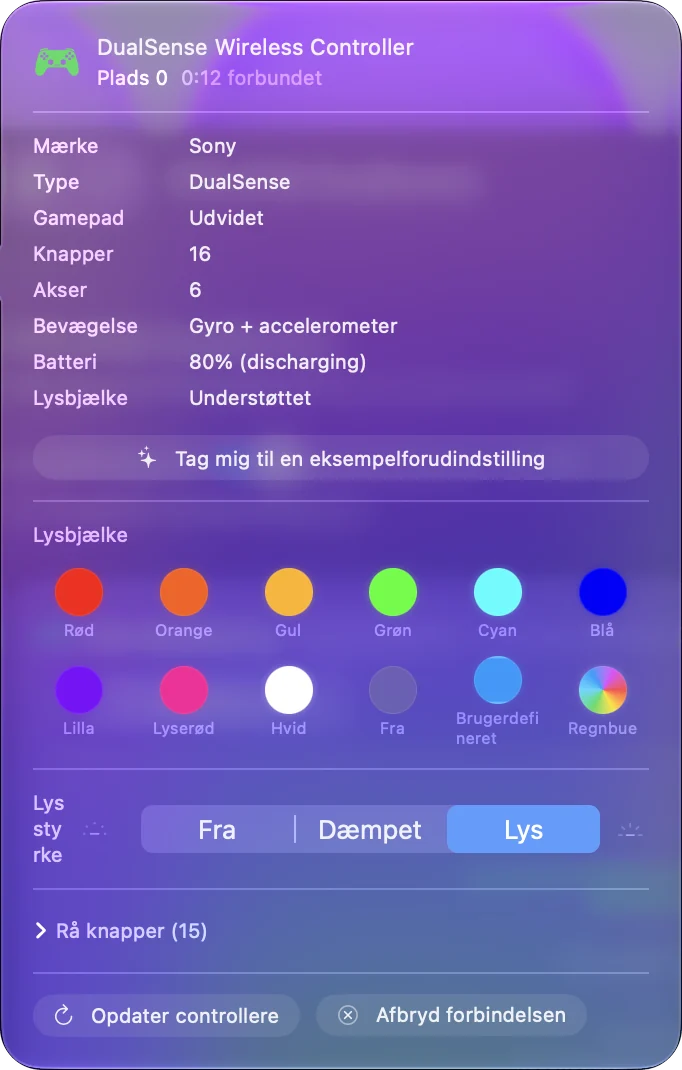
- Klik på controlleren øverst i sidebjælken for at sætte lysbjælkens farve.
- Åbn en rækkes Options for at tilføje rumble, eller klik på L2 eller R2 i Live Visualizer (Live-visualisering) for at sætte trigger-følelsen.
- Klik på Activate (Aktivér).
Se hvad du får, funktion for funktion
| DualSense-funktion | I InputConfig |
|---|---|
| Alle knapper, begge pinde, begge triggere, D-pad'et | Hver kan sende en tast, et klik, en genvej, en makro, skrevet tekst, markørbevægelse eller scrolling |
| Lysbjælke | Enhver farve, en farve pr. forudindstilling, lysstyrke eller slukket |
| Rumble | Et summen ved ethvert tryk, med sin egen styrke og varighed |
| Touchpad | Et pegefelt til markøren, eller tapregioner, der hver har et job |
| Gyroskop | Vip for at sigte eller flytte markøren |
| Mute-knap | En knap som alle andre |
| Batteri | Vises øverst i sidebjælken |
| Edge-bagpadler og FN-knapper | Kan bindes som alle andre knapper, over Bluetooth eller USB. Over USB-C vises de fire gemte profiler med det, hver af dem omkortlægger |
| Modstand i adaptive triggers | Off, Light, Medium eller Firm på hver trigger, pr. preset, over USB eller Bluetooth. En jævn modstand, ikke et spils scriptede effekter |
| Sonys finere haptiske effekter | Ikke tilgængelig. InputConfig bruger rumble |
| Firmwareopdateringer | Ikke muligt på en Mac. Brug en PS5 eller en Windows-pc |
Hver række i tabellen er gratis, og ingen af dem kræver en konto.
Sæt det op på et minut
- Du: Par DualSense i Systemindstillinger, Bluetooth, eller tilslut den med et USB-C-kabel. Åbn InputConfig, og vælg en forudindstilling, for eksempel Desktop Navigation (Navigation på skrivebordet).
- InputConfig: Viser controlleren øverst i sidebjælken og tegner den i Live Visualizer.
- Tjek: Klik på Activate, og flyt den venstre pind. Markøren bevæger sig.
macOS beder første gang om tilladelsen under Tilgængelighed, for det er den, der lader enhver app sende taster og klik. Parring er dækket på sådan forbinder du en PS5-controller til en Mac.
Skift lysbjælken
Klik på controlleren øverst i sidebjælken, og vælg en farveprøve, eller åbn farvevælgeren for en hvilken som helst farve, du kan lide. En forudindstilling kan have sin egen farve, så controlleren fortæller dig, hvilket layout der kører. Siden om lysfarve har alle trinene, og sluk lyset har sin egen.

Tilføj rumble til et tryk
- Du: Fold en rækkes Options ud, og sæt flueben i Vibrate (Vibrér) i boksen Feedback. Sæt Strength og Duration.
- InputConfig: Summer controlleren, hver gang den række udløses.
- Tjek: Tryk på knappen, og mærk det.

Dette er almindelig rumble, ikke de strukturerede haptiske effekter fra et PS5-spil. Stivere triggere er en separat indstilling: klik på L2 eller R2 i Live Visualizer, og vælg Light, Medium eller Firm, og adaptive triggers på en Mac har detaljerne. Sådan får du en controller til at vibrere på en Mac gennemgår rumble.
Brug touchpad'en og gyroskopet
- Touchpad som pegefelt. Én finger flytter markøren, to fingre scroller, og et tryk klikker. Se touchpad som pegefelt.
- Touchpad som knapper. Del den op i regioner, og giv hver region en genvej. Se touchpad-regioner.
- Gyro-sigtning. Vip controlleren for at sigte i ethvert spil, der sigter med en mus. Se gyro-sigtning på en Mac.
Kobl Edge-padlerne og FN-knapperne
De fleste Mac-spil ignorerer DualSense Edges to bagpadler og to FN-knapper. InputConfig læser alle fire, over Bluetooth og USB, og hver kan sende alt, en ansigtsknap kan. Over USB-C læser den også de fire profiler, der er gemt på padden, og viser dem med det, hver af dem omkortlægger, i en chip over tegningen. De vises, men redigeres ikke.
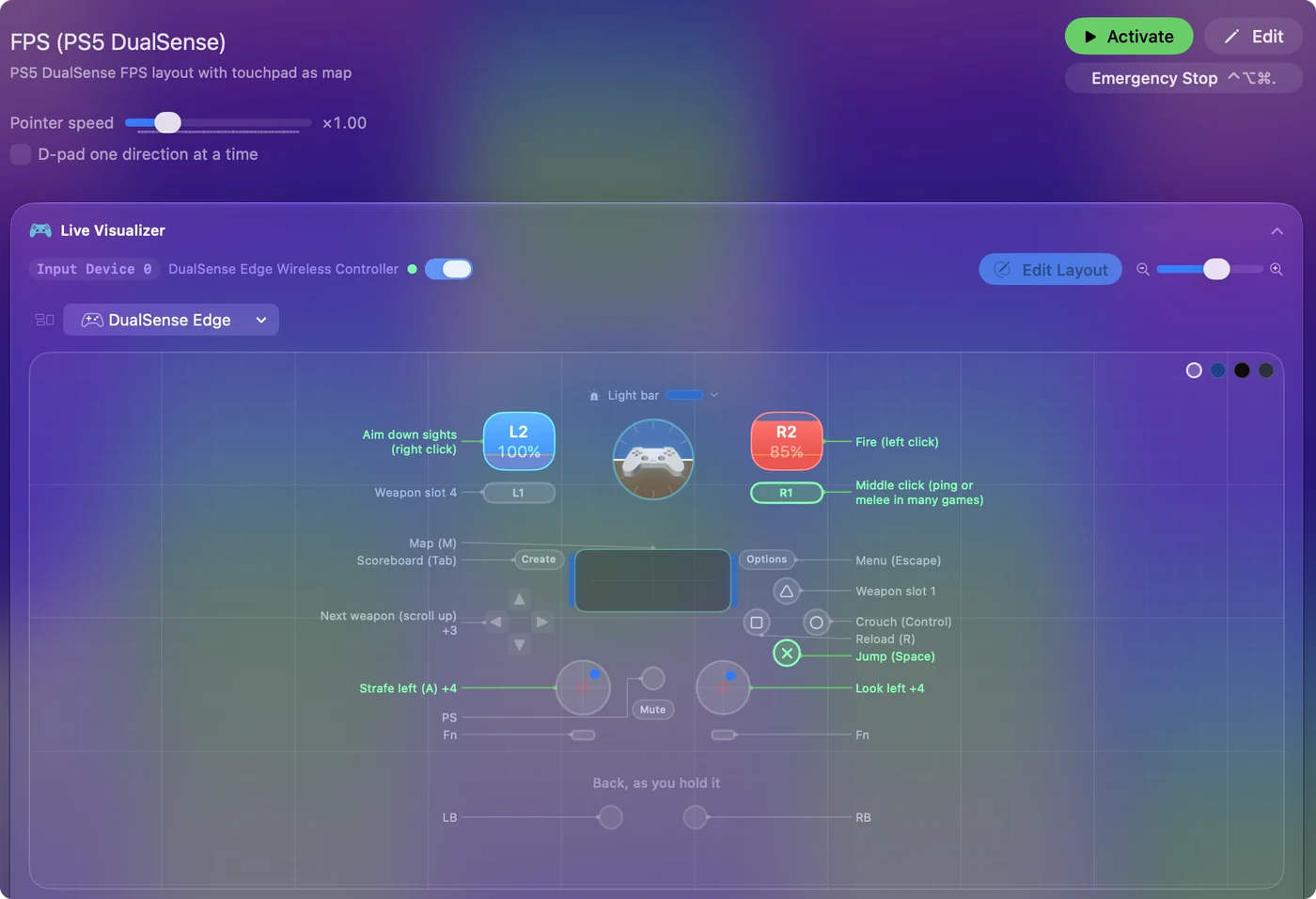
Siden DualSense Edge har detaljerne.
Start fra et færdigt layout
Du behøver ikke bygge et layout fra bunden. Smart Preset Maker har færdige layouts til mere end 450 spil og apps: søg på titlen, vælg DualSense, og forudindstillingen laves med en note på hver række. Controllerprofiler til Mac-spil viser, hvordan.
Brug den med dine andre controllere også
Den samme app og de samme forudindstillinger virker med en DualShock 4, Xbox-controllere, en Switch Pro Controller, Joy-Cons, 8BitDo-pads og de fleste andre gamepads, en Mac kan læse. Et layout lavet til DualSense kan konverteres til en anden controllerfamilie fra forudindstillingens menu. Den kører på Mac'er med Apple-chip og Intel-Mac'er med macOS 14 eller nyere.
Hvad den ikke gør
- Scriptede trigger-effekter. Den sætter en jævn modstand på hver trigger, ikke den buespænding, de klikpunkter eller de våbenpulser, et PS5-spil programmerer. Dem kan kun spil, der understøtter dem, levere.
- Finere haptik. Den styrer rumble, ikke Sonys strukturerede effekter.
- Firmware og Edge-profiler. Den rører aldrig controllerens firmware, og den viser en Edges gemte profiler uden at redigere dem.
- En virtuel controller. Den sender taster og markørbevægelse. Den får ikke DualSense til at se ud for et spil som en anden controller.
Adaptive triggers på en Mac siger mere om de to første.
Den korte version
- Gratis. Mac App Store, open source, ingen konto, intet låst.
- Hvad den tilføjer. Trigger-følelse, lysbjælke, rumble ved et tryk, touchpad, gyro, Mute, Edge-padler og profiler og hver knap kortlagt til taster og mus.
- Hvad den lader være. Scriptede trigger-effekter, finere haptik og firmware.
En DualSense har mere på sig, end Mac-spil bruger, og dette er appen, jeg byggede for at bruge resten.
Spørgsmål
Findes der en DualSense-app til Mac?
Sony laver ikke en. InputConfig er en gratis Mac-app, der styrer DualSense-lysbjælken og triggermodstanden, tilføjer rumble ved ethvert tryk, bruger touchpad'en og gyroskopet og kobler hver knap og Edge-padle til taster og mus.
Er InputConfig virkelig gratis?
Ja. Den er gratis på Mac App Store og open source, uden konto og uden betalt udgave. Alle funktioner er tilgængelige for alle.
Virker den med DualSense Edge?
Ja. Bagpadlerne og FN-knapperne læses over Bluetooth og USB, og de kan bindes som alle andre knapper. Over USB-C vises dens fire gemte profiler med det, hver af dem omkortlægger.
Virker den med en PS4-controller eller en Xbox-controller?
Ja. Den samme app virker med en DualShock 4, Xbox-controllere, Switch-controllere, 8BitDo-pads og de fleste andre gamepads, en Mac kan læse.
Kan den styre de adaptive triggers?
Ja, siden 1.8. Klik på L2 eller R2 i Live Visualizer, og vælg Off, Light, Medium eller Firm, pr. trigger og pr. preset. Det er en jævn modstand, mens presetet kører, ikke de effekter, et PS5-spil scripter.
Mere på dansk
Fulde vejledninger, på engelsk
Hvem der skriver. Ryleigh Newman udvikler InputConfig og styrer sin egen Mac hver dag med en controller, fordi hænderne ikke fungerer godt. Denne side er oversat fra engelsk. InputConfig vises på dansk, når din Mac er indstillet til dansk. Nogle sider på webstedet findes kun på engelsk.
Denne side på andre sprog: English, 日本語, Русский
Gratis. macOS 14 eller nyere. Ingen konto, intet forlader din Mac. Open source på GitHub.