Dansk
Sådan bruger du gyro-sigte på en Mac
 Denne app er helt gratis. Du behøver ikke at oprette en konto. Der er ingen abonnementer, ingen besværlige downloads, og intet er låst. Optimeret til Apple silicon.
Ja, du kan sigte ved at hælde en PS5- eller PS4-controller på en Mac, i ethvert spil der sigter med musen. DualSense, DualSense Edge og DualShock 4 har et gyroskop, og macOS sender det videre, men næsten intet Mac-spil bruger det. InputConfig, en gratis Mac-app jeg har lavet, gør hældning til almindelig museflytning, hvilket dækker næsten alle skydespil på Mac'en. Den læser også bevægelse fra Switch Pro Controller, fra en Joy-Con når macOS melder dens bevægelse, og fra begge Valves Steam Controllers fra 2026 som en eksperimentel funktion. Xbox-controllere har intet gyroskop.
Trin
- Forbind DualSense eller DualShock 4, med kabel hvis Bluetooth taber bevægelse.
- Åbn InputConfig, og tillad adgang til Tilgængelighed.
- Aktiver Gyro Aim-forvalget, og hæld controlleren for at sigte.
- Hold L1 nede for at sætte bevægelsen på pause, og tryk på R1 for at nulstille og centrere.
- Sænk Speed på bevægelsesrækkerne, hvis sigtet flytter sig for langt.
Sigt med forvalget Gyro Aim
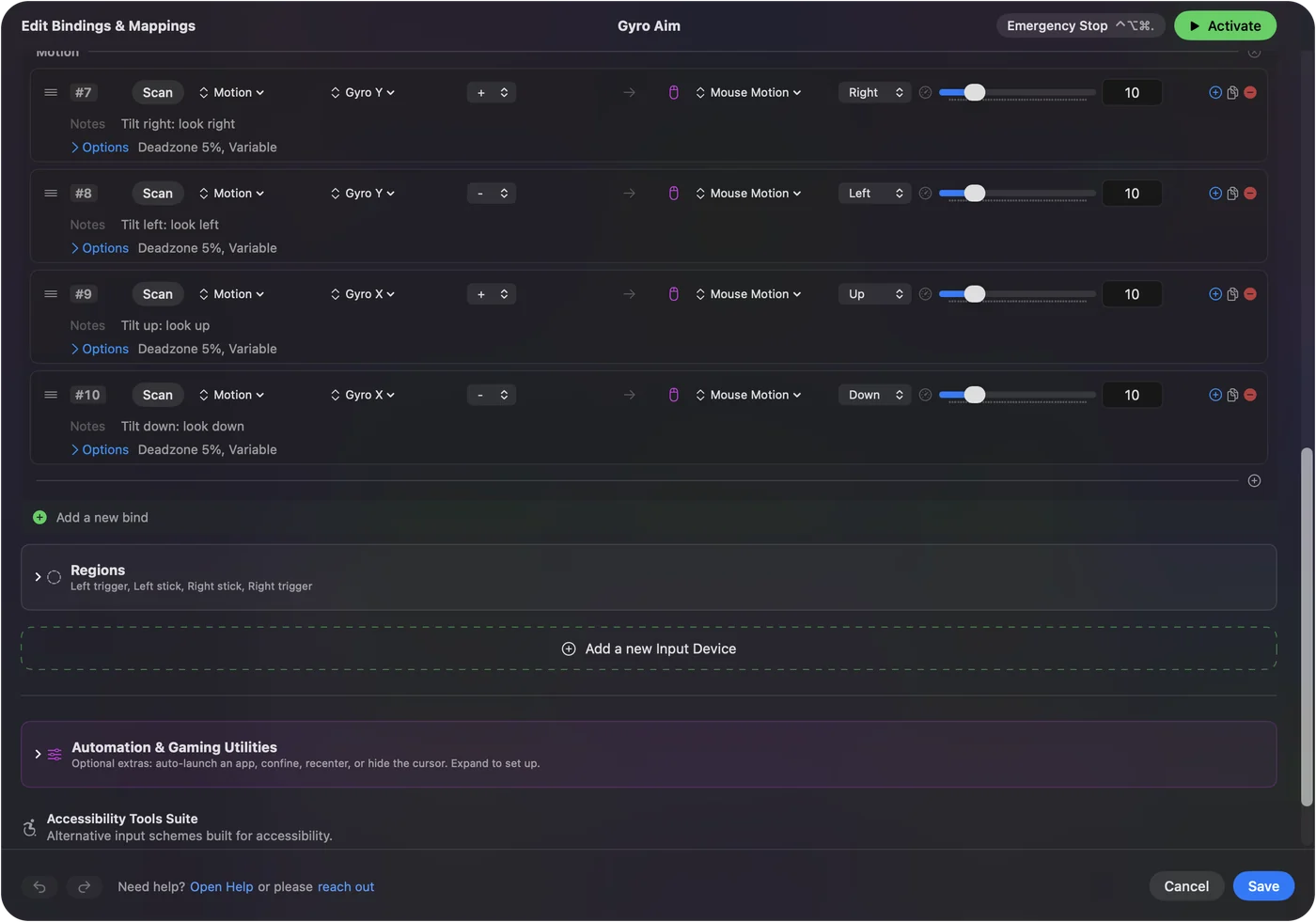
Det indbyggede forvalg Gyro Aim (Gyro-sigte) er klar til brug. Rulles padden sidelæns, flytter sigtet sig til venstre og højre, og hældes forenden, flytter det sig op og ned. R2 skyder (venstreklik), L2 sigter (højreklik), Cross er mellemrum, og Circle er Control.
Trin 1: Tjek at bevægelse kommer frem
- Du: Forbind controlleren, med kabel hvis du kan, og åbn Live Visualizer (Live-visualisering).
- InputConfig: Viser controllerens bevægelsesaflæsning, som flytter sig, når du hælder.
- Tjek: Hæld padden. Står aflæsningen stille, så brug et USB-kabel, som altid bærer bevægelse. Nogle Bluetooth-parringer taber den.
Trin 2: Sigt
- Du: Aktiver Gyro Aim, og hæld controlleren.
- InputConfig: Sender museflytning, der følger controllerens vinkel, så hvis du hælder tilbage til vandret, bringes sigtet tilbage til der, det startede.
- Tjek: En lille hældning skal give en lille bevægelse. Flyver sigtet af sted, så sænk Speed på de fire bevægelsesrækker.
Trin 3: Nulstil dit greb
- Du: Hold L1 nede, mens du svinger padden tilbage til en behagelig vinkel, og tryk derefter på R1.
- InputConfig: Sætter bevægelsen på pause, så længe L1 holdes nede. R1 gør den aktuelle vinkel til den nye neutrale stilling og centrerer markøren.
- Tjek: Sigtet hopper ikke, når du slipper L1.
Spillet kan ikke skelne dette fra en mus, og derfor virker det ens i Steam-spil og App Store-spil. Har et spil sin egen indstilling for DualSense-bevægelse, ville jeg bruge den i stedet, for den læser controlleren direkte.
Finjuster hvordan det føles
Start med en lav Speed på bevægelsesrækkerne, og hæv den efter en session.
- Speed. Hvor langt sigtet flytter sig pr. grad hældning. Ved 6 er en grad cirka 17 pixels. Gyro Aim bruger 10.
- Pointer speed (Markørhastighed). På forvalgets side skalerer den hældning sammen med alt andet i forvalget.
- Også det højre stick. Stickket virker stadig i samme forvalg, og de to lægges sammen, så stickket kan tage de store sving og hældningen de sidste få grader.
- Dødzone. Rækkens dødzone blødgør meget langsom bevægelse, så et lille rystelse næsten ikke flytter sigtet, mens en bevidst hældning stadig gør det.
- Niveau er, hvordan du holder den. Denne indstilling på hældnings- og markørrækker måler hældningen fra dit greb i stedet for fra at ligge fladt.
- Poll rate på batteri. På batteri læser InputConfig som standard controlleren 60 gange i sekundet. Føles sigtet langsomt væk fra opladeren, så sæt På batteri (On battery) til 120 Hz i Indstillinger (Settings), Avanceret (Advanced), Aflæsningsfrekvens (Polling rate).
En hvilende controller kryber ikke: Hældningsaksene falder tilbage på tyngdekraften, og gyroens nulpunkt passer sig selv, mens padden står stille. Start på en lav hastighed, og hæv den derfra, for sigte, du kan stole på, er mere værd end sigte, der er hurtigt.
Pause, når håndleddet løber tør for udslag
Bind en knap til handlingen App Action Pause Motion While Held. Mens den holdes nede, flytter bevægelse ikke markøren, og du bringer controlleren tilbage til en behagelig vinkel. Ved slip bliver den nye vinkel neutral, så intet springer. Re-zero Motion og Center Pointer on Screen (Centrér markøren på skærmen) er også app-handlinger, så du kan flytte alle tre til en hvilken som helst kontrol. To flere kontakter styrer bevægelse: Motion On / Off slår den fra med ét tryk og til igen med det næste, og Motion Only While Held lader bevægelsesrækkerne kun virke, mens dens knap holdes nede.
På en DualSense Edge er en bagpadle et godt sted til pausen, for den har ingen anden opgave i de fleste spil.
Tilføj gyro til dit eget forvalg
Tilføj en række, sæt inputtypen til Motion, og vælg kanalen:
- Gyro X. Hældning af forenden op og ned.
- Gyro Y. Rulning sidelæns som et rat.
- Gyro Z. Padden drejes fladt, som når man svinger en lommelygte.
Brug én række til plus og én til minus, hver sender Mouse Motion (Musebevægelse) i den matchende retning. Eller vælg Set Up Full Gyro på en vilkårlig bevægelsesrække: den tilføjer rækkerne til gyro-sigte, til at bevæge sig med piletasterne ved at hælde, eller til ryst og stød, og springer over de rækker, enheden allerede har. Bygger du et layout i Smart Preset Maker til et spil med musesigte, så sæt flueben i Gyro fine aim, og det tilføjer hældningssigte oven på stickket. Siden om gyro forklarer hver akse.
Peg på skrivebordet med Motion Cursor
Forvalget Motion Cursor (Bevægelsesmarkør) bruger i stedet hældning til at flytte skrivebordsmarkøren, som en laserpeger: Cross klikker, Circle højreklikker, Triangle er Return, det højre stick scroller, og L1 sætter bevægelsen på pause, mens R1 centrerer igen. Det er en reel tilgængelighedsmulighed for en, der kan holde en pad, men ikke betjene et stick.
Hvis sigtet ikke flytter sig
Klatr denne stige, det mindste trin først:
- Brug et kabel. Nogle Bluetooth-parringer sender ikke bevægelse, og et USB-kabel gør altid det.
- Se på aflæsningen. Hæld controlleren, mens Live Visualizer er åben. Bevæger dens bevægelsesaflæsning sig, kommer bevægelsen igennem, og problemet ligger i forvalget.
- Kalibrer. Vælg Controller, Calibrate Motion / Gyro i menulinjen. Motion Calibration (Bevægelseskalibrering) viser controlleren som en 3D-model, der drejer, når du drejer den, og gemmer nulpunktet i hvile, hvis du vil sætte det selv.
- Fjern dobbeltvirkningen. Er Steam Inputs egen gyro slået til for det spil, så fjern InputConfigs bevægelsesrækker for det, så de to ikke lægges sammen.
Hvad den ikke kan
- Xbox-controllere. De har intet gyroskop.
- Switch Pro-controlleren. Dens gyro virker på samme måde som en PlayStation-pads.
- Joy-Cons. Bevægelsesrækker læser en Joy-Cons gyroskop og accelerometer, kun når macOS melder dem.
- Steam Controller fra 2026. Dens gyro læses direkte, som en eksperimentel funktion. Gyro X og Gyro Y følger drejningen efter hastighed og ikke efter tyngdekraften, så sigtet over en lang session kan drive lidt. Den lærer sin hvilebias, mens controlleren ligger stille, og Center Pointer eller en nulstilling sætter det neutrale tilbage. Den nye Steam Controller på en Mac har resten.
- Steam Controller fra 2015. Dens gyro læses gennem hjælperen, der læser controlleren, også som en eksperimentel funktion.
Den korte version
- Controllere. Gyro-sigte virker på DualSense, DualSense Edge, DualShock 4, Switch Pro Controller og Joy-Cons, plus begge Steam Controllers fra 2026 som et eksperiment.
- Start. Aktiver Gyro Aim. Hold L1 for at sætte på pause, tryk på R1 for at nulstille.
- Finjuster. Sænk Speed på bevægelsesrækkerne først, og hæv den derefter.
Flytter sigtet sig ikke, så prøv et kabel, før du gør andet.
Spørgsmål
Hvilke controllere understøtter gyro på en Mac?
I InputConfig DualSense, DualSense Edge, DualShock 4, Switch Pro Controller, en Joy-Con, når macOS melder dens bevægelse, og begge Steam Controllers fra 2026 som en eksperimentel funktion. Xbox-controllere har intet gyroskop.
Virker gyro-sigte i Steam-spil på Mac?
Ja, i ethvert spil der sigter med musen, Steam eller ej. Slår du også Steam Inputs egen gyro til for det spil, så fjern InputConfigs bevægelsesrækker for det, så de to ikke lægges sammen.
Hvorfor virker gyro ikke over Bluetooth?
Nogle Bluetooth-parringer sender ikke bevægelse. Hæld controlleren, mens Live Visualizer er åben: Står bevægelsesaflæsningen stille, så brug et USB-kabel, som altid bærer den.
Driver gyro-sigte?
Ikke på en PlayStation-controller i hvile: Hældningsaksene falder tilbage på tyngdekraften, og nulpunktet lærer sig selv. Steam Controller fra 2026 kan drive lidt over en lang session. Center Pointer sætter det tilbage.
Kan jeg bruge gyro og det højre stick sammen?
Ja. Begge kan styre museflytning i det samme forvalg, og de lægges sammen.
Hvordan gør jeg gyro-sigte mindre følsomt?
Sænk Speed på de fire bevægelsesrækker, eller træk Pointer speed på forvalgets side, som skalerer hældning og stick sammen.
Mere på dansk
Fulde vejledninger, på engelsk
Hvem der skriver. Ryleigh Newman udvikler InputConfig og styrer sin egen Mac hver dag med en controller, fordi hænderne ikke fungerer godt. Denne side er oversat fra engelsk. InputConfig vises på dansk, når din Mac er indstillet til dansk. Nogle sider på webstedet findes kun på engelsk.
Denne side på andre sprog: English, Français, 繁體中文
Gratis. macOS 14 eller nyere. Ingen konto, intet forlader din Mac. Open source på GitHub.