Dansk
Sådan gør du PS5-controllerens touchpad til ekstra knapper på en Mac
 Denne app er helt gratis. Du behøver ikke at oprette en konto. Der er ingen abonnementer, ingen besværlige downloads, og intet er låst. Optimeret til Apple silicon.
Tegn regionr på touchpadet i InputConfig, den gratis mapper jeg laver, og hver region bliver til en knap: rør den, og den sender en tast, en genvej, et klik eller noget andet, en knap kan sende. Det indbyggede forvalg Touchpad Zones (Touchpad-zoner) er et fungerende eksempel, med de fire hjørner som Undo, Redo, Copy og Paste.
macOS har intet tilsvarende. Det gør ikke engang touchpadet til en markør. Regionr virker på DualSense, DualSense Edge og DualShock 4, over Bluetooth eller USB, og et forvalg kan rumme op til 16 af dem. Steam Controllerens venstre og højre trackpad kan også have hver sine egne regionr.
Trin
- Åbn et forvalg i editoren, og vælg Touchpad i controllerens Regions card, eller vælg Controller, Touchpad Regions (Touchpad-områder), mens et forvalg kører.
- Træk et rektangel på pladen, eller klik på Add Region (Tilføj område).
- Bind regionn til en tast, eller tilføj en række med inputtypen Touchpad Region, og vælg den.
- Gem forvalget, og rør regionn for at prøve den.
Prøv det indbyggede forvalg først
- Du: Aktiver Touchpad Zones, og rør et hjørne af pladen.
- InputConfig: Sender Undo (Fortryd) øverst til venstre, Redo øverst til højre, Copy nederst til venstre og Paste nederst til højre, hver med et kort puls, så du kan mærke, at den ramte.
- Tjek: At trykke på pladen er stadig et venstreklik, og et tryk med to fingre er et højreklik.
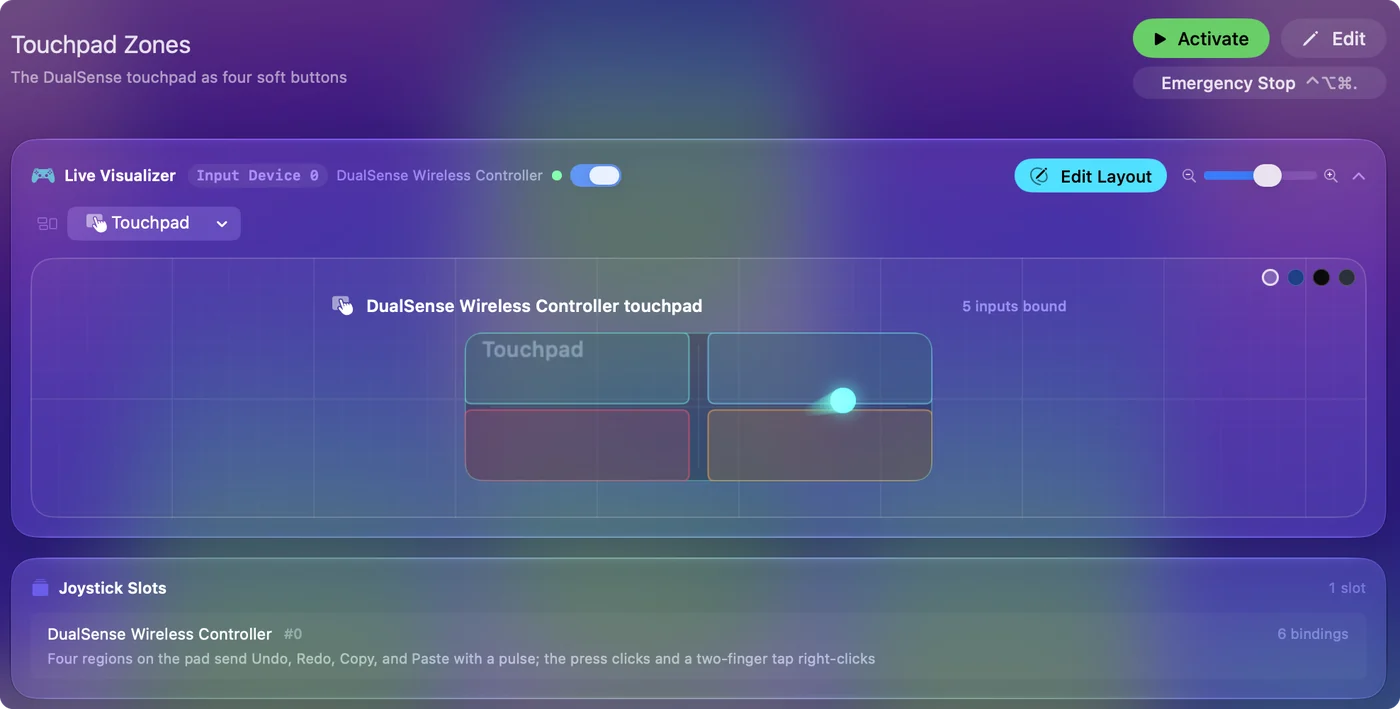
De fire regionr hører til det forvalg, så redigering af dem der ændrer ingenting andre steder.
Tegn dine egne regionr
Trin 1: Åbn Regions-kortet
- Du: Åbn forvalget i editoren, rul til Regions card i slutningen af controllerens gruppe, og vælg Touchpad. Mens et forvalg kører, åbner Controller, Touchpad Regions i menulinjen den samme tegning.
- InputConfig: Viser en tegning af pladen, med din finger på den live.
- Tjek: Add Region er tilgængelig. Den er slået fra, indtil et forvalg er åbent eller kører, fordi regioner hører til et forvalg.
Trin 2: Tegn en region
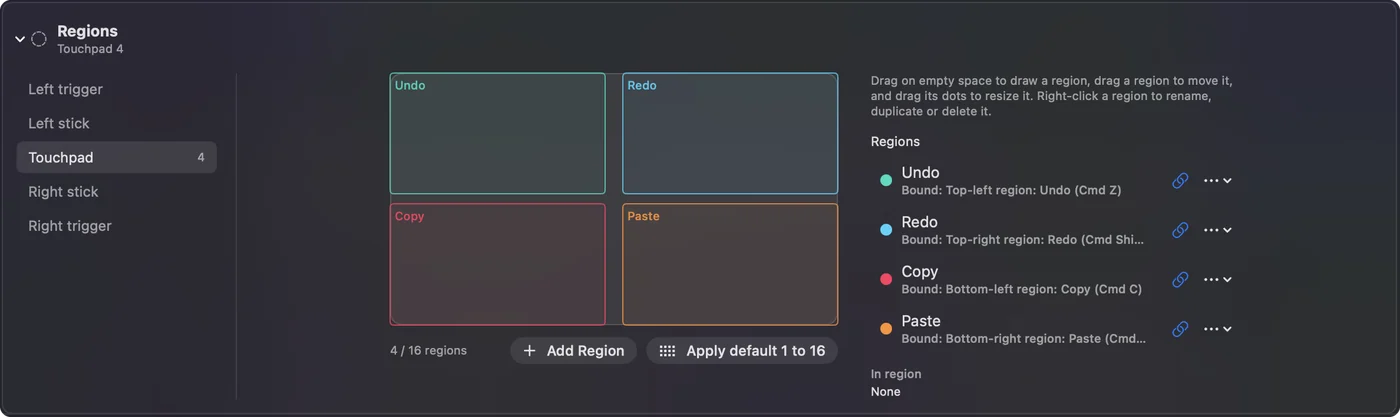
- Du: Træk et rektangel på tegningen af pladen. Add Region tilføjer en i midten uden at tegne, og en regions felter Left, Top, Width og Height i procent placerer den med tal.
- InputConfig: Føjer regionen til listen.
- Tjek: Regionen vises på pladen, hvor du tegnede den.
Trin 3: Bind den
- Du: Omdøb den fra dens højreklik-menu, og klik derefter på linkknappen ved siden af den og vælg en tast. Eller tilføj en række med inputtypen Touchpad Region og vælg regionen, eller tryk på Scan på en række, og rør regionen.
- InputConfig: Udløser den række, mens en finger er i regionen.
- Tjek: Gem forvalget, og rør regionen for at prøve den.
Apply default 1 to 16 buttons erstatter regionerne med et gitter på 4 gange 4 og binder hver firkant til en tast, 1 til 9, 0, derefter F1 til F6. Det er en hurtig start til en hurtigbar eller et makrogitter.
Forstå hvordan en region opfører sig
En region holdes nede, mens en finger er inde i den, og slippes, når fingeren forlader den, ligesom en tast holdt nede. Hviler en finger i en region, der er bundet til W, bliver en spilfigur ved med at gå. Et hurtigt tryk er et hurtigt tryk.
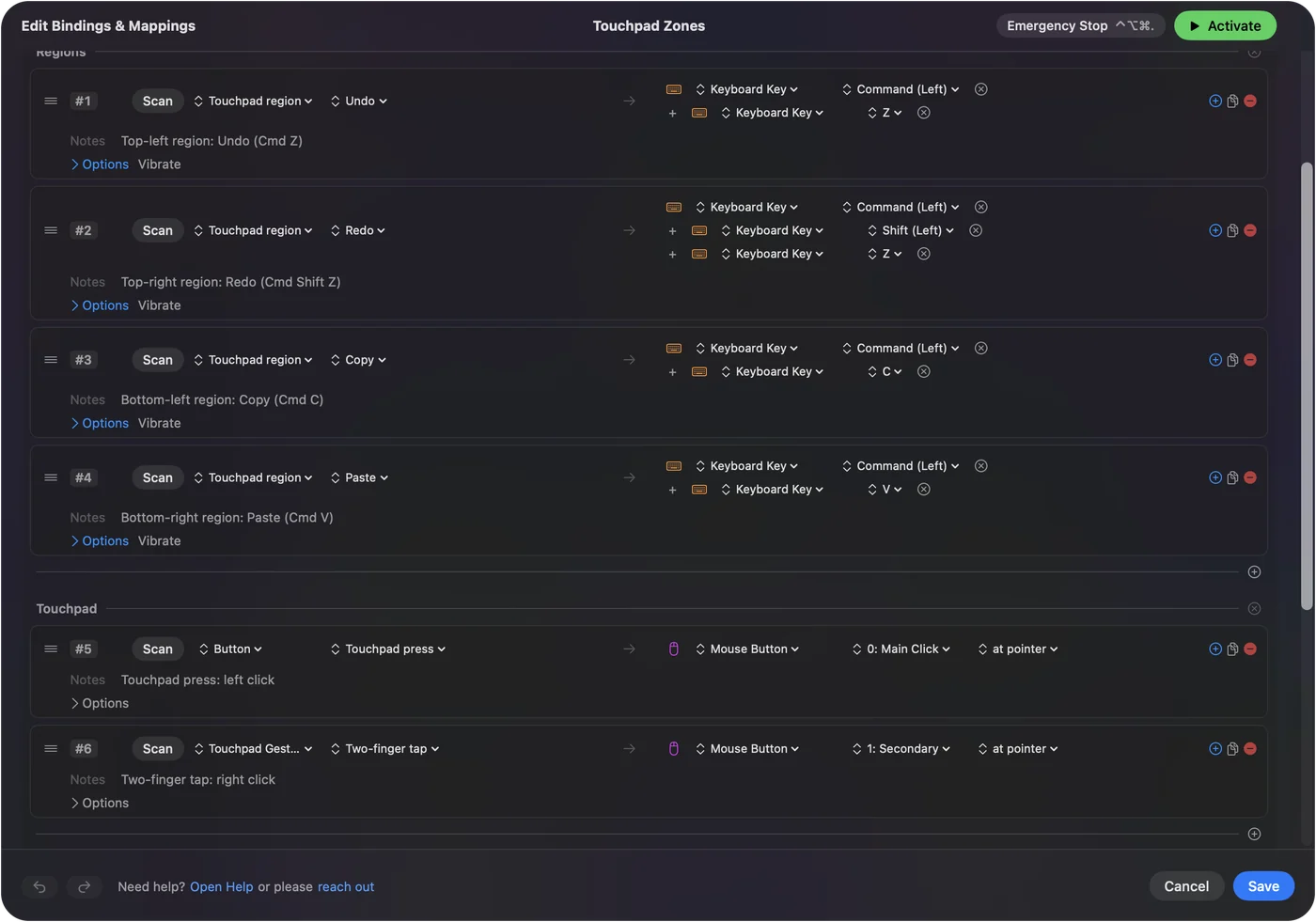
Et tryk inde i en region udløser regionn og ikke en tryk-række. Regionr har alle de valgmuligheder, en knap har: en holdhandling, et dobbelttryk, til/fra, turbo, vibration eller talt feedback.
Del pladen mellem regionr og markøren
Regionr og pegning kan dele pladen. En finger, der lander i en region, udløser den. En finger, der bevæger sig, styrer touchpadets markørrækker. Trykket er sin egen knap, så et tryk på pladen kan klikke, mens regionrne sender taster. Hold regionrne tæt på kanterne, og lad midten være til pegning, så generer de to sjældent hinanden.
Vælg et layout, der virker
- Læsning. Venstre halvdel og højre halvdel som Page Up og Page Down.
- Anki. Tre kolonner som Again, Good og Easy: se Anki fra en controller.
- En hurtigbar. En stribe på fem langs toppen som tasterne 1 til 5.
- Redigering. De fire hjørner som Undo, Redo, Copy og Paste, ligesom det indbyggede forvalg gør.
Pladen er cirka 5 gange 2,5 centimeter, så seks til otte regionr er lette at ramme uden at kigge. En kort puls på hver region, sat i rækkens Options, fortæller dig, hvilken du rørte.
Hvis en region ikke udløses
Klatr denne stige, det mindste trin først:
- Se på touchpad-visningen. Live Visualizers touchpad-visning tegner forvalgets regionr på pladen og lyser hver enkelt op, når du rører den, med din finger vist live. Regions-kortet viser også din finger.
- Tjek forvalget. Regionr hører til det forvalg, du tegnede dem i, og gemmes med det.
- Tjek bindingen. En region uden række eller link gør ingenting. Bind den med linkknappen, eller tryk på Scan på en række, og rør regionn.
Lyser regionn i touchpad-visningen, virker regionn, og det er kun bindingen, der mangler.
Hvad den ikke kan
Touchpad-regionr er områder på controllerens touchpad. De kan ikke tegnes på Mac'ens eget pegefelt, som flytter markøren og ikke melder fingerpositioner til apps. Dets modstykke er skærmregionr: områder på skærmen, der udløses, mens markøren er inde i dem, uanset hvad der flytter markøren. Skærmregionr har den opsætning. Touchpad-regionr er til PlayStation-controllernes touchpad og til en Steam Controllers trackpads, og skærmregionr er til alt andet.
Den korte version
- Prøv det. Aktiver Touchpad Zones, og rør et hjørne.
- Lav dine egne. Åbn Touchpad Setup (Touchpad-opsætning), Regions, Add Region, og bind derefter hver region.
- Hold det brugbart. Jeg ville holde mig på seks til otte regionr nær kanterne, med en puls på hver.
På en Mac gør touchpadet ingenting som standard, og regionr er det, der får hele fladen til at arbejde.
Spørgsmål
Hvor mange touchpad-regionr kan jeg lave?
Op til 16 pr. forvalg. Seks til otte er behagelige at ramme uden at kigge på pladen.
Understøtter PS4-controllerens touchpad regionr?
Ja. DualShock 4's touchpad tager regionr på samme måde som DualSense og DualSense Edge.
Kan jeg lave regionr på Mac'ens eget pegefelt?
Nej. Mac'ens pegefelt flytter markøren og melder ikke fingerpositioner, så dets modstykke er skærmregionr: områder på skærmen, der udløses, mens markøren er inde i dem.
Deler alle forvalg de samme regionr?
Nej. Hvert forvalg har sine egne regionr, så pladen kan være Anki-knapper i ét forvalg og en hurtigbar i et andet.
Skal jeg kalibrere touchpadet først?
Nej. Pladen behøver ingen kalibrering, fordi macOS melder hele pladen, og regionr tegnes på pladens fulde overflade.
Kan et tryk på pladen gøre noget andet end at røre en region?
Ja. Trykket er sin egen knap. En region udløses ved berøring, og trykket kan sende et klik eller noget andet på sin egen række.
Mere på dansk
Fulde vejledninger, på engelsk
Hvem der skriver. Ryleigh Newman udvikler InputConfig og styrer sin egen Mac hver dag med en controller, fordi hænderne ikke fungerer godt. Denne side er oversat fra engelsk. InputConfig vises på dansk, når din Mac er indstillet til dansk. Nogle sider på webstedet findes kun på engelsk.
Denne side på andre sprog: English
Gratis. macOS 14 eller nyere. Ingen konto, intet forlader din Mac. Open source på GitHub.