Čeština
Jak dát tlačítku ovladače akci při dvojklepnutí na Macu
 Tahle aplikace je úplně zdarma. Nemusíte si zakládat účet. Žádná předplatná, žádné složité stahování a nic není zamčené. Optimalizováno pro Apple Silicon.
Zaškrtněte When double tapped, do something else (Při dvojitém klepnutí udělat něco jiného) v části Extra actions v možnostech řádku v InputConfig, bezplatném mapovači, který vyvíjím: jedno klepnutí pošle běžný výstup, dvě rychlá klepnutí pošlou jiný. V macOS to pro ovladač nic nenabízí a většina her také ne.
Přidáte-li podržení a trojklepnutí, má stejné tlačítko čtyři úlohy. Háček je krátké čekání na jednoduchá klepnutí, které je vysvětleno níže a rozhoduje, kterým tlačítkům to sedí.
Postup
- Přidejte řádek, naskenujte tlačítko a zvolte, co pošle jedno klepnutí.
- V Options v části Extra actions (Další akce) zaškrtněte When double tapped, do something else.
- Vyberte, co dvojklepnutí pošle, a nastavte Taps count together within (Stisky se počítají dohromady do) v milisekundách.
- Zavřete editor a aktivujte předvolbu.
Nastavte to
Nejdřív nainstalujte InputConfig z Mac App Store a povolte přístup Zpřístupnění.
Krok 1: Jedno klepnutí
- Vy: Přidejte řádek, stiskněte Scan (Skenovat), stiskněte tlačítko a zvolte, co pošle jedno klepnutí.
- InputConfig: Vyplní vstup řádku tímto tlačítkem.
- Kontrola: Řádek pojmenuje vaše tlačítko a jeho výstup.
Krok 2: Dvojklepnutí
- Vy: Otevřete možnosti řádku a v části Extra actions zaškrtněte When double tapped, do something else. Vyberte, co pošle: klávesu nebo zkratku, například Command W, kliknutí, napsaný text, MIDI nebo systémovou funkci.
- InputConfig: Sleduje druhé klepnutí v okně.
- Kontrola: Nastavte Taps count together within v milisekundách, pak uložte a aktivujte. Dvě rychlá klepnutí pošlou druhý výstup.
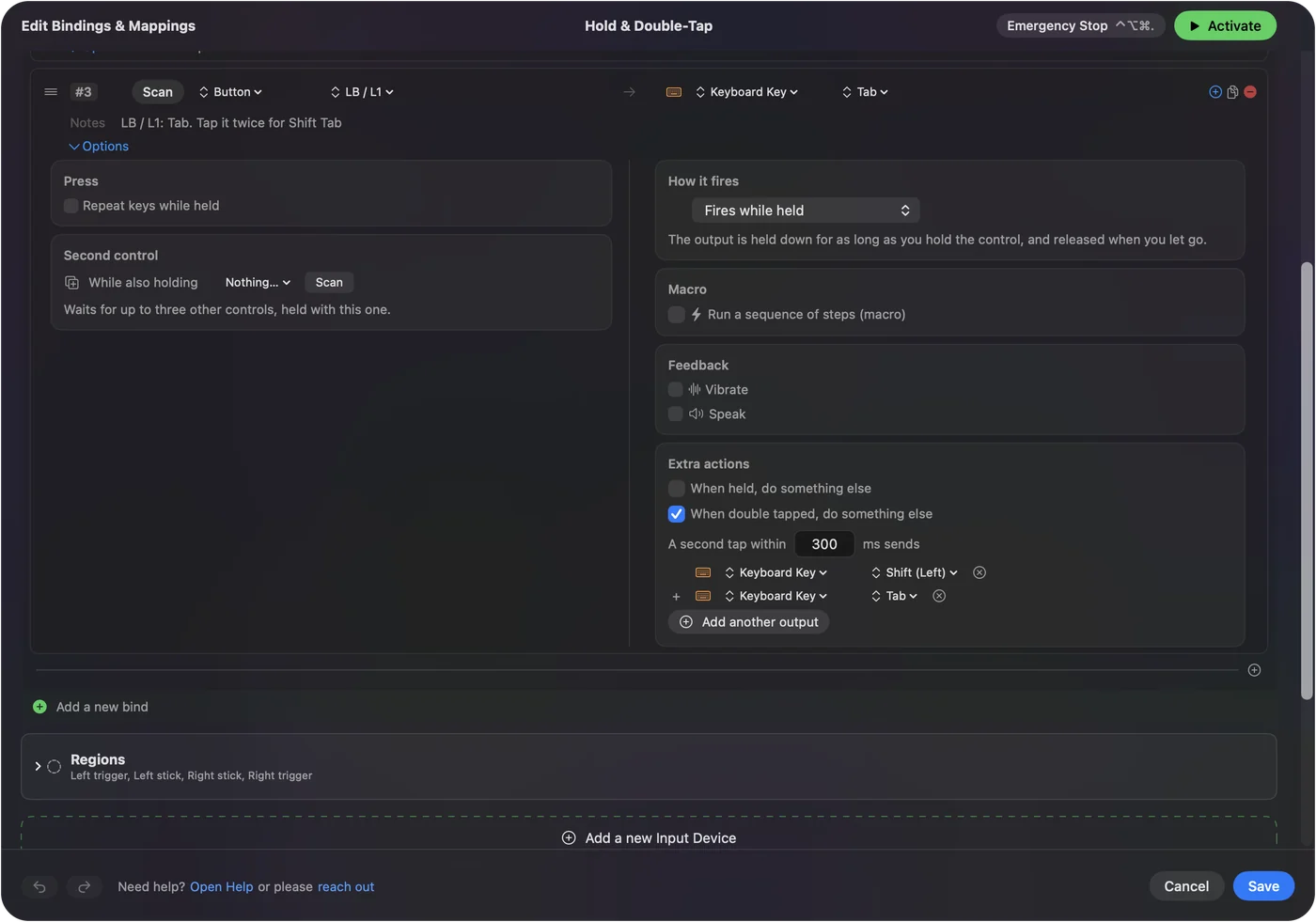
Vestavěná předvolba Hold & Double-Tap (Podržení a dvojité klepnutí) je fungující příklad: LB je Tab a dvě rychlá klepnutí pošlou Shift Tab.
Znejte kompromis: jednoduché klepnutí čeká
Po prvním klepnutí InputConfig ještě neví, jestli přijde druhé, takže před odesláním jednoduchého klepnutí počká, až okno vyprší. Při okně 300 ms dorazí jednoduché klepnutí zhruba o třetinu sekundy později a odejde jako krátký stisk, ne jako stisk na tak dlouho, jak držíte. Samotné dvojklepnutí se spustí ve chvíli, kdy skončí druhé klepnutí.
- Dobré volby. Return, zkratka, klik nebo zkratka Siri.
- Špatné volby. Cokoli, co držíte nebo potřebujete okamžitě: pohybové klávesy, držený Shift, tlačítko palby.
Dvojklepnutí nechte na tlačítkách, která dělají jednorázové úlohy.
Zvolte okno
Okno běží od 100 do 2000 ms a začíná na 300.
- 250 až 350 ms. Vyhovuje většině lidí.
- Delší. Pomůže ruce, která se pohybuje pomaleji, za cenu delšího čekání u každého jednoduchého klepnutí.
- Kratší. Ruka s třesem může být na tom lépe s kratším oknem, aby se do něj dva omylem provedené stisky vešly s menší pravděpodobností, nebo s podržením místo dvojklepnutí.
Začněte na 300 a měňte jen tehdy, když klepnutí mizí nebo se spouští omylem.
Dejte jednomu tlačítku čtyři úlohy
Podržení a dvojklepnutí sedí na stejném řádku. Nastavte také How it fires (Jak se spouští) na Different action when held a tlačítko pošle jeden výstup na klepnutí, další na dvojklepnutí a třetí, když je podrženo déle než nastavený čas. Zaškrtněte také When triple tapped, do something else a tři rychlá klepnutí pošlou čtvrtý výstup. Jedno nebo dvě klepnutí pak čekají stejné okno. Přidáte-li akord, stejné tlačítko udělá ještě něco jiného, když je držen jiný knoflík.

Předvolba Hold & Double-Tap dává všechny tři na A: klepnutí klikne, podržení klikne pravým tlačítkem, dvojklepnutí stiskne Return. Takto může jediný spínač na adaptivním ovladači ovládat Mac. Spínače na Macu skládají celá rozložení tímto způsobem.
Pokud je políčko dvojklepnutí vypnuté nebo chybí
Vylezte po žebříku, nejmenší krok první:
- Zkontrolujte režim stisku. Toggles on and off (Zapíná a vypíná), Repeats while held a Repeats until pressed again jsou jiné režimy stisku, takže políčko dvojklepnutí je vypnuté, dokud je vybrán jeden z nich.
- Přesuňte makro. Řádek s makrem dvojklepnutí nemá. Dejte makro na vlastní řádek.
- Vyberte to přímo v nabídce dvojklepnutí. Dvojklepnutí přijme jakýkoli výstup, který umí stisk, kromě pohybu ukazatele, posouvání a posuvníku hlasitosti, takže Run Siri Shortcut (Spustit Zkratku Siri) i Open App se tam dají nastavit přímo.
Dvojklepnutí může poslat cokoli, co pošle stisk, kromě pohybu ukazatele a posouvání.
Dvojklepněte další vstupy
- Klávesy, tlačítka myši a MIDI pady. Mají stejnou volbu dvojklepnutí. Vestavěná předvolba Modifier Holds otevře Launchpad na dvojklepnutí pravého Command a modifikátor, který se podílel na zkratce, se nikdy nepočítá jako klepnutí. Klávesa dál také píše, takže použijte takovou, která sama nic nepíše.
- Dvojklik na tlačítku myši. Je to vlastní vstup, Double click (Dvojité kliknutí), takže jednoduchý klik dělá svou práci bez čekání. Viz Double Click Deck.
- Dotykové pole DualSense. Má vlastní gesto dvojklepnutí. Viz gesta dotykového pole.
- Zaklepání na MacBook. Funkce Tap the Mac (Klepnutí na Mac) počítá jedno až pět klepnutí a každý počet je vlastní vstup. Je testována na MacBooku M4; v našem testování nefungovala na M1 Pro a stavový čip kalibrátoru ukazuje, zda senzor vašeho Macu poslouchá. Viz Tap the Mac.
Vstup Double click myši nemá vůbec žádné čekání, takže ho u myši dávejte přednost.
Stručně
- Kde. Je v možnostech řádku, v části Extra actions, jako When double tapped, do something else.
- Cena. Jednoduché klepnutí čeká, až okno vyprší, ve výchozím nastavení 300 ms.
- Hodí se. Pro jednorázové úlohy, nikdy pro pohyb nebo držený klávesu.
Dávejte dvojklepnutí na tlačítka s jednorázovými úlohami a jedno tlačítko pak unese čtyři.
Otázky
Může tlačítko ovladače na Macu při dvojklepnutí dělat něco jiného?
Ano. V InputConfig zaškrtněte v možnostech řádku v části Extra actions volbu When double tapped, do something else a vyberte, co pošle.
Proč mi jednoduché klepnutí připadá pomalé?
Protože aplikace před odesláním počká, až okno dvojklepnutí vyprší. Zkraťte okno, nebo přesuňte dvojklepnutí na tlačítko, jehož jednoduché klepnutí nemusí být okamžité.
Může jedno tlačítko mít klepnutí, dvojklepnutí a podržení?
Ano, všechno na jednom řádku, plus akord navrch. Vestavěná předvolba Hold & Double-Tap to ukazuje na A.
Může dvojklepnutí poslat zkratku z klávesnice?
Ano. Vyberte klávesu s Control, Option, Shift nebo Command, nebo jakýkoli jiný výstup kromě pohybu ukazatele a posouvání.
Funguje to na vlastní klávesnici Macu?
Ano. Klávesa dál také píše, takže použijte klávesu, která sama nic nepíše, třeba pravý modifikátor nebo F13 až F19.
Další v češtině
Podrobné návody, v angličtině
Kdo píše. Ryleigh Newman vyvíjí InputConfig a svůj Mac každý den ovládá ovladačem, protože ruce nefungují dobře. Tato stránka je přeložená z angličtiny. Aplikace InputConfig se zobrazí česky, když je Mac nastavený na češtinu. Některé stránky webu jsou jen v angličtině.
Tato stránka v dalších jazycích: English
Zdarma. macOS 14 nebo novější. Bez účtu, nic neopouští váš Mac. Open source na GitHubu.