Čeština
Jeden, dva nebo čtyři spínače
 Tahle aplikace je úplně zdarma. Nemusíte si zakládat účet. Žádná předplatná, žádné složité stahování a nic není zamčené. Optimalizováno pro Apple Silicon.
Jeden spínač umí na Macu tři věci: stisk, podržení a dvojklik jsou tři funkce z jednoho pohybu a InputConfig nastaví každou z nich na řádku spínače. Někdo má jeden spolehlivý pohyb: spínač pod rukou, spínač u hlavy, vdechování a vydechování nebo nožní pedál. InputConfig nedokáže přidat pohyby, ale dokáže každý z nich započítat třikrát, a oblast obrazovky je vstup, který vůbec nepotřebuje spínač.
Postupuji od jednoho spínače ke čtyřem, s rozloženími, která si můžete stáhnout a přiřadit k jakémukoli rozhraní pro spínače, které máte. Funguje vedle Switch Control z macOS, ne místo něj. Počítejte s půl hodinou, z větší části se hledá pohodlné načasování spolu s člověkem.
Postup
- Připojte spínače přes PlayStation Access Controller, Xbox Adaptive Controller nebo USB rozhraní pro spínače.
- Stiskněte Scan (Skenovat) u řádku a stiskněte spínač, abyste viděli, co posílá.
- Stáhněte si předvolbu Two Switch nebo Four Switch z této stránky, přidejte ji a znovu naskenujte její řádky na své spínače.
- Nastavte stisk, podržení a dvojklik v možnostech každého spínače, zpočátku s dlouhými okny.
- Zapněte Speak u každého řádku, aby každá funkce ohlásila sama sebe.
- Dejte nouzové zastavení na podržení nejspolehlivějšího spínače a vyzkoušejte ho.
Jak číst tento průvodce
Začněte tam, kde jste:
- Pokud spínače ještě nejsou připojené, přečtěte si jak se spínače dostanou k Macu.
- Pokud víte, kolik spínačů máte, přejděte na jeden spínač, dva nebo čtyři.
- Pokud používáte USB krabičku pro spínače, která píše klávesy, přečtěte si nejdřív oddíl o USB rozhraní.
Připojte spínače k Macu
Spínač potřebuje rozhraní, které ho představí jako tlačítko. Projděte tento žebřík, od toho, které prostě funguje, po to, které potřebuje péči:
- Xbox Adaptive Controller. Přijímá spínače 3,5 mm přímo a hlásí se jako herní ovladač. Každý port po vybalení posílá své vlastní tlačítko Xbox.
- PlayStation Access Controller. Také přijímá spínače 3,5 mm a hlásí se jako herní ovladač. InputConfig čte jeho čtyři porty podle jména, E1 až E4, takže spínač tam je E1 button (Tlačítko E1) a nemusíte napřed nastavovat žádný profil.
- USB rozhraní pro spínače. Většina se hlásí jako klávesnice nebo gamepad. Obojí funguje, protože InputConfig čte klávesnice i gamepady stejně. Rozhraní, které píše klávesy, potřebuje péči popsanou v oddílu o USB rozhraní.
- Vy: Stiskněte Scan na libovolném řádku a stiskněte spínač.
- InputConfig: Ukáže, co spínač posílá: tlačítko ovladače, klávesu nebo tlačítko myši.
- Kontrola: Řádek teď ten vstup pojmenovává. Pokud Scan nic nevidí, rozhraní pro tento spínač nic neposílá, nebo není zástrčka zasunutá až na doraz.
Spínač v portu herního ovladače je vlastní tlačítko a nepíše nic, což je nejjednodušší cesta.
Jeden spínač, tři funkce
Otevřete možnosti řádku spínače a dejte mu tři funkce:
- Stisk. První funkce.
- Podržení. Druhá funkce po 600 ms.
- Dvojklik. Třetí funkce v okně 450 ms.
Když za skenování odpovídá Switch Control v macOS, tyto tři se změní na Select (Vybrat), Next a Previous a dosáhnete na celý Mac. Bez Switch Control je nejlepší jeden spínač využít na jednu funkci, která je nejdůležitější: Start Dictation s podržením jako Return. Člověk, který umí mluvit, pak má úplný textový vstup z jediného pohybu.
Dva spínače, šest funkcí
Předvolba Two Switch z této stránky dává každému spínači tři funkce:
| Spínač | Stisk | Podržení | Dvojklik |
|---|---|---|---|
| Spínač 1 | Klik | Pravý klik | Return |
| Spínač 2 | Start Dictation (Spustit diktování) | Escape | Tab |
To je úplný způsob, jak procházet formuláře, zprávy a dialogy, přičemž ukazatel dodává Switch Control nebo joystick a text dodává diktování. Všechny prahy jsou dlouhé, podržení 700 ms a okna dvojkliku 500 ms, a každý řádek ohlásí svou funkci. Je postavená na A a B standardního ovladače, takže oba řádky znovu naskenujte na své spínače.
Čtyři spínače, skutečný ukazatel
Čtyři spínače dělají pořádný ukazatel. Předvolba Four Switch z této stránky je postavená na křížovém ovladači, takže ji znovu naskenujte na čtyři spínače:
- Pohyb. Nahoru, dolů, doleva, doprava, pomalou stálou rychlostí, dokud je spínač držen.
- Rychlejší pohyb. Podržení přes 700 ms přepne na rychlejší rychlost pro dlouhé přesuny.
- Klik. Dvojklik na spínači nahoru.
- Pravý klik. Dvojklik na spínači dolů.
- Return. Dvojklik na spínači doprava.
Rychlost 1 na řádku Mouse Motion (Pohyb myši) je při výchozí frekvenci dotazování několik pixelů za sekundu, což je pro každého dost pomalé. S vypnutou možností Variable Sensitivity se ukazatel pohybuje předvídatelným tempem, což je u míření spínači důležitější než rychlost.
Vstupy, které nepotřebují spínač
Tři vstupy nestojí žádný spínač:
- Oblasti obrazovky. Část obrazovky, která se spustí, když do ní vstoupí ukazatel: pruh podél horního okraje, který spustí Mission Control, nebo roh, který spustí diktování. U ukazatele ovládaného spínači je oblast příkazem, který nic nestojí.
- Klepnutí na Mac. Klepnutí na MacBook jakoukoli částí těla je vstup, počítaný od jednoho do pěti klepnutí. Byl otestován na MacBookách s čipem M4 a v našem testu nefungoval na M1 Pro; stavový štítek kalibrátoru ukáže, zda váš poslouchá. Stolní Macy senzor nemají.
- Pohyb. DualSense, DualSense Edge, DualShock 4, Switch Pro Controller nebo Joy-Con připevněný k zápěstí nebo k opěrce křesla může ukazatel pohybovat náklonem díky gyroskopu.
Ať každá funkce ohlásí sama sebe
Člověk, který používá spínače, často nevidí ovladač a nemusí sledovat ukazatel.
- Vy: Zapněte Speak na každém řádku a napište krátkou frázi pro každý z nich.
- InputConfig: Při každém spuštění řádku vysloví frázi zvukovým výstupem Macu hlasem vybraným v Nastavení, General (Obecné), Spoken feedback voice.
- Kontrola: Stiskněte každý spínač a slyšte jeho funkci. Použijte i vibrace, pokud rozhraní umí zavibrovat.
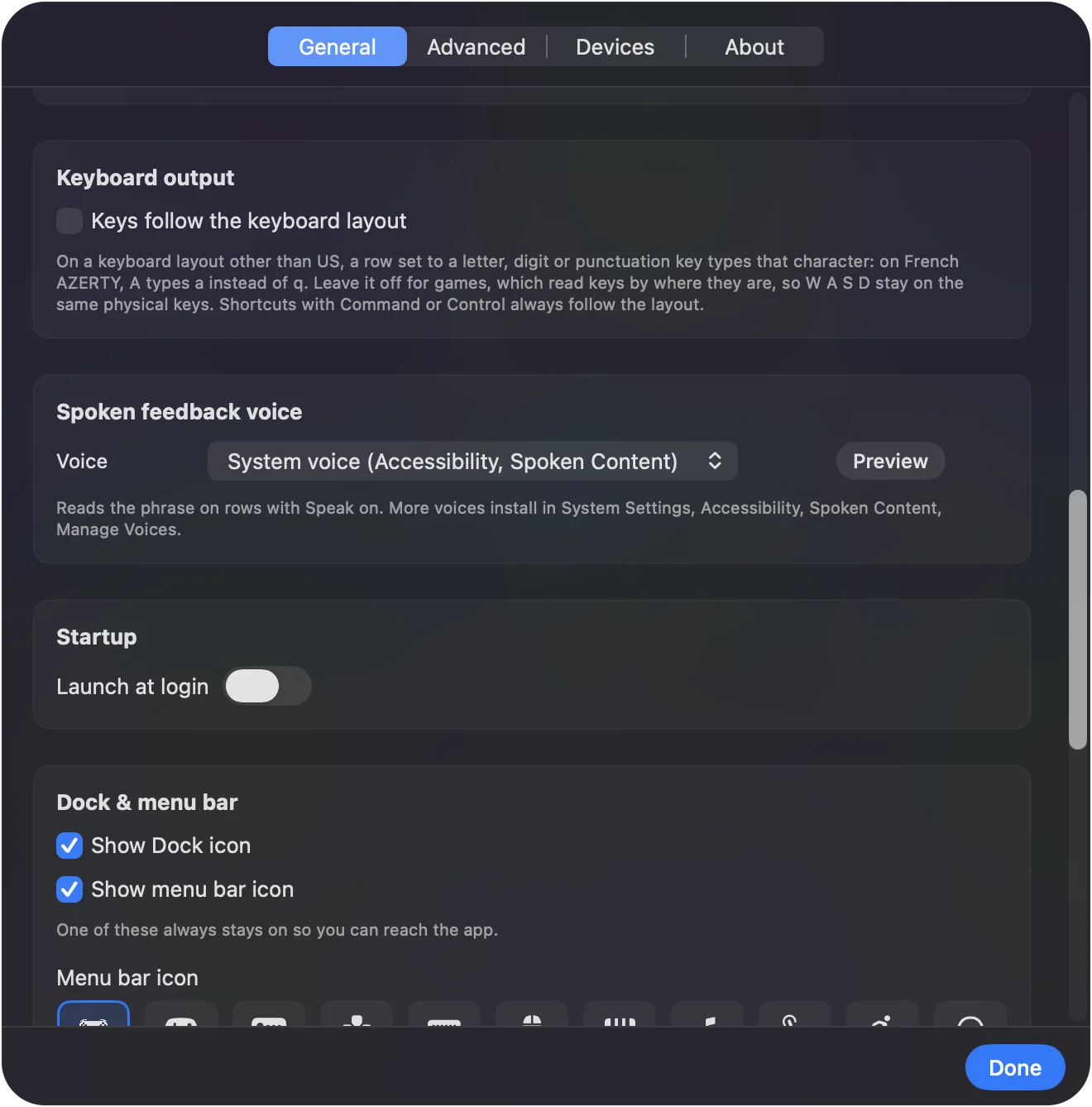
Řádek může existovat jen proto, aby mluvil. Oblast obrazovky u okraje obrazovky, která říká okraj, je levný způsob, jak vědět, kde ukazatel je.
Pokud USB rozhraní píše vlastní klávesu
Rozhraní pro spínače je malá krabička s konektory 3,5 mm, která mění spínače v něco, čemu počítač rozumí. Většina posílá klávesy na klávesnici a některé umí také pohybovat myší. Například Hitch 2 od AbleNet přijme až pět spínačů, výrobce ho uvádí jako fungující s macOS a dá se naprogramovat na libovolné klávesové zkratky.
InputConfig tyto klávesy čte jako vstup z klávesnice, s dvěma věcmi, které je dobré vědět předem:
- Poslouchá. Neblokuje. InputConfig poslouchá klávesnici a samotnou klávesu nedokáže spolknout ani přemapovat. Pokud rozhraní pošle Space, Mac dostane Space plus to, co jste na ni navázali.
- Každá klávesnice je pro něj jedno zařízení. Každá klávesnice se hlásí jako jedno syntetické zařízení, takže Space ze spínače a Space z klávesnice jsou tentýž vstup.
Projděte tento žebřík, od nejmenšího kroku:
- Naprogramujte nepoužité klávesy. Nastavte rozhraní, aby posílalo klávesy, které nic jiného nepoužívá, F13 až F19, pokud je nabízí, a navažte je.
- Pro pevné klávesy použijte Switch Control. Pokud rozhraní posílá jen pevné klávesy jako Space a Enter, použijte ho s Switch Control z macOS, který tyto klávesy očekává.
- Přesuňte spínače na ovladač. Zapojte je místo toho do PlayStation Access Controller nebo Xbox Adaptive Controller, kde je každý spínač vlastním tlačítkem a nic nepíše.
Rozhraní v režimu myši pohybuje ukazatelem samo a žádnou aplikaci nepotřebuje. F13 až F19 jsou klávesy, o které si u krabičky pro spínače řekněte, protože na Macu je téměř nikdo nepoužívá ve výchozím nastavení.
Zastavení na nejspolehlivějším spínači
Pro uživatele spínačů má zastavení dvojí význam: uvolní zaseknutou klávesu a je způsobem, jak zastavit pohyb, který se vymkl kontrole. Funguje, i když je Mac zamčený.
- Podržení na spínači. Dejte Emergency Stop (Nouzové zastavení) na podržení toho spínače, který je nejspolehlivější.
- Podržení na ovladači. Back a Start podržené společně po tři sekundy ve výchozím nastavení, s jedním zabzučením po sekundě. Tlačítko a podržení, od jedné do pěti sekund, jsou v Nastavení, General, Emergency stop (Nouzové zastavení), a tlačítko vybrané tam funguje samo. U Access Controlleru je výchozí zásuvka 7 (Options) sama, protože jeho základní profil nikdy neposílá Create.
Vyzkoušejte to, než se na to spolehnete.
Stručně
- Jeden spínač. Stisk, podržení a dvojklik jsou tři funkce. Start Dictation a Return pokryjí text.
- Dva spínače. Klik, pravý klik, Return, diktování, Escape a Tab.
- Čtyři spínače. Čtyři spínače dávají pomalý a předvídatelný ukazatel s kliky na dvojkliky.
- Každý spínač. Ohlašování zapnuto, dlouhá časová okna a zastavení na nejspolehlivějším z nich.
Začněte s dlouhými okny a pomalým ukazatelem a zkracujte je, jen když to časování člověka dovolí.
Otázky
Co je Switch Control na Macu?
Switch Control je funkce přístupnosti v macOS, která ovládá Mac z jednoho nebo více spínačů tak, že prochází položky na obrazovce. Tlačítko ovladače může být spínač. InputConfig je druhý přístup: přímé ovládání, kde každý spínač nebo tlačítko dělá jednu věc okamžitě.
Nahrazuje to Switch Control z macOS?
Ne, funguje vedle něj. Switch Control je skenovací systém pro celé rozhraní. InputConfig dává spínačům přímé funkce. Mnoho lidí používá Switch Control pro text a nabídky a InputConfig pro ukazatel, diktování a hry.
Může fungovat rozhraní pro spínače, které se hlásí jako klávesnice?
Jeho klávesy jsou vstupy Keyboard Key. Stále napíší i svou vlastní klávesu, takže nastavte rozhraní, aby posílalo klávesy, které nic jiného nepoužívá, například F13 až F19, nebo klávesu, která je neškodná v aplikacích, které používáte.
Jak pomalu může ukazatel jít?
Rychlost 1 na řádku Mouse Motion je při výchozí frekvenci dotazování několik pixelů za sekundu, což je pro každého dost pomalé.
Které rozhraní pro spínače funguje s Macem?
Jakékoli, které se hlásí jako klávesnice, myš nebo herní ovladač. Nejjednodušší cesta s InputConfig je spínač 3,5 mm v PlayStation Access Controller nebo Xbox Adaptive Controller, protože každý spínač se stane vlastním tlačítkem a nic nepíše. USB rozhraní jako Hitch 2 od AbleNet posílají klávesy. Nastavte je na F13 až F19, kde to dovolují.
Fungují hry přístupné spínači a aktivity příčina a následek tímto způsobem?
Většina webových her přístupných spínači a aktivit příčina a následek poslouchá mezerník, Return nebo klik myší. Navažte spínač na tuto klávesu nebo na Left Click v InputConfig a aktivita reaguje, jako by byla klávesa stisknuta. Pokud rozhraní pro spínače už samo píše Space, pro tuto aktivitu InputConfig nepotřebujete. Pomůže, když chcete, aby stejný spínač dělal v jiných aplikacích něco jiného, nebo aby řekl, co udělal.
Další v češtině
Podrobné návody, v angličtině
Kdo píše. Ryleigh Newman vyvíjí InputConfig a svůj Mac každý den ovládá ovladačem, protože ruce nefungují dobře. Tato stránka je přeložená z angličtiny. Aplikace InputConfig se zobrazí česky, když je Mac nastavený na češtinu. Některé stránky webu jsou jen v angličtině.
Tato stránka v dalších jazycích: English
Zdarma. macOS 14 nebo novější. Bez účtu, nic neopouští váš Mac. Open source na GitHubu.