العربية
كيف تستخدم يد Xbox كماوس على Mac
 هذا التطبيق مجاني بالكامل. لا تحتاج إلى إنشاء حساب. لا اشتراكات ولا تنزيلات معقدة، ولا شيء مقفل. محسّن لشرائح Apple.
نعم، تعمل يد Xbox كماوس على Mac حين يحول تطبيق ربط عصيها وزنادتيها إلى مؤشر ونقرات. كل يد Xbox بـ Bluetooth تقترن بـ Mac بلا تعريف، ويحولها InputConfig، وهو تطبيق Mac مجاني صنعته، إلى ماوس ولوحة مفاتيح في كل تطبيق. لا يستطيع macOS نفسه فعل ذلك: فإعدادات أذرع تحكم الألعاب فيه لا تبدل إلا أزرار اليد بأزرار أخرى لها، وفقط داخل الألعاب التي تدعم يد تحكم أصلًا.
الخطوات
- أقرن يد Xbox عبر Bluetooth، أو صل كابل USB على macOS 15 أو أحدث.
- افتح InputConfig واسمح بصلاحية Accessibility.
- فعّل الإعداد المسبق Desktop Navigation.
- اسحب Pointer speed في صفحة الإعداد، أو عدّل الصفوف في المحرر.
أقرن اليد وشغّل Desktop Navigation
الخطوة 1: الإقران
- أنت: اضغط زر الإقران الصغير على الحافة العلوية حتى يومض زر Xbox بسرعة، ثم اختر اليد في إعدادات النظام ثم Bluetooth. أو صل كابل USB، الذي يقرؤه macOS من macOS 15 Sequoia فصاعدًا.
- macOS: يوصلها كيد ألعاب، بلا تعريف.
- التحقق: يبقى زر Xbox مضاءً، وتظهر اليد في إعدادات النظام ثم أذرع تحكم الألعاب.
الخطوة 2: التفعيل
- أنت: افتح InputConfig، واسمح بصلاحية Accessibility، وفعّل الإعداد المسبق المدمج Desktop Navigation.
- InputConfig: يحرك المؤشر من العصا اليسرى وينقر من RT وA.
- التحقق: ادفع العصا اليسرى فيتحرك المؤشر. وإذا انجرف والعصا ساكنة، فافتح الإعداد وارفع منطقة إهمال العصا.
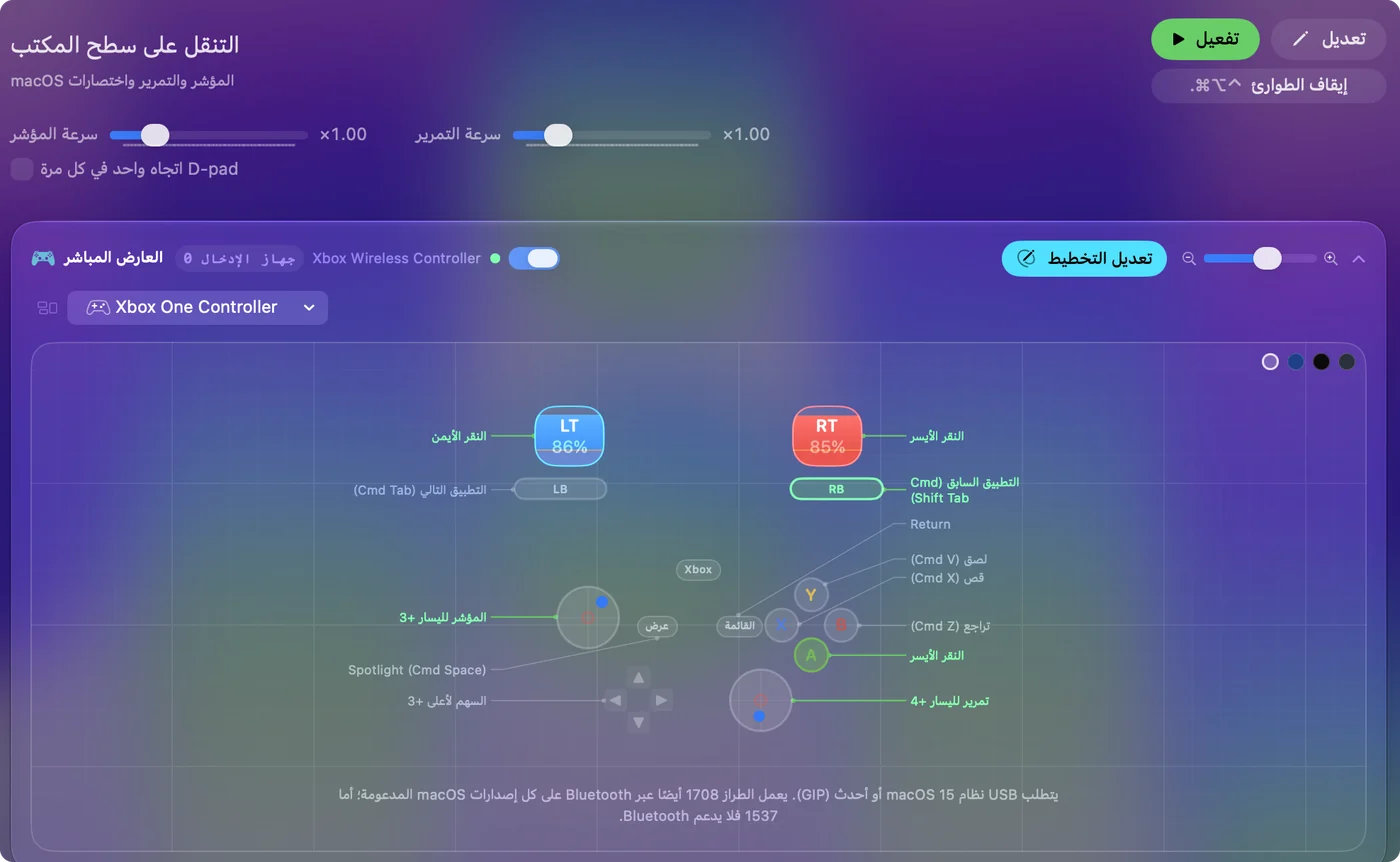
التخطيط بحسب المهمة:
- التأشير والتمرير. العصا اليسرى تحرك المؤشر، واليمنى تمرر.
- النقر. RT وA ينقران بالأيسر، وLT ينقر بالأيمن.
- التحرير. B وX وY هي Undo وCut وPaste، وضغط العصا اليمنى يحدد الكل.
- التنقل في Mac. لوحة الاتجاهات ترسل الأسهم، وزرا الكتف يبدلان التطبيقات، وMenu هو Return، وView يفتح Spotlight.
اختر تخطيطًا جاهزًا آخر
- Mouse + Scroll. مؤشر ولا شيء غيره: A تنقر بالأيسر، وB بالأيمن، وX بالأوسط، وتدفع لوحة الاتجاهات المؤشر ببطء للأهداف الصغيرة.
- Easy Browse. يشغل Mac كله من اليد: مؤشر يبدأ بطيئًا، وA للنقر، وB للرجوع صفحة، وضغطة العصا اليسرى للإمساك والإفلات، وضغطة العصا اليمنى للنقر المزدوج، وLB للإملاء وRB لقراءة النص المحدد بصوت عال.
أبطئ المؤشر للأهداف الصغيرة
- Pointer speed وScroll speed. يوجدان في صفحة الإعداد، ويجعلان كل صف مؤشر أو تمرير في الإعداد أسرع أو أبطأ دفعة واحدة.
- Ramp-up. في Options الخاصة بصف العصا، يبدأ المؤشر بطيئًا ويتسارع كلما أطلت الضغط، فيسهل إصابة الأزرار الصغيرة.
- منحنى Smooth. تبقى الدفعة الصغيرة بطيئة، وتقطع الدفعة الكاملة الشاشة.
اخفض Pointer speed أولًا، ولا تلجأ إلى Ramp-up إلا إذا بقي إصابة الأهداف الصغيرة صعبة. يغطي سرعة ماوس اليد والتمرير بيد التحكم كليهما.
تحقق من أيدي Xbox التي تعمل
- عبر Bluetooth. Xbox Wireless Controller (طراز Bluetooth من 2016 فصاعدًا)، ويد Xbox Series X|S، وXbox Elite Series 2، وXbox Adaptive Controller.
- عبر كابل USB. أيدي Xbox One وSeries وElite، من macOS 15 Sequoia فصاعدًا. ويد Xbox One الأصلية بلا Bluetooth تحتاج إلى ذلك الكابل وmacOS 15.
- لا تعمل إطلاقًا. لا يستطيع macOS قراءة أيدي Xbox 360 السلكية ولا مستقبل Xbox 360 اللاسلكي. ويقول InputConfig ذلك في قائمة Devices بدل أن يتركك تخمن.
- مجاديف Elite Series 2. اضغط Scan على صف واضغط المجداف: يربط InputConfig ما يستلمه Mac. يشرح Elite Series 2 على Mac الملفات والمجاديف.
أشّر دون عصا: Xbox Adaptive Controller
لوحتا Adaptive Controller الكبيرتان ومنافذها بقياس 3.5 مم كلها أزرار في نظر InputConfig. اربطها بحركة المؤشر على خطوات، أو بالنقرات، أو بأي مفتاح، ووصّل المفاتيح التي تستخدمها أصلًا. ويغطي دليل Xbox Adaptive Controller الإعداد كاملًا.
إذا لم يتحرك المؤشر
اصعد هذا السلم، من أصغر خطوة:
- افحص الإقران. يجب أن تظهر اليد في إعدادات النظام ثم أذرع تحكم الألعاب، وأن تضيء أزرارها هناك.
- افحص الكابل وmacOS. تحتاج يد Xbox One أو Series السلكية إلى macOS 15 أو أحدث. وقبل ذلك أقرنها عبر Bluetooth.
- افحص Accessibility. إذا أضاء Live Visualizer وبقي المؤشر ساكنًا، فشغّل InputConfig في إعدادات النظام ثم الخصوصية والأمن ثم تسهيلات الاستخدام.
- افحص الطراز. إذا كانت يد Xbox 360 سلكية، فإن قائمة Devices تسميها وتشرح أن macOS لا يستطيع قراءتها.
ما لا تستطيع يد Xbox فعله هنا
ليس في يد Xbox لوحة لمس ولا جيروسكوب، فتؤشر على Mac بعصا فقط. وإذا أردت التأشير بانزلاق إصبع أو بالإمالة فهذا يحتاج إلى يد PlayStation: انظر يد PS5 كماوس. لكن الزنادين تناظريان، ويستطيعان قيادة كل ما تقوده العصا.
الخلاصة
- الإقران. استخدم Bluetooth في أي يد Xbox حديثة، أو كابلًا على macOS 15 أو أحدث.
- التفعيل. شغّل Desktop Navigation ثم اضبط Pointer speed.
- اعرف الحد. تؤشر بالعصا فقط، لأن يد Xbox بلا لوحة لمس ولا إمالة.
يد Xbox وإعداد مسبق واحد ماوس كامل للأريكة، بلا Steam ولا تعريف.
أسئلة
هل تستطيع يد Xbox تحريك الماوس على Mac؟
نعم، بتطبيق ربط. يضع الإعداد المسبق Desktop Navigation في InputConfig المؤشر على العصا اليسرى والتمرير على اليمنى والنقرات على الزنادين.
كيف أجعل مؤشر يد Xbox أبطأ أو أسرع؟
اسحب Pointer speed في صفحة الإعداد. وللتحكم الأدق افتح Options الخاصة بصف العصا واضبط منحنى Smooth أو Ramp-up.
هل تعمل مجاديف Elite Series 2 على Mac؟
نعم، على الملف الافتراضي، دون أن يضيء أي ضوء ملف: عندها يظهر كل مجداف زرًّا مستقلًّا، من P1 إلى P4، ويربطه فحص (Scan). في ملف مخصص ينسخ المجداف الزر الذي يعطيه له الملف، ولا يرى Mac إلا ذلك الزر.
هل أحتاج إلى Steam لاستخدام يد Xbox كماوس على Mac؟
لا. يعمل InputConfig من شريط القوائم وSteam مغلق، ويعمل المؤشر في كل تطبيق، من Finder إلى المتصفح. يستطيع Steam فعل شيء مشابه بتخطيط سطح المكتب الخاص به، لكن فقط ما دام Steam مفتوحًا.
لماذا لا تعمل يد Xbox 360 السلكية على Mac؟
لا يستطيع macOS قراءة أيدي Xbox 360 السلكية ولا مستقبل Xbox 360 اللاسلكي، فلا يستطيع أي تطبيق على Mac ربطها. ويسمي InputConfig اليد في قائمة Devices ويشرح ذلك.
المزيد بالعربية
أدلة مفصلة، بالإنجليزية
من يكتب. InputConfig من تطوير Ryleigh Newman، ويُستخدم كل يوم لتشغيل جهاز Mac بيد تحكم، لأن يدي Ryleigh لا تعملان جيدًا. هذه الصفحة مترجمة من الإنجليزية. يظهر InputConfig بالعربية عندما تكون لغة Mac هي العربية. بعض صفحات الموقع متوفرة بالإنجليزية فقط.
هذه الصفحة بلغات أخرى: English, Français, Português, 繁體中文
مجاني. macOS 14 أو أحدث. بلا حساب، ولا شيء يغادر جهاز Mac. مفتوح المصدر على GitHub.