العربية
كيف تبقي مؤشر الماوس داخل اللعبة على Mac وتخفيه
 هذا التطبيق مجاني بالكامل. لا تحتاج إلى إنشاء حساب. لا اشتراكات ولا تنزيلات معقدة، ولا شيء مقفل. محسّن لشرائح Apple.
حين تحرك عصا اليد الماوس في لعبة، قد يصل المؤشر إلى حافة الشاشة فتتوقف الكاميرا عن الدوران، أو يظهر المؤشر فوق اللعبة. في الإعداد المسبق في InputConfig ثلاثة مفاتيح لذلك: Confine cursor وAuto-recenter وHide cursor. وتشغّل إعدادات الألعاب المسبقة من Smart Preset Maker (صانع الإعدادات الذكية) Confine cursor لك وتترك الاثنين الآخرين مطفأين، لأن معظم الألعاب تقفل الماوس وتخفيه بنفسها.
أصنع InputConfig، وهو تطبيق Mac مجاني يتيح لك لعب ألعاب لوحة المفاتيح والماوس بيد تحكم.
الخطوات
- افتح الإعداد المسبق للعبة في InputConfig وانقر Edit (تعديل).
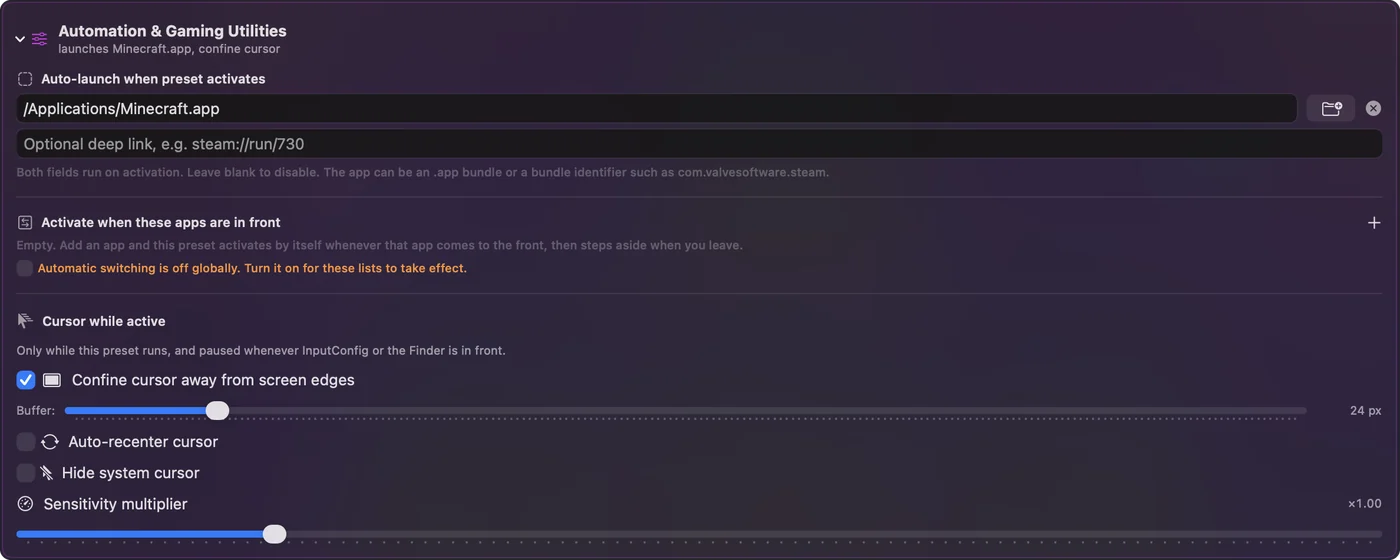
- وسّع Automation & Gaming Utilities.
- شغّل Confine cursor away from screen edges (حصر المؤشر بعيدًا عن حواف الشاشة).
- شغّل Hide system cursor (إخفاء مؤشر النظام) فقط إن عرضت اللعبة المؤشر، وAuto-recenter cursor فقط إن ظلت الكاميرا تتوقف عن الدوران.
- انقر Save وابدأ اللعبة.
شغّل المفاتيح الثلاثة
- أنت: انقر Edit على الإعداد المسبق ووسّع Automation & Gaming Utilities (أدوات الأتمتة والألعاب) في أسفل المحرر. شغّل المفاتيح التي تحتاج إليها.
- InputConfig: يحرس المؤشر ما دام الإعداد المسبق يعمل.
- التحقق: في اللعبة، أبقِ عصا النظر إلى جانب. تستمر الكاميرا في الدوران ولا يظهر مؤشر.

- Confine cursor. يبقي المؤشر على مسافة محددة من حواف الشاشة، فلا تدفعه العصا أبدًا خارج لعبة بملء الشاشة.
- Auto-recenter. يعيد المؤشر إلى الوسط بفاصل زمني، للعبة نادرة تتبع المؤشر وتتوقف عن الدوران عند حافة الشاشة. والألعاب التي تقفل الماوس، كما يفعل معظمها، لا تحتاج إليه، وهو يسحب المؤشر من قوائمها.
- Hide cursor. يخفي المؤشر ما دام الإعداد المسبق يعمل. تخفيه الألعاب بنفسها أثناء اللعب وتظهره في قوائمها، فتتركه إعدادات الألعاب مطفأً.
الحصر هو المفتاح الذي تحتاج إليه معظم ألعاب النظر بالماوس، لأن اللعبة تخفي المؤشر بنفسها أثناء اللعب.
أبقها بعيدة عن تطبيقاتك الأخرى
لا تريد مؤشرًا مخفيًا ومحصورًا على سطح المكتب. أدرج اللعبة تحت Activate when these apps are in front (فعّل عندما تكون هذه التطبيقات في المقدمة) فتعمل المفاتيح الثلاثة فقط حين تكون اللعبة في المقدمة. وبلا قائمة، تتوقف مؤقتًا حين يكون InputConfig أو Finder في المقدمة.
إن بقي المؤشر يهرب
اصعد هذا السلم، من أصغر خطوة:
- تأكد أن الإعداد المسبق يعمل. لا تفعل المفاتيح شيئًا حتى تنقر Activate (تفعيل).
- تفقد أي تطبيق في المقدمة. مع قائمة تطبيقات، تعمل في تلك التطبيقات فقط.
- شغّل Auto-recenter، إن اضطررت. اللعبة النادرة التي تتبع المؤشر تتوقف عن الدوران عند حافة الشاشة دونه.
- استخدم ملء الشاشة. اللعبة في نافذة تترك للمؤشر مجالًا أوسع ليتجول.
ما لا يستطيع فعله
تدير هذه المفاتيح مؤشر الـ Mac. ولا تغير مؤشر اللعبة نفسها المرسوم داخلها. وتسري ما دام الإعداد المسبق يعمل، وتنطفئ لحظة يتوقف أو يعمل إيقاف الطوارئ. وبدء إعداد مسبق كهذا يدويًّا يقول ذلك أولًا ويسرد كل طريقة لإيقافه. فضع علامة على Don't show this again لتتخطى ذلك لذلك الإعداد المسبق.
الخلاصة
- الكاميرا تتوقف عند الحافة. Confine cursor، وAuto-recenter فقط إن لزم.
- المؤشر فوق اللعبة. Hide cursor، للعبة لا تخفيه.
- في اللعبة فقط. أضف اللعبة إلى قائمة التطبيقات.
أسئلة
لماذا تتوقف الكاميرا عن الدوران حين أستخدم يد التحكم ماوسًا؟
وصل المؤشر إلى حافة الشاشة، فلا تتلقى اللعبة مزيدًا من الحركة. شغّل Confine cursor في قسم Automation في الإعداد المسبق في InputConfig، وAuto-recenter cursor (إعادة توسيط المؤشر تلقائيًا) فقط للعبة النادرة التي تتبع المؤشر.
كيف أخفي مؤشر الماوس في لعبة Mac؟
تخفيه معظم الألعاب بنفسها أثناء اللعب. وإن لم تفعل لعبة ذلك، فشغّل Hide system cursor في قسم Automation في الإعداد المسبق. وأدرج اللعبة تحت Activate when these apps are in front ليُخفى المؤشر هناك فقط.
هل أعد هذا لكل لعبة؟
الإعدادات المسبقة للألعاب التي يصنعها Smart Preset Maker تشغّل الحصر لك وتترك إعادة التمركز والإخفاء مطفأين، لأن اللعبة تقفل الماوس وتخفيه بنفسها وتحتاج إلى المؤشر في قوائمها. وللإعداد الذي بنيته بنفسك، شغّلها مرة واحدة.
المزيد بالعربية
أدلة مفصلة، بالإنجليزية
من يكتب. InputConfig من تطوير Ryleigh Newman، ويُستخدم كل يوم لتشغيل جهاز Mac بيد تحكم، لأن يدي Ryleigh لا تعملان جيدًا. هذه الصفحة مترجمة من الإنجليزية. يظهر InputConfig بالعربية عندما تكون لغة Mac هي العربية. بعض صفحات الموقع متوفرة بالإنجليزية فقط.
هذه الصفحة بلغات أخرى: English, Español, Bahasa Indonesia, 한국어, Русский, 繁體中文
مجاني. macOS 14 أو أحدث. بلا حساب، ولا شيء يغادر جهاز Mac. مفتوح المصدر على GitHub.