العربية
استخدام يد تحكم مع GeForce NOW على Mac
 هذا التطبيق مجاني بالكامل. لا تحتاج إلى إنشاء حساب. لا اشتراكات ولا تنزيلات معقدة، ولا شيء مقفل. محسّن لشرائح Apple.
نعم، يقبل GeForce NOW يد تحكم على Mac، في تطبيقه لـ Mac وفي المتصفح. وتدرج NVIDIA لنظام Mac أيدي Xbox ويد PS5 DualSense ويد PS4 DualShock 4. اقرن اللوحة بـ Mac، وابدأ اللعبة، واضغط زرًا، فيفترض أن تعمل بتخطيط اللعبة الخاص باليد. وحين لا تعمل، فالحلول أدناه بالترتيب الذي كنت سأجربه به، ويغطي الجزء الأخير الأيدي التي لا يعرفها GeForce NOW أصلًا.
أعدّها
- اقرن اليد في إعدادات النظام ثم Bluetooth، أو وصّلها. خطوة بخطوة: PS5 وXbox وPS4.
- افتح تطبيق GeForce NOW، أو play.geforcenow.com في Safari 16.4 أو أحدث.
- ابدأ اللعبة، ثم اضغط زرًا على اليد.
- إذا سألتك اللعبة، فاختر إدخال اليد في إعداداتها.
لا يسلّم المتصفح يد التحكم إلى صفحة قبل أن تُلمس، ولا يكلف شيئًا أن تفعل الشيء نفسه في التطبيق.
إذا لم تُكتشف اليد
اصعد هذا السلم، من أصغر خطوة:
- اضغط زرًا بعد بدء البث. تنتهي هنا معظم بلاغات لم تُكتشف.
- أعد الاتصال، ثم أعد التحميل. اللوحة التي تنقطع وتعود في منتصف الجلسة كثيرًا ما تغيب عن البث حتى تُعاد تحميل الصفحة أو يُعاد تشغيل التطبيق.
- جرّب العميل الآخر. يقرأ تطبيق Mac والمتصفح الأيدي كلًا على حدة، فاللوحة التي يفوتها أحدهما يلتقطها الآخر أحيانًا. إذا فاتتها Safari فجرّب Chrome، والعكس.
- استخدم يدًا واحدة في كل مرة. يبلغ لاعبون في منتديات NVIDIA أن لوحة ثانية متصلة توقف الإدخال في بعض الألعاب. أطفئ التي لا تستخدمها.
- تأكد من أن Mac يراها. إذا لم تكن مدرجة في إعدادات Bluetooth أو في أداة اختبار الأيدي، فالمشكلة في Mac لا في GeForce NOW: يد التحكم غير معروفة على Mac.
إذا لم يدرج GeForce NOW لوحتك
قد تُلتقط يد Switch Pro أو Joy-Con أو Steam Controller أو 8BitDo في وضع X أو D أو PlayStation Access Controller أو عصا أركيد أو لوحة USB عامة، وقد لا تُلتقط. لا تعد NVIDIA بها على Mac. لكن كل لعبة على GeForce NOW هي نسخة الكمبيوتر، وتقبل كل لعبة كمبيوتر تقريبًا لوحة المفاتيح والماوس. الحل الاحتياطي الموثوق أن تجعل اليد تكتب وتحرك الماوس.
هذا ما يفعله InputConfig، مجانًا. يقرأ اللوحة من جانب Mac، ومنها لوحات لا يعرفها إطار أيدي التحكم من Apple فيقرؤها كأجهزة HID خام، ويرسل المفاتيح والنقرات وحركة الماوس. فيرى البث لاعب لوحة مفاتيح وماوس. وفي Smart Preset Maker تخطيطات جاهزة لأكثر من 450 لعبة وتطبيق، فنادرًا ما تبدأ من الصفر. وتخطيط Fortnite أحدها.
- Switch Pro. انظر Switch Pro.
- Steam Controller. انظر Steam Controller.
- 8BitDo. انظر 8BitDo.
- كل ما سواها. انظر أيدي تحكم أخرى.
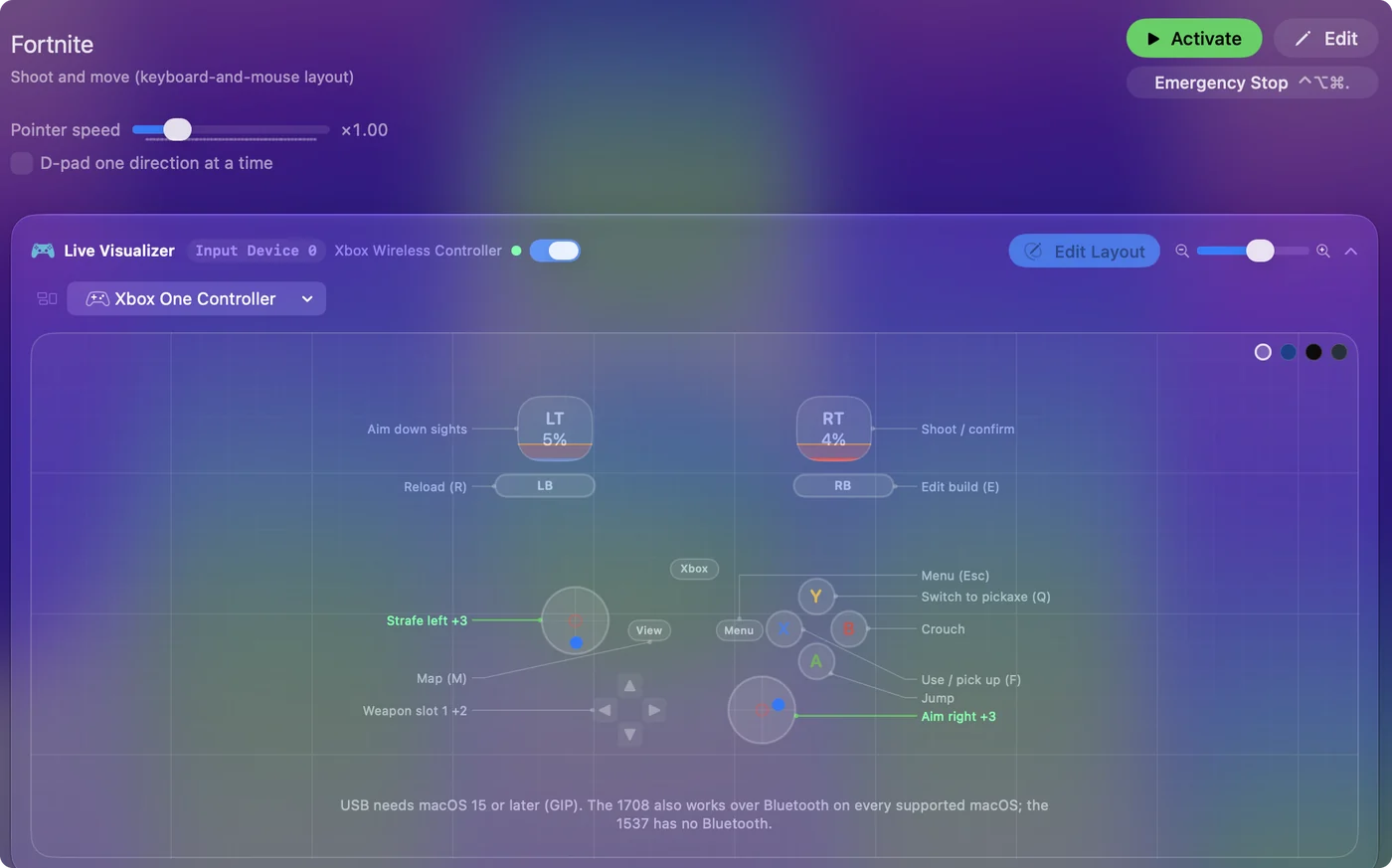
لا تشغّل الطريقتين معًا
لا يخفي InputConfig اليد عن التطبيقات الأخرى. فإذا كان GeForce NOW يرى اللوحة أصلًا وإعداد لوحة مفاتيح يعمل أيضًا، تلقت اللعبة الاثنين، وتبدّل ألعاب كثيرة إشارات أزرارها ذهابًا وإيابًا.
- استخدم طريق لوحة المفاتيح حين لا يرى البث اللوحة فقط. أوقف الإعداد المسبق من شريط القوائم قبل أن تلعب باللوحة مباشرة.
- اللعبة التي تقبل يد التحكم فقط تحتاج إلى اللوحة الحقيقية. لا يحاكي InputConfig يد تحكم، فاللعبة التي لا تقبل إلا يدًا تحتاج أن يرى GeForce NOW اليد الحقيقية.
اجعل التخطيط يتبدل من تلقاء نفسه
أضف تطبيق GeForce NOW إلى قائمة تطبيقات الإعداد المسبق وفعّل التبديل التلقائي في Settings ثم Advanced. يعمل الإعداد المسبق حين يصبح التطبيق في المقدمة، ويتولى إعداد سطح المكتب حين تغادره (التبديل التلقائي).
- في المتصفح. خصص متصفحًا واحدًا للبث فقط، مثل Chrome، لئلا يستولي تخطيط اللعبة على Safari وأنت تقرأ.
- بث في نافذة. تُبقي تخطيطات الألعاب بالتصويب بالماوس من Smart Preset Maker المؤشر بعيدًا عن حواف الشاشة، فلا ينجرف المؤشر خارج النافذة.
- مخرج. اضغط زري Back وStart في اليد معًا ثلاث ثوانٍ: يحرر الإيقاف الطارئ كل مفتاح.
قلّل التأخر
تضيف لوحة Bluetooth شيئًا من التأخر ويضيف البث أكثر. وأنفع ما يكون كابل لليد واتصال سلكي أو Wi-Fi قوي على 5 GHz لـ Mac. وباقي الأمر في تأخر إدخال يد التحكم على Mac. وإذا لعبت Fortnite بهذه الطريقة، فـFortnite على Mac بيد تحكم يغطي اللعبة نفسها.
الخلاصة
- الأيدي المدرجة. Xbox وDualSense وDualShock 4: اقرن، وابدأ اللعبة، واضغط زرًا.
- لم تُكتشف. اضغط زرًا، وأعد الاتصال والتحميل، ثم جرّب العميل الآخر.
- الأيدي غير المدرجة. اربطها بلوحة المفاتيح والماوس بواسطة InputConfig، ولا تشغّل الطريقتين معًا أبدًا.
كل لعبة في GeForce NOW هي لعبة كمبيوتر، ولعبة الكمبيوتر تقبل لوحة المفاتيح في الغالب.
أسئلة
هل يعمل GeForce NOW مع يد PS5 على Mac؟
نعم. تدرج NVIDIA يدي DualSense وDualShock 4 كمدعومتين على macOS. اقرنها في إعدادات Bluetooth، وابدأ اللعبة، واضغط زرًا.
لماذا لا تعمل يد Xbox في GeForce NOW على Mac؟
تأكد من أن Mac يراها، واضغط زرًا بعد تحميل اللعبة، ثم أعد الاتصال والتحميل. وإذا فاتها التطبيق فجرّب Safari أو Chrome. وإذا لم يرها شيء، فاربطها بلوحة المفاتيح والماوس بواسطة InputConfig. فنسخة الكمبيوتر من اللعبة تقبلهما.
هل يمكنني استخدام Steam Controller مع GeForce NOW على Mac؟
ليست في قائمة NVIDIA لنظام Mac. يقرأ InputConfig يد Steam Controller الأصلية، سلكيًا أو عبر مستقبلها، ويستطيع لعب ألعاب GeForce NOW بها كلوحة مفاتيح وماوس، بما فيها لوحتا التعقب. أغلق Steam أولًا. فهما يتنازعان اليد.
هل يمكنني إعادة ربط أزرار اليد في GeForce NOW؟
جرّب إعدادات اليد في اللعبة نفسها أولًا. تسمح معظم ألعاب الكمبيوتر بإعادة الربط. وللتخطيط الذي لا تسمح به اللعبة، أو للوحة لا تراها، اربط اليد بالمفاتيح بواسطة InputConfig.
المزيد بالعربية
أدلة مفصلة، بالإنجليزية
من يكتب. InputConfig من تطوير Ryleigh Newman، ويُستخدم كل يوم لتشغيل جهاز Mac بيد تحكم، لأن يدي Ryleigh لا تعملان جيدًا. هذه الصفحة مترجمة من الإنجليزية. يظهر InputConfig بالعربية عندما تكون لغة Mac هي العربية. بعض صفحات الموقع متوفرة بالإنجليزية فقط.
هذه الصفحة بلغات أخرى: English, Deutsch, Español, Français, 日本語, 한국어, Polski, Русский, 繁體中文
مجاني. macOS 14 أو أحدث. بلا حساب، ولا شيء يغادر جهاز Mac. مفتوح المصدر على GitHub.