简体中文
Mac 上最好的手柄
 这款应用完全免费。无需创建账户。没有订阅,没有麻烦的下载,也没有任何锁定的功能。针对 Apple 芯片优化。
对大多数人来说,Mac 上最好的手柄是 PS5 DualSense 或者 Xbox Series 手柄。两者都可以通过蓝牙与任何 Mac 配对,不需要驱动,每个支持手柄的 Mac 游戏都能看到它们。这一页的其余部分讲的是在 Mac 上真正重要的差别,这些差别和游戏机评测里谈的不一样。我做的是 Mac 上的免费手柄 App,不是手柄,所以这里没有任何赞助内容。
从简短的清单里选
| 手柄 | 为什么在 Mac 上选它 | 要留意 |
|---|---|---|
| PS5 DualSense | 在 macOS 11.3 或更高版本的任何 Mac 上,可以用蓝牙或 USB-C。它有触控板、动作传感器、灯条和震动,InputConfig 可以把触控板当作触控板,把动作传感器用于瞄准。 | 一些 Mac 移植版里的按钮提示显示的是 Xbox 的字母。 |
| DualSense Edge | 具备 DualSense 的一切,再加上 InputConfig 可以映射的背面拨片和 Fn 按钮。 | 价格比 DualSense 贵得多。 |
| Xbox Series X|S 手柄 | 大多数 PC 游戏围绕设计的布局。在 macOS 11.3 或更高版本上使用蓝牙。 | 线缆只有在 macOS 15 Sequoia 或更高版本上才能用。没有触控板或动作传感器。 |
| Switch Pro Controller | 在 macOS 13 Ventura 或更高版本上使用蓝牙,如果你已经有一个,手感也很好,还有 InputConfig 可以用于瞄准的动作传感器。 | 任天堂的 A 和 B、X 和 Y,位置与 Xbox 相比是互换的。在 Mac 上没有震动。 |
| 8BitDo | 小巧的型号放得进笔记本电脑包,而且有好几种模式。 | 必须处于正确的模式。Mac 该用哪种模式。InputConfig 把 Pro 2 的背面按钮读取为背面按钮。 |
| USB SNES 风格手柄 | 最便宜的、玩模拟器里的 SNES 和 NES 游戏手感正确的手柄。不需要驱动,也不需要充电。 | 没有摇杆,大多数 Mac 游戏看不到它。Mac 上的 USB SNES 手柄。 |
如果你拿不定主意,DualSense 能给映射工具最多可用的东西:触控板、动作传感器、灯条和震动。
为 MacBook Air 或 MacBook Pro 选择
用蓝牙。MacBook 的端口很少,全是 USB-C,而用线缆连接的手柄会把你拴在桌子旁。
- 上面的任何一款手柄。只要满足表格里的 macOS 版本,每一款都能与所有 MacBook 配对,不管是 Apple 芯片还是 Intel。
- 旅行用。设到正确模式的小型 8BitDo 手柄最容易携带。
每一款如何配对,见如何把手柄连接到 Mac。
购买便宜手柄之前先检查
很多便宜的手柄是为 Windows 做的。看看包装盒或商品页面上写的模式:
- iOS、Apple、MFi 或 Switch 模式。它的配对方式和上面的手柄一样,游戏能看到它。
- 只有 D-input 或 PC 模式,有线。它以普通 USB 设备的身份到达 Mac,模拟器能读取,大多数游戏却会忽略,不过映射工具仍然可以在所有地方使用它。
- 只有 Xbox 模式,有线。它使用 Xbox 360 协议,macOS 不支持。这是应该跳过的一种。
如果你已经有一个,Mac 上便宜的 USB 手柄会告诉你如何分辨它是哪一种,以及该怎么处理。InputConfig 通过社区的 SDL GameControllerDB 按名字认识许多便宜的手柄,所以它们的按钮会落在通常的位置上。
按你的双手来选择
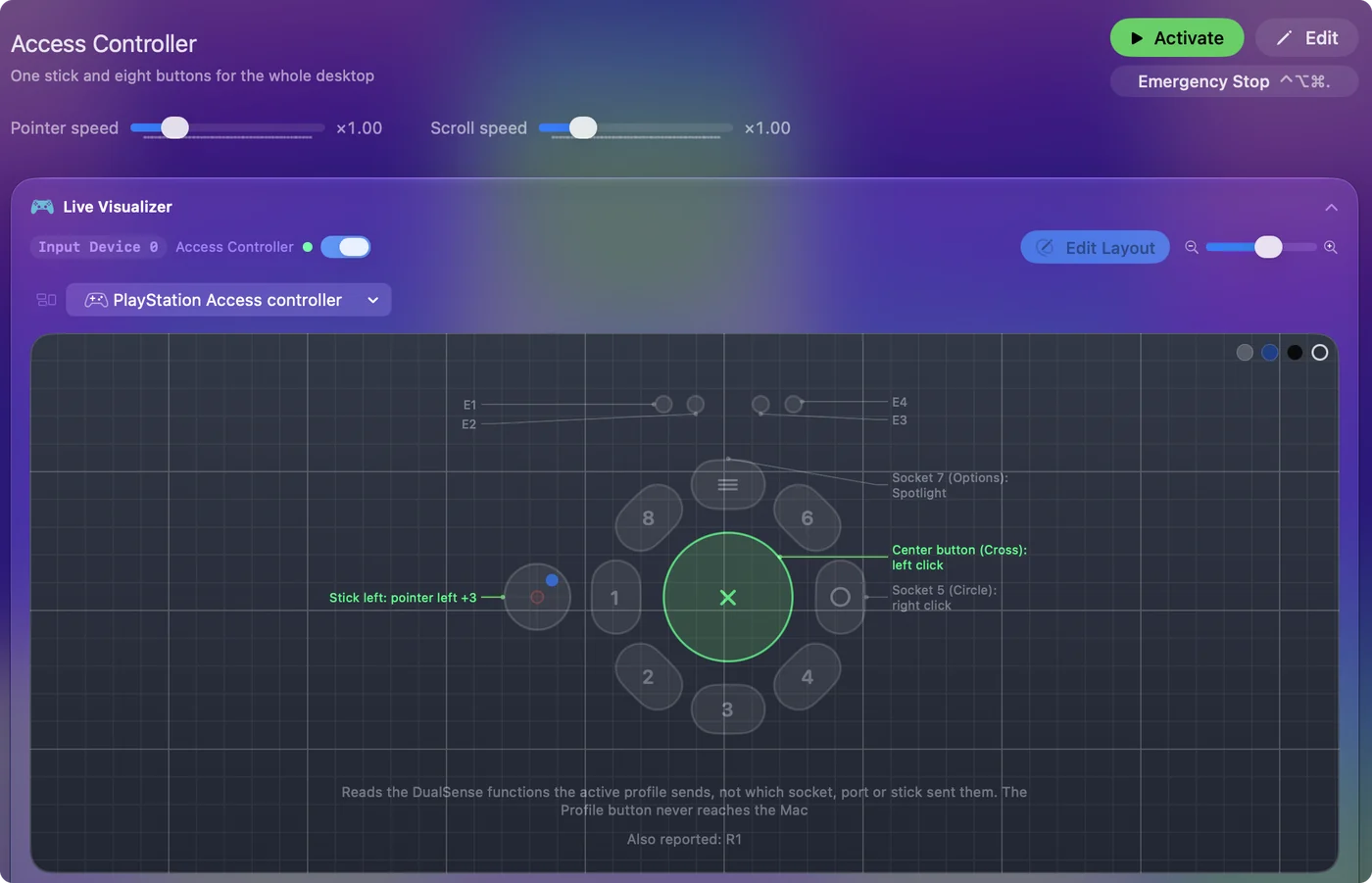
Xbox Adaptive Controller 和 PlayStation Access Controller 都能在 Mac 上使用,而且两者都让你插入开关,让布局围绕你的双手来构建,而不是反过来。我做 InputConfig,是因为我自己的双手不太灵活,而这两款是我会从它们开始的。见 Mac 上的 Xbox Adaptive Controller 和 Mac 上的 PlayStation Access Controller。
做好准备:问题出在游戏,而不是手柄
不管你买哪一款,最可能挡住你的是游戏,而不是手柄。许多 Mac 游戏、浏览器游戏和 App 根本没有手柄支持,而 macOS 无法让一次按下变成一个按键。
InputConfig 就能做到这一点。它免费且开源,能把这些手柄中的任何一款变成键盘和鼠标,并且有 450 多款游戏和 App 的现成布局。见用手柄玩任何 Mac 游戏。
总结
- 大多数人。我会买 DualSense 或 Xbox Series 手柄,并通过蓝牙使用。
- 背面拨片。买 DualSense Edge。
- 复古游戏。买 USB SNES 风格手柄或小型 8BitDo。
- 不同的双手。看看 Xbox Adaptive Controller 或 PlayStation Access Controller。
购买之前先看表格里的 macOS 版本,手柄就是最容易的部分。
常见问题
在 Mac 上,PS5 手柄和 Xbox 手柄哪个更好?
两者都很好用。DualSense 多了触控板和动作传感器,映射工具可以把它们当作触控板并用于瞄准。Xbox 手柄的按钮提示与更多 PC 游戏一致,但用线缆只能在 macOS 15 Sequoia 或更高版本上使用。
MacBook Air 上最好的手柄是什么?
通过蓝牙使用的 DualSense 或 Xbox Series 手柄,如果你要带着走,就用小型 8BitDo 手柄。它们都不需要驱动就能与 MacBook Air 配对。
亚马逊上便宜的手柄能在 Mac 上用吗?
很多可以。带 iOS、MFi 或 Switch 模式的手柄能作为真正的游戏控制器使用。处于 D-input 或 PC 模式的有线手柄能在模拟器里使用,通过 InputConfig 这样的映射工具,也能用在任何接受键盘的地方。只有 Xbox 360 模式的有线手柄不能用。见 Mac 上便宜的 USB 手柄。
Mac 上玩复古游戏用什么手柄最好?
玩模拟器里的 SNES 和 NES 游戏,用 USB SNES 风格手柄或 8BitDo SN30 Pro。USB 手柄不需要配对,OpenEmu 和 RetroArch 直接读取它。8BitDo 也有摇杆,在正确的模式下可以通过蓝牙使用。
更多中文页面
作者说明。Ryleigh Newman 开发了 InputConfig,因为双手活动不便,每天都用手柄操作自己的 Mac。本页译自英文。Mac 的语言设为简体中文时,InputConfig 会以简体中文显示。网站的部分页面只有英文。
本页的其他语言版本: English, Français, Magyar
免费。macOS 14 或更高版本。无需账户,数据不会离开你的 Mac。 源代码在 GitHub 上。