简体中文
如何在 Mac 上使用便宜的 USB 手柄
 这款应用完全免费。无需创建账户。没有订阅,没有麻烦的下载,也没有任何锁定的功能。针对 Apple 芯片优化。
大多数便宜的手柄在 Mac 上都能以某种形式工作,而手柄运行的模式决定了是哪种形式。在一种模式下,macOS 把它当作真正的游戏控制器,Mac 游戏能看到它。在另一种模式下,它只是一个普通的 USB 设备,模拟器能读取,游戏却会忽略。在第三种模式,也就是许多 PC 手柄出厂时用的 Xbox 360 模式下,Mac 完全读不到它。
我做的免费 Mac App InputConfig 能读取普通 USB 设备那一类,把它变成按键和鼠标。
步骤
- 插上手柄,在“系统设置”的“游戏控制器”里找找看。
- 如果那里没有,就看系统信息(System Information)的 USB。
- 如果两处都没有,就把手柄从 Xbox 模式切换出来,或者换一根数据线。
- 对于普通 USB 手柄,打开 InputConfig,选一个布局或者新建一个预设。
- 在每一行点按扫描(Scan),按下你想用在那里的按钮,然后点按启用。
购买之前,或者放弃之前,先查模式
| 包装盒或说明书上的模式 | Mac 的处理 | 谁能看到它 |
|---|---|---|
| iOS、Apple、MFi,或者蓝牙下的 Switch | 当作游戏控制器,列在“系统设置”的“游戏控制器”里 | 支持手柄的 Mac 游戏、Apple Arcade、Steam、模拟器和 InputConfig |
| D-input、DirectInput、PC、Android,或者有线手柄完全没有模式 | 当作普通 USB HID 设备读取,不需要驱动 | 模拟器、飞行模拟器、一些浏览器和 InputConfig。大多数 Mac 游戏看不到。 |
| 有线的 X-input、Xbox 或 PC X 模式 | 通常什么都没有:它使用有线 Xbox 360 协议,macOS 不支持 | 没有人。如果手柄有别的模式,就切换过去。 |
- 最稳妥的购买。带 Switch 或 iOS 模式的手柄,适合玩 Mac 游戏。
- 配合映射工具也不错。只有 D-input 或 PC 模式的有线手柄,适合模拟器,通过 InputConfig 还能用在任何接受键盘的地方。
- 不要买。标明只支持 Xbox 的有线手柄。
有品牌的推荐见 Mac 上最好的手柄。包装盒上的模式比品牌更能说明问题。
弄清楚你的手柄处于哪种模式
按这个顺序一步步来,先从最小的一步开始:
- 看“系统设置”的“游戏控制器”。列在那里就是表格的第一行。
- 看系统信息的 USB。按住 Option,打开苹果菜单,选择系统信息,再点按 USB。列在那里就是第二行。
- 两处都没有。这通常说明是第三行,或者数据线只能充电。
许多手柄用背面的开关,或者插入、开机时按住某个按钮来切换模式,说明书会告诉你怎么做。
让普通 USB 手柄在所有地方都能用
对于 Mac 当作普通 USB 读取的手柄,InputConfig 让它在模拟器之外也变得有用。它直接读取手柄并发送真实的键盘和鼠标事件,所以游戏、浏览器或 App 看到的是普通的键盘和鼠标。
- 你:插着手柄打开 InputConfig。从智能预设制作器(Smart Preset Maker)里选一个现成的布局,那里有 450 多款游戏和 App,也可以新建一个预设。
- InputConfig:把手柄列在边栏顶部。如果没有,就点按刷新控制器(Refresh Controllers),或者在菜单栏的 InputConfig, Devices 里勾选它。
- 检查:在任意一行点按扫描,按下你想用在那里的按钮,然后点按启用(Activate)。
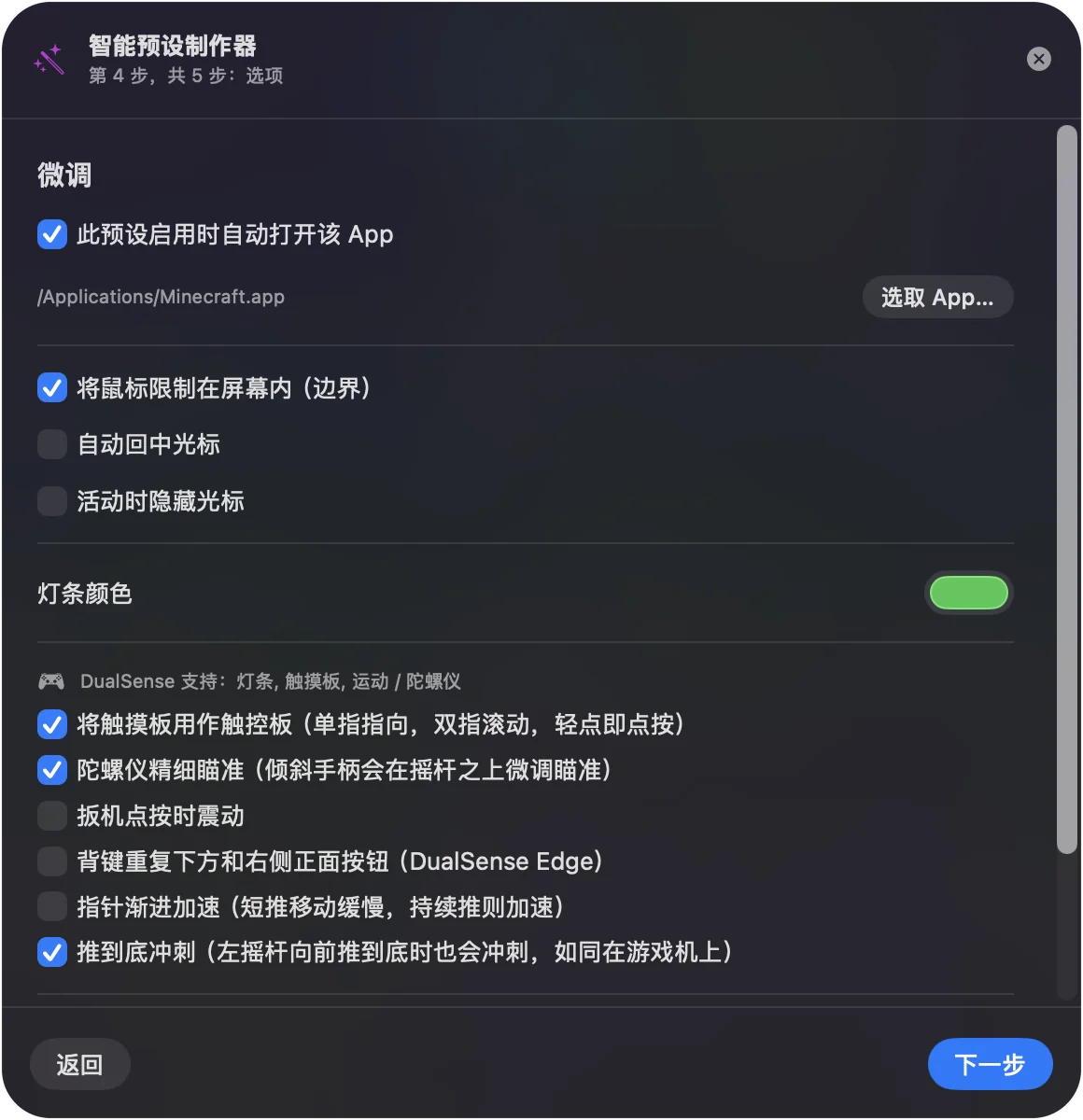
InputConfig 还通过社区的 SDL GameControllerDB 按名字认识许多便宜的手柄。所以如果你的手柄在里面,A、B、X、Y、肩键和摇杆就已经在任何其他手柄做的预设所期望的位置上。不在里面的手柄也照样会被逐个按钮读取。Scan 绑定你按下的任何按钮,所以手柄怎么给按钮编号都没有关系。
给两个人设置两个便宜的手柄
两个相同的手柄在 InputConfig 里就是两个控制器。每个都有自己的槽位,预设为每个手柄保存单独的布局,所以一个手柄可以发送 W、A、S、D 和空格,另一个发送方向键和回车。
- 相同的手柄。两个相同的手柄不再一起开关。
- 双人转接器。用一根线连接两名玩家的转接器,现在也会让每名玩家拥有自己的控制器。
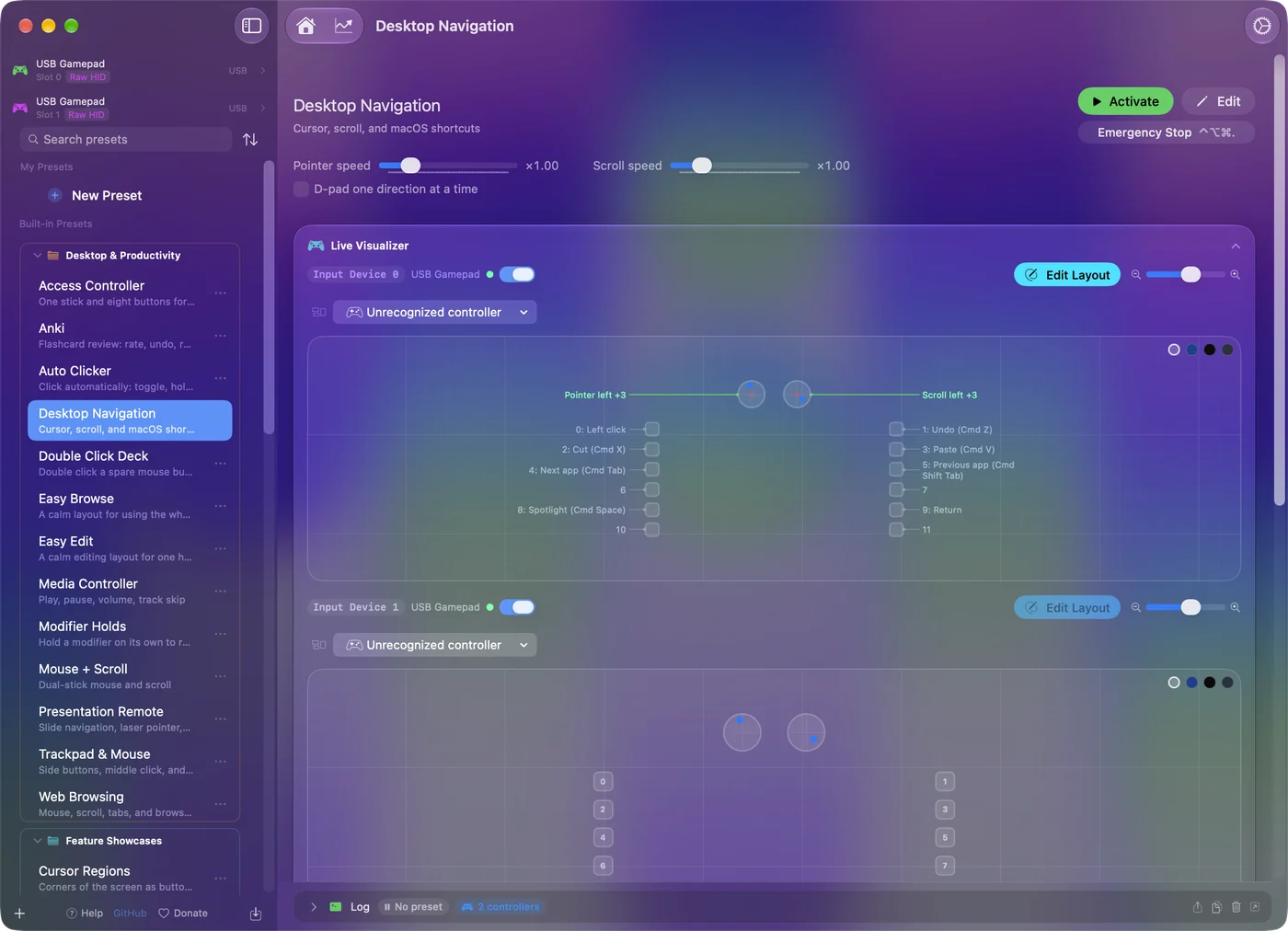
分步骤的版本见 Mac 上的两个手柄。两个便宜的手柄加一个预设,就能玩双人键盘游戏。
它做不到的事
- 读取 Xbox 360 模式。处于该模式的有线手柄,macOS 和任何 Mac App 都读不到。
- 冒充控制器。普通 USB 手柄不会出现在那些只通过 Apple 的支持接受控制器的游戏里。InputConfig 发送的是按键和鼠标,不会假装成控制器。
- 让普通 USB 手柄震动。InputConfig 的震动(Vibrate)选项适用于 DualSense,以及 macOS 驱动其震动的控制器。在普通 USB 手柄上它会被悄悄跳过。
如果你的手柄不是被忽略,而是行为异常,见通用 USB 游戏手柄无法使用。便宜的手柄给你按钮和摇杆,不提供震动,也进不了只支持控制器的游戏。
总结
- Switch 或 iOS 模式。在这种模式下,它是真正的 Mac 游戏控制器。
- D-input 或 PC 模式。模拟器能读取它,InputConfig 把它映射成按键,用于其他一切。
- 有线的 Xbox 模式。把它切换出来,或者放弃这个手柄。
查一下模式,便宜的手柄就是一个很好的 Mac 手柄。
常见问题
亚马逊上便宜的手柄能在 Mac 上用吗?
很多可以。带 iOS、MFi 或 Switch 模式的手柄能作为真正的游戏控制器使用。处于 D-input 或 PC 模式的有线手柄能在模拟器里使用,通过 InputConfig 这样的映射工具,也能用在任何接受键盘的地方。只有 Xbox 360 模式的有线手柄不能用。
为什么我便宜的手柄在 Windows 上能用,在 Mac 上不能?
Windows 支持许多便宜手柄通过线缆使用的 Xbox 360 协议,而 macOS 不支持。把手柄切换到它的 D-input、PC、Android 或 Switch 模式。
我能在 Mac 上用便宜的 USB 手柄玩 Minecraft 吗?
Minecraft Java 版本身不支持手柄,所以需要模组或映射工具。InputConfig 把手柄变成 Minecraft 的按键和鼠标,内置的 Minecraft 预设可以作为起点。见 Mac 上用手柄玩 Minecraft。
便宜的手柄够给孩子在 Mac 上用吗?
通常够,用来玩浏览器游戏、Minecraft 和 Roblox,需要通过映射工具。见给孩子的 Mac 用的游戏手柄,那里有一套大人够得着的停止按钮的设置。
更多中文页面
详细指南(英文)
作者说明。Ryleigh Newman 开发了 InputConfig,因为双手活动不便,每天都用手柄操作自己的 Mac。本页译自英文。Mac 的语言设为简体中文时,InputConfig 会以简体中文显示。网站的部分页面只有英文。
本页的其他语言版本: English
免费。macOS 14 或更高版本。无需账户,数据不会离开你的 Mac。 源代码在 GitHub 上。