繁體中文
如何讓 Mac 上的手把震動
 這款 App 完全免費。不需要建立帳號。沒有訂閱,沒有麻煩的下載,也沒有任何鎖住的功能。針對 Apple 晶片最佳化。
請在對應工具裡為某一列打開震動(Vibrate),因為在 Mac 上,手把只有在遊戲告訴它震動時才會震動,其他時候都不會。macOS 沒有任何設定,能讓手把在你按下按鈕、執行快速鍵,或搖桿推到邊緣時震動。
我做的免費對應工具 InputConfig 加上了這一點:預設集裡的任何一列,都可以在觸發時讓手把震動,強度和長度由你設定。它適用於 PS5 的 DualSense 和 DualSense Edge、PS4 的 DualShock 4、Xbox 手把,以及 macOS 回報有觸覺回饋的其他手把。
步驟
- 從 Mac App Store 安裝 InputConfig 並連接手把。
- 在側邊欄選取預設集,或建立一個新的,然後按編輯。
- 在你想感受到震動的那一列,打開 Options,並在 Feedback 方框裡勾選震動。
- 設定 Strength 和 Duration。
- 按 Save,然後啟用(Activate),再按下控制項。
確認 macOS 自己會做什麼
Mac 上的震動是透過 Apple 的 Game Controller 框架,而且遊戲必須要求它。如果遊戲從來沒有寫那段程式碼,不管你做什麼,手把都會保持不動。
macOS 讓手把震動的另一個地方是「系統設定」:點選側邊欄的「遊戲控制器」,選取手把,Identify 會在支援的手把上播放觸覺回饋的模式。那是測試,不是你能附加在按鍵上的功能。macOS 手把設定頁面涵蓋了那個面板做的其他一切事情。macOS 為遊戲和 Identify 震動,不為任何你選的東西震動。
讓按鈕震動
如果手把還沒有連接,把手把連接到 Mac有每一種手把的步驟。
步驟 1:勾選 Vibrate
- 你:在預設集編輯器裡,打開你想感受到震動的那一列的 Options,並在 Feedback 方框裡勾選震動。
- InputConfig:把震動加到那一列,並在收合的列摘要中顯示出來,顯示為震動,或是比較長的震動則顯示 Vibrate 500 ms。
- 確認:該列的摘要提到震動。

步驟 2:設定強度和長度
- 你:設定 Strength,從 10% 到 100%(預設是 60),以及 Duration,從 Tap 到最長兩秒。
- InputConfig:把兩者都保存在該列。
- 確認:先用預設值,感受過之後再更改。
步驟 3:儲存並按下
- 你:按 Save,然後啟用,再按下控制項。
- InputConfig:那一列每次觸發時,手把都會震動。
- 確認:你每次按下都感覺到震動。
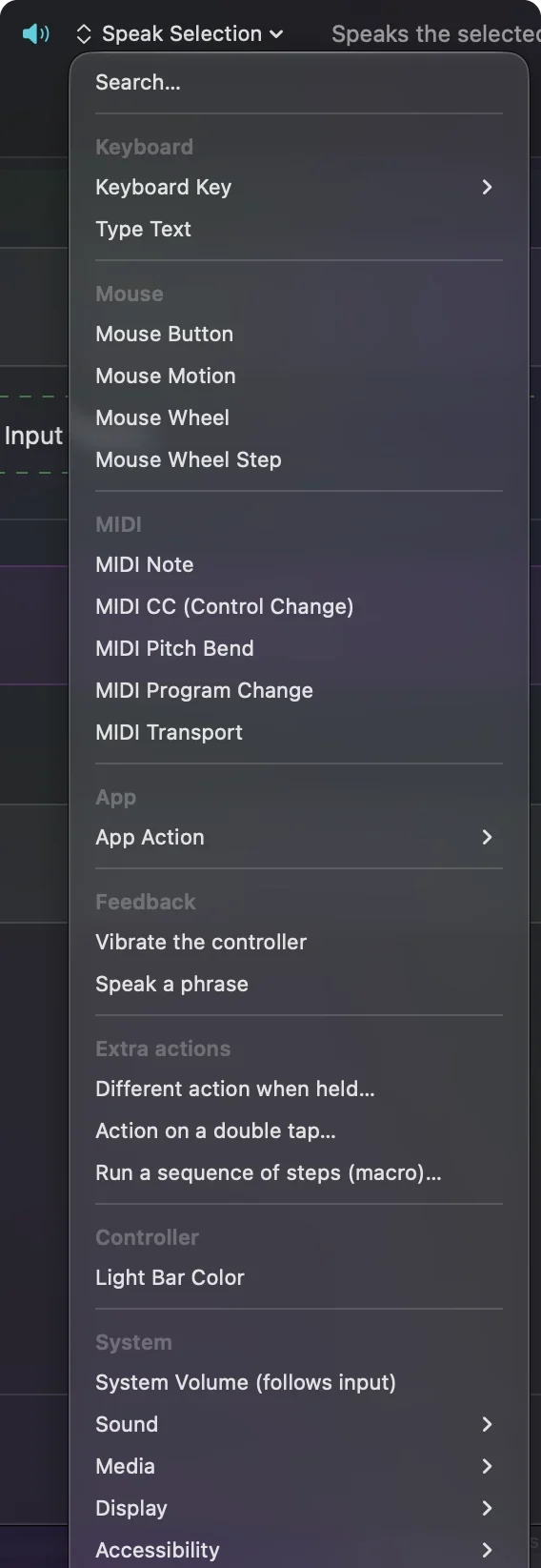
一列不需要有輸出也能震動。在你選擇一列要送出什麼的選單裡,Feedback 區段有震動控制器(Vibrate the controller),可以做出唯一工作就是震動的一列。任何一列都可以震動,而且一列可以什麼都不做,只震動。
在按鈕以外的東西上震動
一列能聆聽的任何東西都可以帶有震動,所以震動的意義可以不只是按下:
- 搖桿的邊緣。行程邊緣附近的搖桿區域,讓你感覺到搖桿已經推到底。
- 觸控板區域。DualSense 上的觸控板區域,讓一次輕點確認你點中了你要的區域。
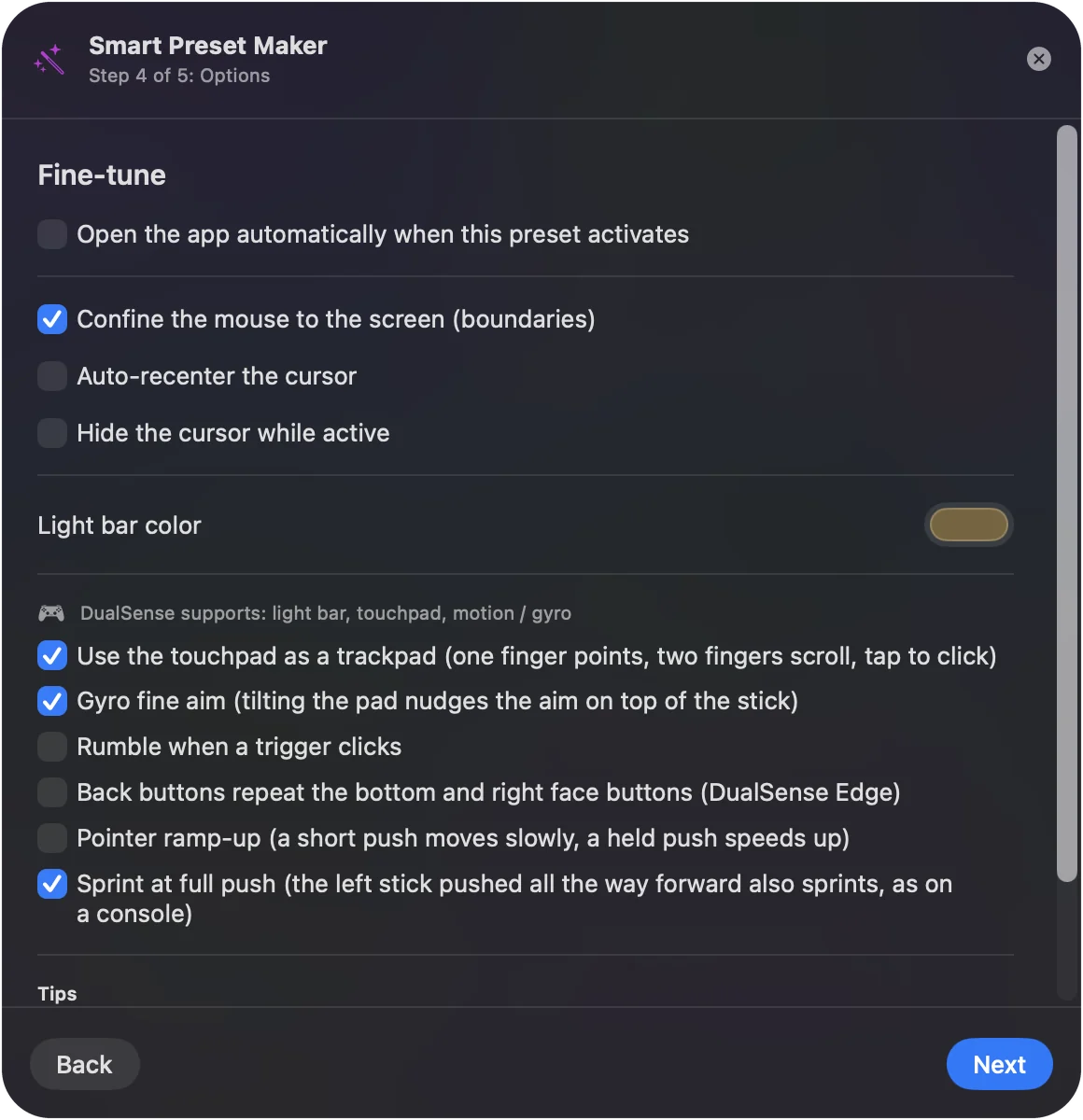
- 扳機的喀噠。扳機過了某個點,成為你想感受到的喀噠。Smart Preset Maker 有一個專門做這件事的開關,扳機點擊時震動(Rumble when a trigger clicks),它會為每個點按滑鼠的扳機列加上一個強度 35% 的短暫震動。
- 無聲的動作。巨集或隱藏的快速鍵,螢幕上沒有任何東西告訴你它已經執行。
在你的眼睛無法確認動作的地方,震動最有用。
選擇多強、多長
- Strength.範圍是 10% 到 100%,每次以 5 為單位。
- Duration.範圍是 Tap 到 2.0 秒。任何低於 60 ms 的都算 Tap。
- Xbox 上的 Tap。一次短脈衝。
- PlayStation 上的 Tap。DualSense 用觸覺致動器產生震動,需要大約五分之一秒才能達到要求的強度,所以在 PlayStation 手把上,Tap 或任何比這更短的長度,會以 220 ms 的震動播放。沒有這個下限,強度 100% 的短震動,感覺比同樣設定的長震動更弱。
重複的列刻意保持安靜。連發的列只在開始重複時震動一次,不會每次重複都震動。切換的列在你打開它時震動,連點器則在你開始它時震動。如果震動感覺太弱,先讓它變長,再讓它變強。
確認哪些手把會震動
| 手把 | 在 InputConfig 裡震動 |
|---|---|
| DualSense、DualSense Edge | 會,透過藍牙和 USB,經由設定燈條的同一份回報,所以預設集的顏色在它震動時不會改變 |
| DualShock 4 | 會,經由同一份回報。這份回報的藍牙版本是依文件寫成,沒有在 DualShock 4 上試過 |
| Xbox Wireless、Xbox Elite | 會,透過 macOS 自己的觸覺回饋 |
| Valve 的 2026 年 Steam Controller | 會,實驗性的,在 Steam 關閉時透過它自己的回報 |
| Switch 2 Pro、GameCube 和 Joy-Con 2 手把 | 不會。InputConfig 直接讀取它們,包括動作感測器,不會對它們送出震動 |
| 通用 USB 手把、街機搖桿、方向盤 | 不會。InputConfig 直接讀取它們,不會回送任何東西 |
| 其他任何東西 | 如果 macOS 回報它有觸覺回饋,就會。如果沒有,震動會被安靜地略過 |
連接兩支 PlayStation 手把時,每一列只會讓它的群組所讀取的那支手把震動。玩家一的列絕不會讓玩家二的手把震動。
如果手把沒有震動
沿著這個階梯往上試,從最小的一步開始:
- 先測試馬達。按「系統設定」的「遊戲控制器」裡的 Identify,或是照著如何測試手把震動做。如果那裡也沒有任何震動,問題就不在那一列。
- 在表格中查看手把。通用 USB 手把、街機搖桿、方向盤和 Switch 2 手把在 InputConfig 裡不會震動,而在 macOS 回報沒有觸覺回饋的手把上,震動會被安靜地略過。
- 關閉 Steam。2026 年的 Steam Controller 只有在 Steam 關閉時,才會在 InputConfig 裡震動。
- 確認那一列屬於哪支手把。有兩支 PlayStation 手把時,一列只會讓它的群組所讀取的手把震動。
- 讓它變長。在 DualSense 上,短震動感覺很軟。提高 Duration 再感受一次。
要不靠任何預設集來測試馬達,以瀏覽器為基礎的手把震動測試,可以單獨或一起執行強馬達和弱馬達。
在 Identify 上有震動,而那一列沒有,表示問題在那一列或手把的支援,絕不是馬達。
它做不到的事
- 有質感的觸覺回饋。這是震動:兩個馬達以你設定的強度運作。不是 PS5 遊戲所用的有質感的觸覺回饋。
- 遊戲的扳機效果。震動只驅動震動馬達。扳機手感(Trigger feel)是另一個設定:從 1.8 起,在 DualSense 或 DualSense Edge 的即時視覺化工具裡按一下 L2 或 R2,就能為那個預設集給它 Light、Medium 或 Firm 的阻力。那是整個扣動過程的穩定阻力,不是 PS5 遊戲播放的弓的張力或點按點。
- 遊戲的震動。它不會把遊戲自己的震動傳遞過去,也不會為沒有震動的遊戲加上震動。
- 它看不到的東西。它知道你按了什麼、移動了什麼。它不知道遊戲的血條掉了,或是有訊息到達,所以通知或遊戲裡的爆炸不會有震動。
如果你真正的問題是遊戲從不震動,請讀 PS5 手把在 Mac 上不震動。InputConfig 是對你做的事震動,不是對發生在你身上的事震動。
簡短版
- 設定。在任何一列的 Options、Feedback、震動之下。
- 預設值。是 60% 和 Tap。在 DualSense 上請讓它變長。
- 手把。適用於 DualSense、DualShock 4、Xbox 手把,以及 Steam Controller(實驗性,需要關閉 Steam)。
在你看不見的按下動作上加上震動,你就不必再看螢幕來確認了。
常見問題
我可以在 Mac 上不用遊戲就讓 PS5 手把震動嗎?
可以。在 InputConfig 裡,在某一列的選項(Options)勾選震動並啟用預設集。那一列每次觸發時,DualSense 都會在任何 App 裡震動。
我可以在 Mac 上讓 Xbox 手把震動嗎?
可以。支援震動的遊戲會用它,而 InputConfig 的震動設定,是透過 macOS 對 Xbox 手把的觸覺回饋,所以任何一列都能讓手把震動。
收到通知時我的手把可以震動嗎?
用 InputConfig 不行。它對你按下或移動的東西震動,因為那是它唯一讀取的東西。它沒有辦法看到通知,或遊戲裡發生了什麼。
為什麼短震動在 DualSense 上感覺很弱?
它的致動器需要大約五分之一秒才能達到全強度。為此,InputConfig 在 PlayStation 手把上,把任何更短的震動都以 220 ms 的震動播放。設定較長的持續時間(Duration)會讓感覺更強。
藍牙下也能用嗎?
能。DualSense、DualSense Edge 和 DualShock 4 在藍牙和 USB 下都會震動,而 Xbox 手把則是透過 macOS 在藍牙下震動。
更多中文頁面
詳細指南(英文)
作者說明。Ryleigh Newman 開發了 InputConfig,因為雙手活動不便,每天都用手把操作自己的 Mac。本頁譯自英文。Mac 的語言設為繁體中文時,InputConfig 會以繁體中文顯示。網站的部分頁面目前只有英文版。
本頁的其他語言版本: English, 한국어, Português, Русский, 简体中文
免費。macOS 14 或以上版本。不需要帳號,資料不會離開你的 Mac。 原始碼在 GitHub 上。