繁體中文
Mac 有 BetterJoy 嗎?
 這款 App 完全免費。不需要建立帳號。沒有訂閱,沒有麻煩的下載,也沒有任何鎖住的功能。針對 Apple 晶片最佳化。
沒有,而且在 Mac 上大多不需要。BetterJoy 讓 Switch Pro 手把、Joy-Con 和 Switch SNES 手把能搭配模擬器使用,也能當作一般的 XInput 手把,它的設定步驟是給 Windows 的:要安裝驅動程式,再執行一個 .exe。macOS 13 以上版本不需要驅動程式,就能透過藍牙讀取 Joy-Con 和 Switch Pro 手把,所以支援手把的遊戲和模擬器可以直接看到它們。Joy-Con Toolkit 是另一個獨立的專案,它的 GitHub 頁面列出的是 Windows 的先決條件。
我做了 InputConfig,這是免費的 Mac App,涵蓋 macOS 沒有提供的部分:把這些手把對應到按鍵和滑鼠,供忽略手把的遊戲使用。
步驟
- 按住 Joy-Con 或 Pro 手把上的 Sync 按鈕,直到燈號開始移動。
- 打開「系統設定」的「藍牙」,按一下「連線(Connect)」。
- 打開「系統設定」的「遊戲控制器」,按一個按鈕確認它有反應。
- 在模擬器裡,於它自己的控制畫面指定按鈕。
- 對於忽略手把的遊戲,在 InputConfig 的某一列按「掃描(Scan)」,再按一個按鈕。
了解 macOS 本來就會做的事
- 配對。Joy-Con 透過藍牙一次連接一個,各自是獨立的手把,macOS 13 以上版本也能把它們組合成一對。Switch Pro 手把的配對方式相同。
- 遊戲。支援手把的 Mac 遊戲,會像看到其他手把一樣看到它們。
- 模擬器。會讀取手把的模擬器,在自己的控制畫面裡指定它們。
連接 Joy-Con和連接 Switch Pro 手把有步驟。BetterJoy 在 Windows 上做的事,內建在 macOS 13 以上版本裡。
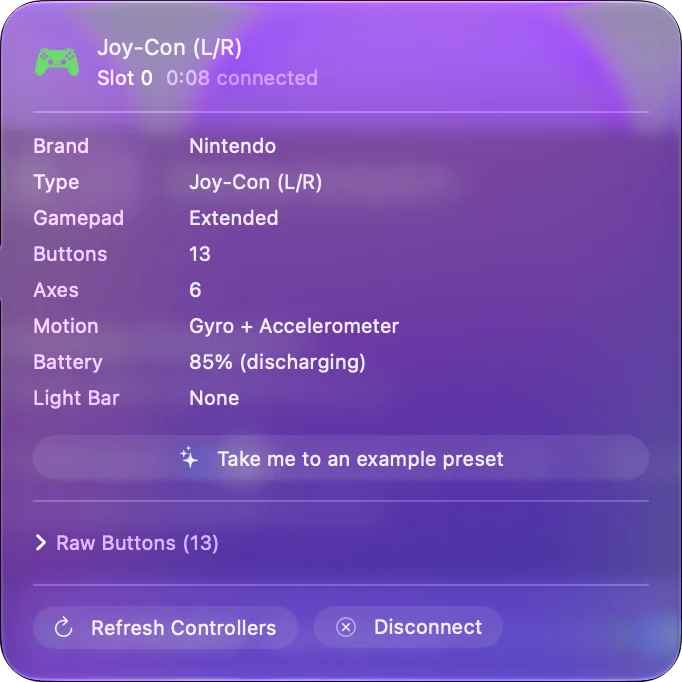
在 Mac 上對照 BetterJoy 的其餘部分
| 在 BetterJoy 裡 | 在 Mac 上 |
|---|---|
| 在模擬器中使用手把 | macOS 把它列為遊戲控制器,模擬器就能讀取它 |
| 當作一般的 XInput 手把 | Mac 遊戲不需要,它們直接讀取手把。InputConfig 不會表現成任何一種手把 |
| 把 SL、SR 和 Capture 重新對應到按鍵 | InputConfig 把它收到的任何按鈕(包括 Joy-Con 的側軌按鈕)綁定到按鍵、點按或快速鍵 |
| 把陀螺儀當滑鼠 | InputConfig 的動作列會在 macOS 回報時,讀取 Joy-Con 的陀螺儀和加速度計 |
按鈕和搖桿能在 Mac 上傳過來,Joy-Con 的動作感應器則不行。
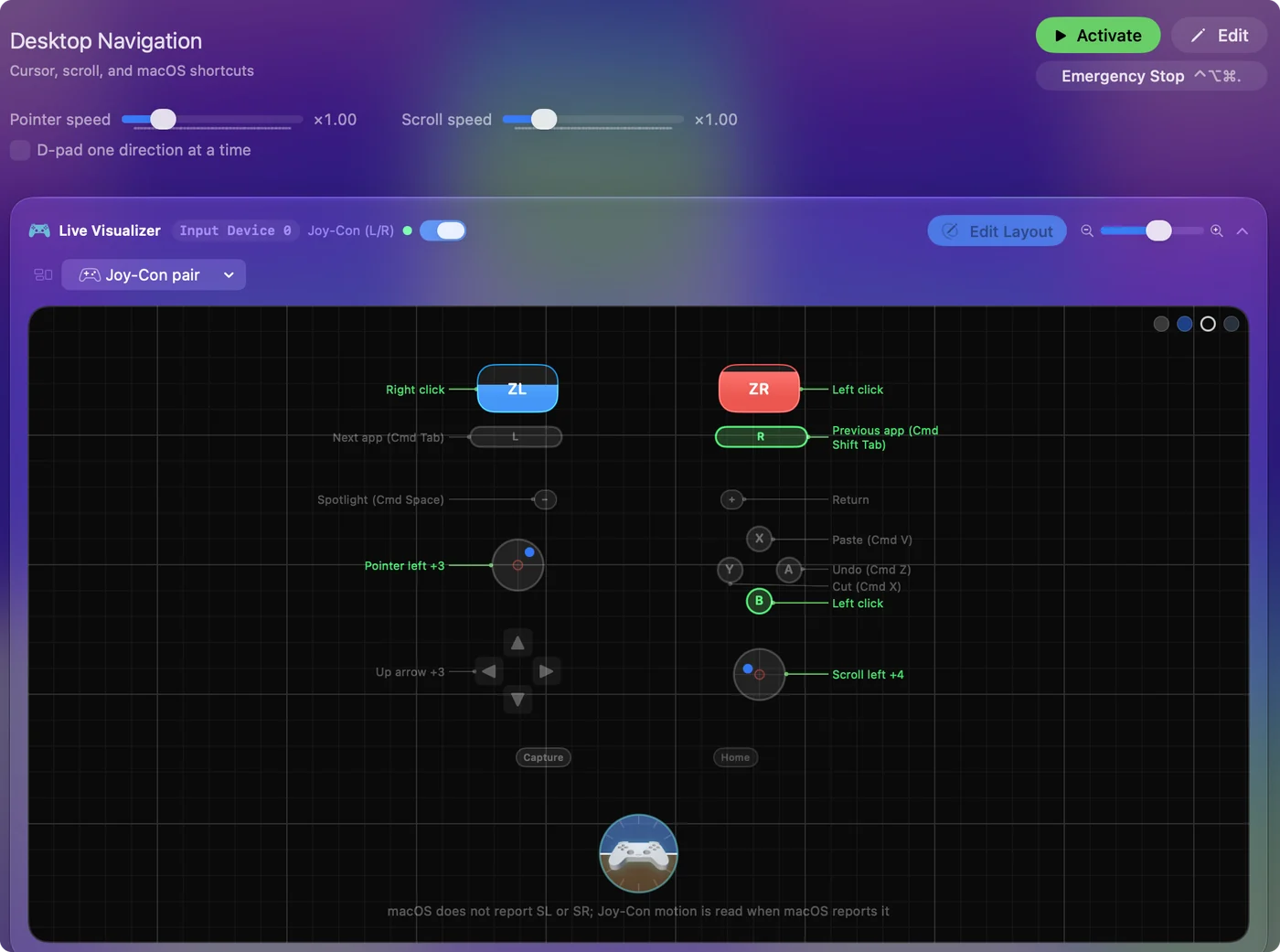
為忽略手把的遊戲做對應
- 你:在預設集裡新增一列,按「掃描」,再按 Joy-Con 或 Pro 手把上的一個按鈕。挑選遊戲預期的按鍵或點按。
- InputConfig:把這一列綁定到那個按鈕,並把搖桿變成 WASD 或指標。
- 確認:啟用預設集,在遊戲裡按下按鈕。
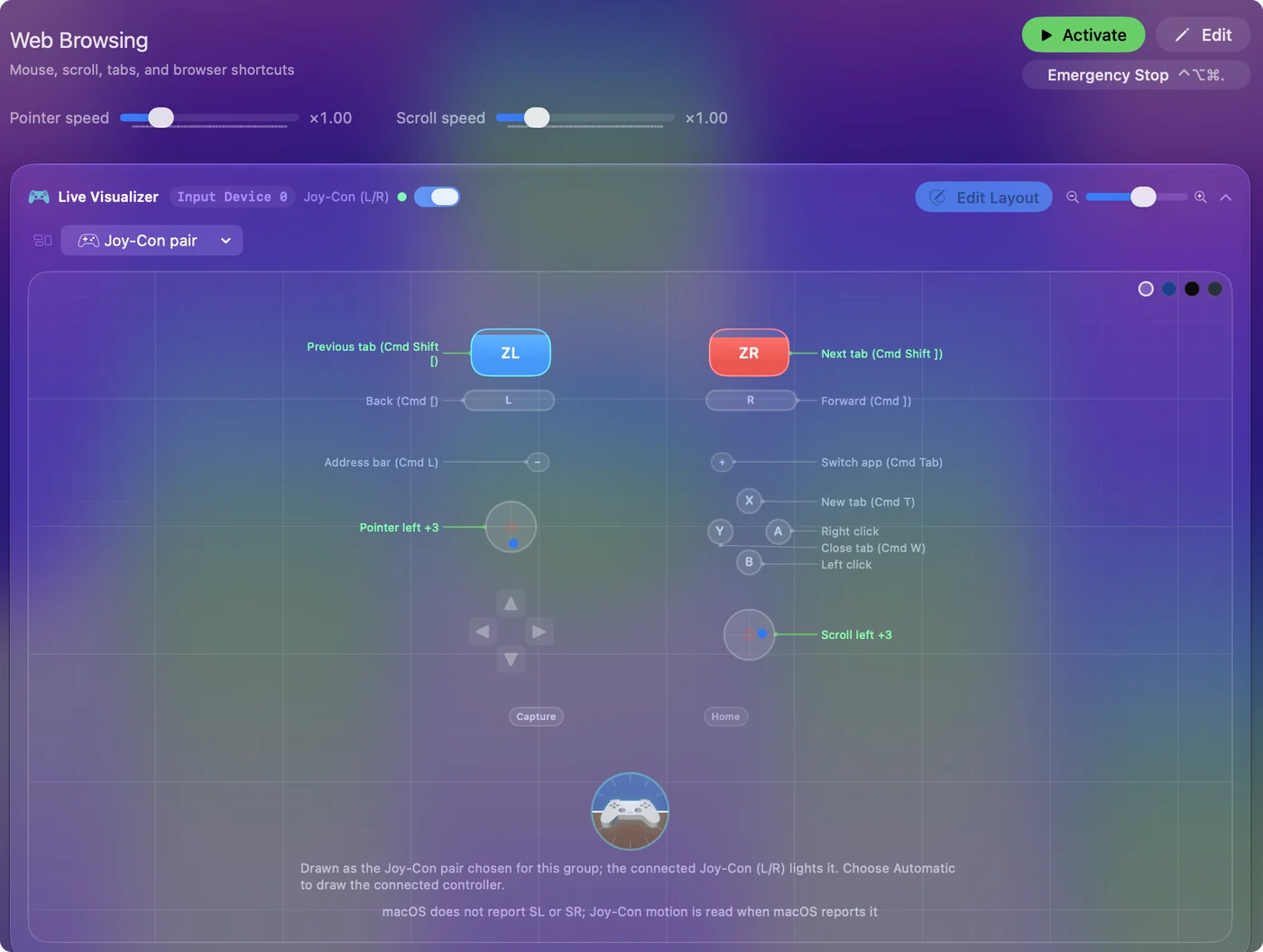
單獨一支橫拿的 Joy-Con,可以當作小型手把或單手滑鼠使用。Mac 上的 Joy-Con展示了兩種用法。遊戲只接受鍵盤時,手把可以替它打出按鍵。
認識 Joy-Con Toolkit
Joy-Con Toolkit 是與 BetterJoy 分開的開放原始碼專案。它的 GitHub 頁面(我在 2026 年 10 月 27 日讀取)列出 Windows 的先決條件,也就是 Visual C++ 2017 可轉散發套件,以及在較舊的 Windows 上的 .NET Framework 4.7.1,而我沒有找到 Mac 版本。我沒有用過它,所以它做什麼,請查看專案的頁面。在 Mac 上,該用的是上面的配對步驟。BetterJoy 和 Joy-Con Toolkit,我都沒有找到 Mac 版本。
Mac 在這裡做不到的事
- XInput。InputConfig 送出鍵盤和滑鼠輸入,不會建立虛擬 Xbox 手把。
- 紅外線相機和 NFC。macOS 不會傳遞它們。Joy-Con 的動作感應器只有在 macOS 回報時,才會到達 InputConfig。
- 傳輸線。Switch Pro 手把透過 USB 傳輸線送出的東西,Mac 讀不到,所以請用藍牙。
在 Mac 上,這些手把是有按鈕和搖桿的藍牙手把,涵蓋了大多數用途。
簡短版
- BetterJoy。它是 Windows 程式。
- 在 Mac 上。在 macOS 13 以上版本用藍牙配對,遊戲和模擬器就看得到手把。
- 額外。InputConfig 把它對應到按鍵和滑鼠。
先配對手把,因為在 Mac 上,配對就做了 BetterJoy 在 Windows 上做的事。
常見問題
Mac 有 BetterJoy 嗎?
沒有。BetterJoy 的設定是給 Windows 的。Mac 的主要用途不需要它,因為 macOS 13 以上版本不需要驅動程式,就能透過藍牙讀取 Joy-Con 和 Switch Pro 手把。
Mac 有 Joy-Con Toolkit 嗎?
我沒有找到。Joy-Con Toolkit 的 GitHub 頁面列出的是 Windows 的先決條件。在 Mac 上,請在 macOS 13 以上版本,於「系統設定」中透過藍牙配對 Joy-Con。
如何在 Mac 上搭配模擬器使用 Joy-Con?
在 macOS 13 以上版本,到「系統設定」的「藍牙」中配對每個 Joy-Con。讀取手把的模擬器就會在自己的控制畫面裡列出它們。
我可以在 Mac 上把 Joy-Con 的陀螺儀當滑鼠嗎?
當 macOS 回報 Joy-Con 的陀螺儀和加速度計時,InputConfig 的動作列會讀取它們,而 Motion Cursor 或 Gyro Aim 會用傾斜來移動指標。也可以用搖桿來移動指標。
Mac 可以讓 Switch 手把表現成 Xbox 手把嗎?
InputConfig 做不到,它送出鍵盤和滑鼠輸入,不建立虛擬手把。支援手把的 Mac 遊戲直接讀取 Switch 手把,所以不需要這樣做。
更多中文頁面
詳細指南(英文)
作者說明。Ryleigh Newman 開發了 InputConfig,因為雙手活動不便,每天都用手把操作自己的 Mac。本頁譯自英文。Mac 的語言設為繁體中文時,InputConfig 會以繁體中文顯示。網站的部分頁面目前只有英文版。
本頁的其他語言版本: English, Español, Русский
免費。macOS 14 或以上版本。不需要帳號,資料不會離開你的 Mac。 原始碼在 GitHub 上。